

大家好,今天本人给大家带来文章《Hotmail邮箱签名设置教程》,文中内容主要涉及到,如果你对文章方面的知识点感兴趣,那就请各位朋友继续看下去吧~希望能真正帮到你们,谢谢!

1、 打开Hotmail邮箱官网,使用您的账号和密码登录。
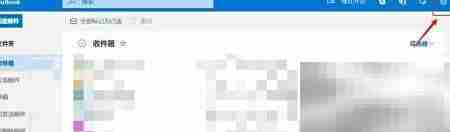
2、 登录成功后,点击页面右上角的“设置”图标(齿轮形状)。
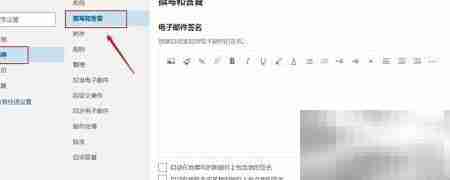
3、 在下拉菜单中选择“查看所有 Outlook 设置”,然后进入“邮件”选项卡,找到“撰写和回复”。
4、 向下滚动页面,找到“电子邮件签名”设置区域。

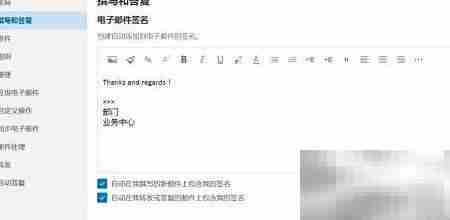
5、 在文本框中输入您想要设置的签名内容,并可进行格式调整。同时选择是否在新邮件或回复邮件中自动添加签名。

6、 设置完成后,务必点击底部的“保存”按钮以确保更改生效。
以上就是本文的全部内容了,是否有顺利帮助你解决问题?若是能给你带来学习上的帮助,请大家多多支持golang学习网!更多关于文章的相关知识,也可关注golang学习网公众号。
本文内容来源于互联网,如有侵权请联系删除。













