TuxPaintAI图片裁剪教程详解
还在寻找TuxPaint AI裁剪图片的教程吗?本文为你揭秘TuxPaint的“裁剪”真相!作为一款专为儿童设计的绘画软件,TuxPaint并不具备真正的AI裁剪功能。想要实现类似效果,只能通过橡皮擦或填充工具手动模拟,但这种方式精度有限,更适合创意涂鸦而非精确图像编辑。如果你追求专业的图像裁剪,GIMP、Paint.NET等免费软件,甚至是操作系统自带的图片工具,都能提供更强大的功能和更精准的控制。本文将详细介绍TuxPaint的替代方案,助你找到最适合自己的图像裁剪工具。
TuxPaint没有AI裁剪工具,只能通过橡皮擦或填充工具手动模拟裁剪效果,适合儿童创意绘画但不适合精确图像编辑。

TuxPaint作为一个面向儿童的绘画软件,其实并没有专门的“AI工具”来执行图像裁剪。如果你想在TuxPaint中实现类似裁剪的效果,最直接的方法是利用它的基本绘图工具,比如橡皮擦或填充工具,来移除或覆盖掉图片中不需要的部分。对于需要精确裁剪的场景,TuxPaint可能不是最合适的选择,因为它更侧重于创意涂鸦而非专业的图像编辑。
解决方案
既然TuxPaint没有所谓的“AI裁剪工具”,我们只能通过一些变通的方法来达到类似的目的。以下是一些在TuxPaint中“裁剪”图片的操作思路:
利用橡皮擦工具移除不需要的部分:
- 打开你的图片。
- 选择左侧工具栏中的“橡皮擦”(Eraser)工具。
- 调整橡皮擦的大小(可以通过右下角的滑块或尺寸选项)。
- 小心地擦除你图片边缘或内部不希望保留的部分。这是一种最直接的“裁剪”方式,但精度完全取决于你的手稳不稳,而且一旦擦除就很难恢复。
使用“形状”和“填充”工具进行“遮盖式裁剪”:
- 如果你想保留图片中的某个矩形区域,可以先用“形状”(Shapes)工具选择一个矩形或正方形。
- 将颜色设置为你画布的背景色(通常是白色,或者你想要的背景色)。
- 在你想保留的区域外部画一个大矩形,然后用“填充”(Fill)工具将这个大矩形内部,即你不想保留的部分,填充成背景色。这样,视觉上就实现了“裁剪”,但实际上图片大小并没有改变,只是不需要的部分被背景色覆盖了。这种方法比橡皮擦更整齐,但同样不是真正的图像裁剪。
重新绘制或粘贴(如果可能):
- 对于非常简单的图片,你甚至可以考虑只把需要的部分重新画出来,或者如果图片是多个元素组合,尝试只粘贴你需要的元素。但这通常不适用于复杂的照片裁剪。
总的来说,TuxPaint的设计初衷是让孩子享受绘画的乐趣,而不是进行复杂的图像编辑。所以,当标题提到“AI工具裁剪”时,我脑子里首先浮现的是——TuxPaint真的有这种功能吗?答案是:没有。我们只能用它现有的工具,发挥一点想象力来模拟裁剪。

TuxPaint的“魔术”工具真的能智能裁剪图片吗?
说实话,TuxPaint的“魔术”(Magic)工具系列,虽然名字听起来有点酷炫,但它和智能裁剪图片完全是两码事。我第一次接触TuxPaint的时候,也曾好奇过这些“魔法”能做什么,结果发现它们更像是各种有趣的滤镜和特效。
“魔术”工具提供了一系列独特的视觉效果,比如“模糊”(Blur)可以让图片变得朦胧,“砖块”(Bricks)能把图片变成砖墙纹理,“彩虹”(Rainbow)会画出彩虹,还有什么“下雨”(Rain)、“雪花”(Snow)、“万花筒”(Kaleidoscope)等等。这些工具的目的在于激发孩子们的创造力,让他们能轻松地为画作添加各种奇妙的元素和效果。它们可以改变图片的视觉呈现,甚至扭曲图像,但没有一个功能是设计用来识别图片内容边界,然后进行精确的、智能的“裁剪”的。
所以,如果你是冲着“AI裁剪”来的,那么“魔术”工具可能会让你失望。它更像是一个充满惊喜的特效百宝箱,而不是一个实用的图像编辑工具。

在TuxPaint中,如何通过手动操作实现类似裁剪的效果?
既然TuxPaint没有专业的裁剪功能,我们作为使用者就得“因地制宜”,用它现有的工具来达成类似的目的。这就像小时候用剪刀剪纸,没有专业的模具,就只能靠自己的手眼协调了。
最常用的两种“手动裁剪”方法,我在前面也提到了,这里我们详细走一遍:
方法一:利用橡皮擦工具精准“擦除”
- 打开图片: 首先,在TuxPaint中打开你想要处理的图片。
- 选择橡皮擦: 在左侧工具栏找到并点击“橡皮擦”图标。
- 调整大小: 在右侧的选项中,你可以看到不同大小的橡皮擦头。选择一个大小合适的,如果需要擦除大面积,就选大的;如果需要处理细节,就选小的。
- 开始擦除: 将鼠标移动到图片上,点击并拖动,擦除你不想保留的部分。记住,TuxPaint的橡皮擦是直接移除像素,所以擦过的地方会变成画布的背景色。这个过程需要耐心,特别是当你需要沿着一个复杂的边缘进行“裁剪”时。
方法二:利用形状和填充工具“遮盖”
这种方法更适合当你想要保留一个矩形区域,而将周围的部分隐藏起来时。
- 打开图片: 同样,先打开你的图片。
- 选择背景色: 在颜色选择器中,选择你画布的背景色(通常是白色,或者你的图片背景色)。
- 选择“形状”工具: 点击左侧的“形状”工具。
- 选择矩形/正方形: 在右侧的形状选项中,选择“矩形”或“正方形”工具。
- 画出保留区域的“边框”: 想象一下你想要裁剪出的矩形区域。现在,用你选择的背景色,围绕这个你想要保留的区域,画一个稍微大一点的矩形框。
- 填充外部: 切换到“填充”(Fill)工具(那个油漆桶图标)。点击你刚刚画的矩形框的外部区域,将它填充成背景色。这样,你不想保留的部分就被背景色完全覆盖了,看起来就像是被“裁剪”掉了。
这两种方法都不能真正改变图片的物理尺寸或删除文件中的像素数据,它们只是在视觉上实现了“裁剪”的效果。对于简单的需求,比如让图片看起来更整洁,它们是可行的。但如果你需要的是像Photoshop那样,精确地选择一个区域并创建一张新的、尺寸更小的图片,那么TuxPaint就力不从心了。

如果需要精确裁剪,TuxPaint是最佳选择吗?还有哪些更专业的工具?
如果你的目标是进行精确的图像裁剪,那么我可以很肯定地告诉你,TuxPaint绝对不是最佳选择。甚至可以说,它根本就不是为此设计的工具。TuxPaint的主要受众是学龄前儿童和初学者,它的界面和功能都极度简化,旨在提供一个直观、有趣的绘画体验,而不是进行专业的图像处理。它的裁剪功能,如前所述,更多是一种视觉上的“伪裁剪”。
对于需要精确裁剪的场景,你真正需要的是专业的图像编辑软件。这些工具通常具备以下特性:
- 专业的裁剪工具: 可以精确选择裁剪区域,支持固定比例、自由比例、像素尺寸等多种裁剪模式。
- 非破坏性编辑: 很多工具在裁剪后仍能保留原始图像数据,方便随时调整。
- 图层支持: 方便处理复杂图像,裁剪某个图层而不影响其他图层。
- 丰富的选择工具: 魔棒、套索、路径等,可以精确选择任何形状的区域。
那么,有哪些更专业的工具可以满足精确裁剪的需求呢?
GIMP (GNU Image Manipulation Program):
- 优点: 免费、开源、功能强大,被誉为“免费的Photoshop”。它拥有非常专业的裁剪工具,支持各种高级图像编辑功能,包括图层、滤镜、路径等。社区活跃,教程资源丰富。
- 缺点: 对于初学者来说,界面和功能可能有些复杂,学习曲线较陡峭。
- 适用场景: 几乎所有需要专业图像编辑和裁剪的场景。
Paint.NET:
- 优点: 免费(Windows平台)、界面简洁直观,比GIMP更容易上手。它在Windows自带的画图工具和GIMP/Photoshop之间找到了一个很好的平衡点,功能足够强大,包含图层、特效、多种选择和裁剪工具。
- 缺点: 仅限Windows平台,功能不如GIMP全面。
- 适用场景: Windows用户进行日常图片编辑、裁剪、简单修图。
操作系统自带的图片查看/编辑工具:
- Windows 10/11的“照片”应用: 微软的“照片”应用内置了基本的编辑功能,包括裁剪、旋转、滤镜等。操作非常简单,适合快速处理。
- macOS的“预览”应用: 苹果的“预览”应用不仅能查看图片,也提供了基本的裁剪、旋转、调整大小等功能,非常方便。
- 优点: 无需额外安装,操作直观简单。
- 缺点: 功能有限,无法进行复杂编辑。
- 适用场景: 只需要进行简单、快速的裁剪。
Adobe Photoshop (付费):
- 优点: 行业标准,功能最全面、最强大,几乎可以完成任何图像编辑任务,包括极其精确和复杂的裁剪。
- 缺点: 订阅制,价格较高,对硬件要求相对高,学习曲线较长。
- 适用场景: 专业设计师、摄影师,或对图像处理有极高要求的用户。
所以,如果你只是想在TuxPaint里玩玩,那它的“裁剪”方式是够用的。但一旦涉及到精确度、专业性,请务必转向这些更专业的工具,它们会让你事半功倍。
终于介绍完啦!小伙伴们,这篇关于《TuxPaintAI图片裁剪教程详解》的介绍应该让你收获多多了吧!欢迎大家收藏或分享给更多需要学习的朋友吧~golang学习网公众号也会发布科技周边相关知识,快来关注吧!
 Excel行列顺序调整技巧详解
- 上一篇
- Excel行列顺序调整技巧详解

- 下一篇
- BBossV7.5.0升级,OSS采集与HTTP优化上线
-
- 科技周边 · 人工智能 | 10小时前 |
- 模型卡怎样记录训练数据和限制条件
- 400浏览 收藏
-
- 科技周边 · 人工智能 | 10小时前 |
- Tokenizer 怎样处理超长输入的截断策略
- 500浏览 收藏
-
- 科技周边 · 人工智能 | 10小时前 | LoRa Transformers PEFT merge_and_unload load_adapter adapter_config.json
- LoRA 适配器怎样与基础模型分离加载
- 102浏览 收藏
-
- 科技周边 · 人工智能 | 10小时前 | python · Hugging Face Transformers generate tokenizer 新生成 token
- Hugging Face Transformers 怎样只输出生成结果而不带输入提示词
- 145浏览 收藏
-
- 科技周边 · 人工智能 | 10小时前 | ai agent · 工具调用 · 最小权限 工具权限 Computer Use Holo4 计算机使用代理
- Holo4 这类计算机使用代理怎样划分工具权限
- 212浏览 收藏
-
- 科技周边 · 人工智能 | 10小时前 | 人工智能 · vLLM KV Cache gpu-memory-utilization max-num-batched-tokens max-num-seqs 批处理显存
- vLLM 怎样限制批处理显存上限
- 265浏览 收藏
-
- 科技周边 · 人工智能 | 10小时前 |
- RAG 检索结果怎样保留来源片段和页码
- 307浏览 收藏
-
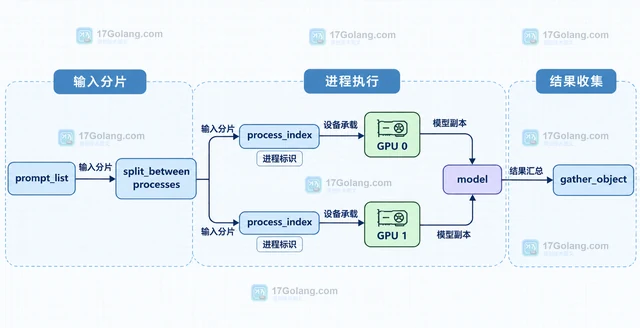
- 科技周边 · 人工智能 | 10小时前 | 分布式 · 人工智能 · 多进程 多GPU Accelerate CUDA_VISIBLE_DEVICES
- Accelerate 怎样让多个进程分别绑定到不同 GPU
- 444浏览 收藏
-
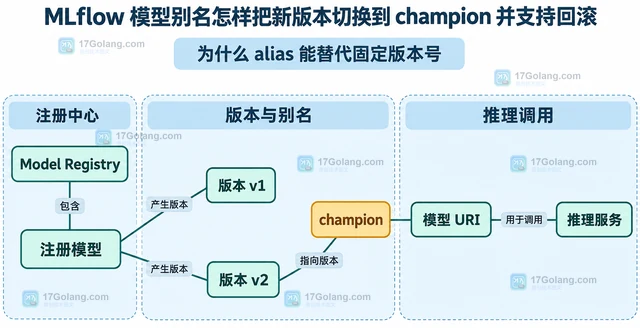
- 科技周边 · 人工智能 | 10小时前 | 人工智能 · MLFlow Model Registry 模型别名 champion 模型回滚
- MLflow 模型别名怎样把新版本切换到 champion 并支持回滚
- 296浏览 收藏
-
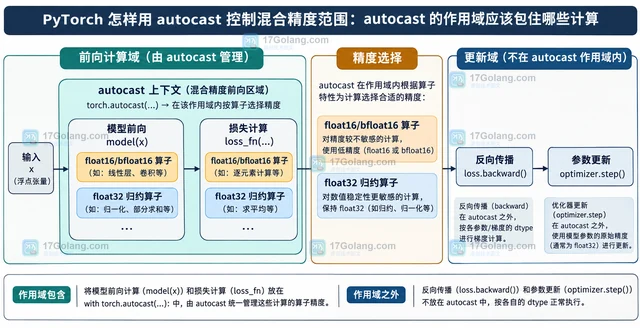
- 科技周边 · 人工智能 | 10小时前 |
- PyTorch 怎样用 autocast 控制混合精度范围
- 248浏览 收藏
-
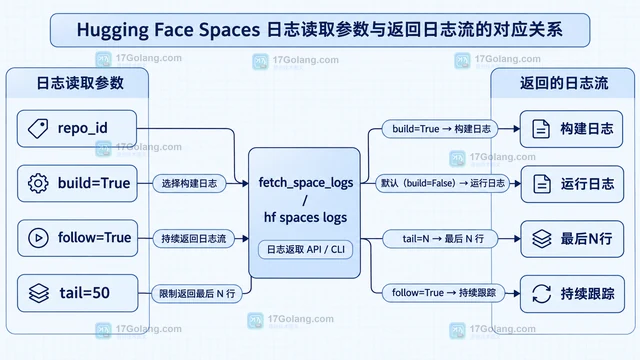
- 科技周边 · 人工智能 | 10小时前 | AI工程 · 运行日志 Hugging Face Spaces Space日志 构建日志 fetch_space_logs
- Hugging Face Spaces 怎样查看应用运行日志
- 322浏览 收藏
-
- 前端进阶之JavaScript设计模式
- 设计模式是开发人员在软件开发过程中面临一般问题时的解决方案,代表了最佳的实践。本课程的主打内容包括JS常见设计模式以及具体应用场景,打造一站式知识长龙服务,适合有JS基础的同学学习。
- 543次学习
-
- GO语言核心编程课程
- 本课程采用真实案例,全面具体可落地,从理论到实践,一步一步将GO核心编程技术、编程思想、底层实现融会贯通,使学习者贴近时代脉搏,做IT互联网时代的弄潮儿。
- 516次学习
-
- 简单聊聊mysql8与网络通信
- 如有问题加微信:Le-studyg;在课程中,我们将首先介绍MySQL8的新特性,包括性能优化、安全增强、新数据类型等,帮助学生快速熟悉MySQL8的最新功能。接着,我们将深入解析MySQL的网络通信机制,包括协议、连接管理、数据传输等,让
- 500次学习
-
- JavaScript正则表达式基础与实战
- 在任何一门编程语言中,正则表达式,都是一项重要的知识,它提供了高效的字符串匹配与捕获机制,可以极大的简化程序设计。
- 487次学习
-
- 从零制作响应式网站—Grid布局
- 本系列教程将展示从零制作一个假想的网络科技公司官网,分为导航,轮播,关于我们,成功案例,服务流程,团队介绍,数据部分,公司动态,底部信息等内容区块。网站整体采用CSSGrid布局,支持响应式,有流畅过渡和展现动画。
- 485次学习
-
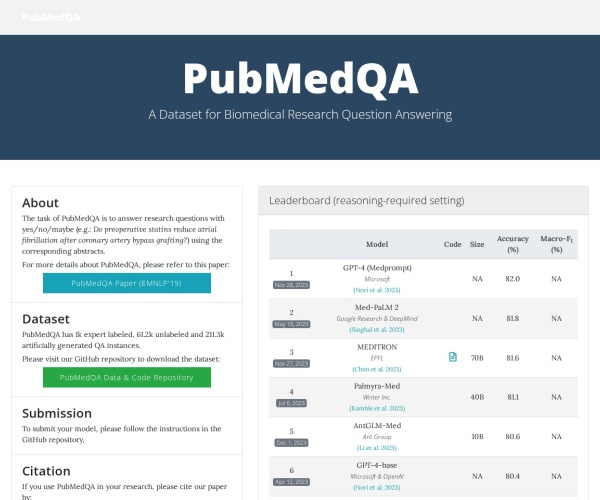
- PubMedQA
- 深入了解PubMedQA生物医学问答数据集,涵盖其核心功能、使用方法及在临床决策、药物研发等场景的应用,助力提升NLP模型性能。
- 937次使用
-
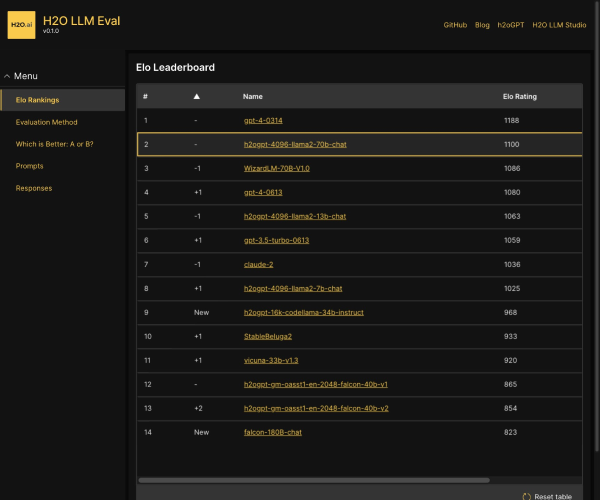
- H2O EvalGPT
- H2O EvalGPT是H2O.ai推出的开源LLM评估平台,提供详细的大模型性能排行榜、行业特定基准测试及A/B测试功能,助您快速选择最适合项目的高性能大语言模型。
- 941次使用
-

- LMArena
- LMArena是加州大学伯克利分校推出的AI模型匿名评测平台。通过盲测投票机制,用户可对比不同大模型回答并生成实时排行榜,助力开发者优化模型及用户选择最佳AI工具。
- 1050次使用
-
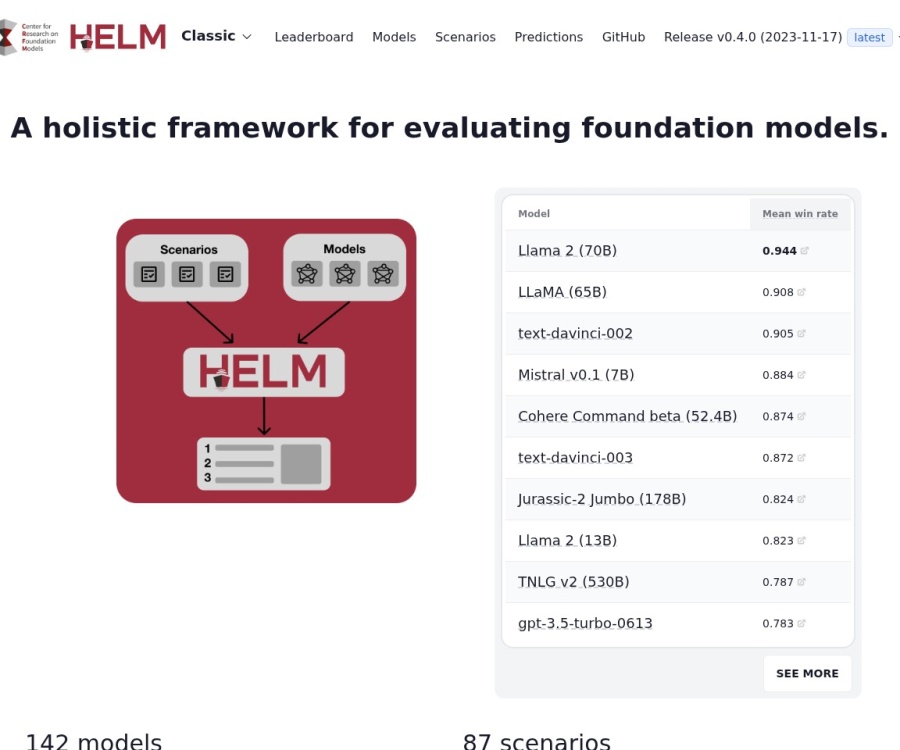
- HELM
- 深入了解斯坦福推出的HELM(Holistic Evaluation of Language Models)大模型评测体系。本文解析其核心功能、安装配置步骤及应用场景,涵盖准确性、公平性、鲁棒性等多维度指标,助力开发者全面优化语言模型性能。
- 1026次使用
-
- MMBench
- MMBench是由上海人工智能实验室等机构联合推出的多模态基准测试平台,提供细粒度能力评估、大规模数据集及VLMEvalKit工具。本文详细介绍其核心功能、安装使用方法及应用场景,助力开发者全面评估多模态模型性能。
- 853次使用
-
- 量化模型本地推理的显存估算方法
- 2026-10-17 501浏览
-
- 本地大模型反复输出同一句话怎么调整生成参数
- 2026-09-06 501浏览
-
- Python 调用大模型时如何用结构化输出校验 JSON:从解析失败到可重试
- 2026-08-29 501浏览
-
- AI写作工具免费版安装教程(含豆包Clawdbot)
- 2026-05-30 501浏览
-
- WPS AI能自动生成PPT吗?输入主题一键制作演示文稿
- 2026-05-27 501浏览