
HTML表单元素统一样式重置方法
## HTML表单元素CSS重置终极指南:告别浏览器默认样式差异 还在为不同浏览器下表单元素样式不一致而烦恼吗?本文深入探讨**HTML表单元素CSS重置**的核心技巧,助你打造统一、美观的用户界面。首要任务是利用`appearance: none;`移除浏览器默认样式,让表单元素如同普通标签般可控。随后,通过`box-sizing: border-box;`确保尺寸计算一致,避免布局错乱。字体、边框、内边距等属性也需统一设置,焦点状态和禁用状态的样式同样不容忽视。针对下拉菜单、复选框等复杂元素,本文提供伪元素模拟箭头、隐藏原生输入框等进阶策略,结合`:checked`状态切换样式,实现完美定制。掌握这些**CSS重置**技巧,轻松解决**HTML表单元素**样式难题,提升网站用户体验和品牌形象。
1.统一HTML表单元素外观的核心在于剥离浏览器默认样式并施加自定义CSS。2.关键步骤包括使用appearance: none;(及其浏览器前缀)移除原生控件样式,使元素像普通标签一样可自由控制。3.设置box-sizing: border-box;确保尺寸计算一致,避免padding或border导致的膨胀问题。4.统一字体样式,通过font-family、font-size、line-height等属性保证文本显示一致。5.清除默认边框和内边距,重新定义border、padding、margin以实现统一视觉。6.处理焦点状态时,先用outline: none;清除默认轮廓,再通过border-color或box-shadow提供自定义焦点样式。7.设置统一的background-color和color以保持背景与文字颜色一致。8.对禁用状态(:disabled)设定统一样式如灰背景、浅文字色及not-allowed光标。9.对于复杂元素如下拉菜单,在appearance: none;基础上使用背景图片或伪元素模拟箭头。10.复选框和单选框则通过隐藏原生输入框并利用label和相邻元素创建自定义视觉效果,结合:checked状态切换样式实现统一外观。
统一HTML表单元素的外观,核心在于剥离浏览器默认样式并施加自定义CSS。这通常涉及到利用appearance: none;属性来移除原生控件的视觉表现,然后通过一系列的CSS属性(如box-sizing、border、padding、font等)来重新构建其样式,以确保在不同浏览器和操作系统下都能呈现出一致的视觉效果。这并非一个简单的重置,更像是一种“先清空再重绘”的策略。
解决方案
要实现表单元素的统一外观,首先得理解它们为什么会不统一。说白了,每个浏览器厂商,甚至每个操作系统,对表单控件都有自己的一套默认渲染规则。它们自带了一堆“用户代理样式表”,这些样式优先级很高,往往会覆盖你写的CSS。所以,我们的第一步,也是最关键的一步,就是想办法把这些默认样式“抹掉”。
这里,appearance: none;(以及它的各种浏览器前缀,如-webkit-appearance: none;, -moz-appearance: none;)就成了利器。它告诉浏览器:“别用你那套原生的UI来渲染我了,我打算自己画。” 一旦原生外观被移除,元素就变得像一个普通的div或span,这时候你就可以自由地应用自己的CSS了。
在此基础上,我们还需要做一些通用的CSS重置:
box-sizing: border-box;: 这个是基石,确保所有元素的宽度和高度计算方式一致,包含内边距和边框,避免因为padding或border导致尺寸不预期地膨胀。- 统一字体: 表单元素默认的字体可能继承自浏览器或操作系统,所以明确设置
font-family,font-size,line-height等,确保文本显示一致。 - 清除默认边框和内边距: 很多表单元素会有默认的
border和padding,特别是input、textarea、button,通常需要将其设为0或none,然后重新定义。 - 焦点状态 (
:focus): 浏览器默认的焦点轮廓(outline)样式各异,且有时不够美观。统一处理outline: none;后,务必提供自定义的焦点样式,比如box-shadow或border,这对于键盘导航和可访问性至关重要。 - 背景和颜色: 设置统一的
background-color和color,确保视觉基调一致。
简单来说,就是先用appearance: none;“卸妆”,再用一套统一的CSS“化妆”。
为什么表单元素在不同浏览器中显示不一致?
这事儿说起来挺有意思的,也挺让人头疼的。你想啊,Web标准虽然在不断发展,但早期的浏览器,比如IE、Netscape、Firefox(那时候还叫Phoenix或Firebird),它们都是各自为战,独立开发。每个浏览器都有自己的渲染引擎,比如WebKit、Gecko、Trident等等。这些引擎在解析HTML和CSS时,除了遵循W3C标准,还会有一套自己内置的“用户代理样式表”(User-Agent Stylesheet)。
表单元素,比如、、,它们不仅仅是简单的HTML标签,很多时候,它们在底层是调用了操作系统原生UI控件的。比如,Windows系统下的按钮和macOS系统下的按钮,本身在视觉上就可能存在差异。当浏览器渲染这些元素时,它会尽可能地去模仿或直接使用这些原生控件的样式。
所以,导致不一致的原因主要有几点:
- 用户代理样式表差异:每个浏览器对同一HTML元素应用的默认CSS属性值、边距、填充、字体大小等都不尽相同。例如,Chrome的
input可能有默认的border-radius,而Firefox可能就没有。 - 操作系统UI集成:某些表单元素,尤其是下拉菜单(
select)和文件上传(input type="file"),它们的渲染深度与操作系统UI的关联性很强。这意味着,在Windows上看起来是那样,在macOS上可能就完全是另一种风格了,甚至Linux发行版之间都有差异。 - 历史遗留问题:Web发展初期,标准化程度不高,导致了大量兼容性问题。即使到现在,虽然标准推进了很多,但为了向下兼容和维持各自特色,这些差异依然存在。
这种不一致,就像是给你的产品穿上了各种“奇装异服”,对于追求像素级完美的UI设计师和前端开发者来说,简直是噩梦。所以,我们才需要各种CSS重置和统一化策略来驯服它们。
实现统一表单样式有哪些核心CSS属性和策略?
要真正实现表单样式的统一,我们得有一套“组合拳”,光靠一个appearance: none;是远远不够的。
appearance: none;(及前缀): 这是第一步,也是最重要的一步。它剥离了元素的原生UI样式。但请注意,对于某些复杂的元素(如select的下拉箭头),剥离后你可能需要自己用伪元素或背景图来重建。input, select, textarea, button { -webkit-appearance: none; /* For Chrome, Safari, Opera */ -moz-appearance: none; /* For Firefox */ appearance: none; /* Standard property */ }box-sizing: border-box;: 几乎是现代CSS布局的标配。它确保元素的width和height包含了padding和border,避免了因为内边距或边框导致元素尺寸超出预期,这对于表单元素尤其重要,能让它们在不同浏览器下保持一致的尺寸。input, select, textarea, button { box-sizing: border-box; }- 统一字体样式: 浏览器对表单元素的默认字体、字号、行高可能各有偏好。统一设置
font-family,font-size,line-height,color,让文本显示一致。input, select, textarea, button { font-family: inherit; /* 或指定具体字体 */ font-size: 1em; line-height: 1.5; color: #333; } - 重置和自定义边框、内边距、外边距: 很多表单元素自带边框和内边距。通常我们会先清零,然后根据设计稿重新定义。
input, textarea { border: 1px solid #ccc; padding: 8px 12px; margin: 0; /* 清除默认外边距 */ border-radius: 4px; /* 统一圆角 */ } button { border: none; /* 按钮通常不需要边框 */ padding: 10px 15px; background-color: #007bff; color: white; cursor: pointer; border-radius: 4px; } - 处理焦点状态 (
:focus): 默认的蓝色或黄色轮廓往往不符合设计。清除outline后,务必提供自己的焦点样式,比如使用box-shadow或改变border颜色,这关乎可访问性。input:focus, select:focus, textarea:focus, button:focus { outline: none; /* 移除默认轮廓 */ border-color: #007bff; /* 自定义边框颜色 */ box-shadow: 0 0 0 3px rgba(0, 123, 255, 0.25); /* 添加阴影效果 */ } background-color和color: 设置统一的背景色和文本颜色,尤其是对于input、textarea的背景,以及button的背景和文字颜色。- 禁用状态 (
:disabled): 统一禁用状态下的样式,比如背景变灰、文字颜色变浅、鼠标样式变为not-allowed。input:disabled, select:disabled, textarea:disabled, button:disabled { background-color: #f0f0f0; color: #999; cursor: not-allowed; }
这些策略的组合应用,能够让你对表单元素有近乎完全的控制力,从而实现视觉上的高度统一。
处理复杂表单元素(如下拉菜单、复选框)的进阶技巧
有些表单元素,即便使用了appearance: none;,也依然是“难啃的骨头”,比如下拉菜单、复选框和单选框。它们在视觉上和交互上都有其特殊性,需要更巧妙的CSS技巧。
下拉菜单 ()
当对应用了appearance: none;后,它自带的那个小箭头会消失。这时候,你就得自己想办法把箭头“画”出来。
- 使用背景图片: 这是比较常见且兼容性好的方法。你可以用SVG图标作为
background-image,并配合background-position和background-repeat来定位和显示箭头。select { /* ... 其他通用样式 ... */ background-image: url("data:image/svg+xml,%3Csvg xmlns='http://www.w3.org/2000/svg' viewBox='0 0 24 24'%3E%3Cpath fill='%23333' d='M7 10l5 5 5-5z'/%3E%3C/svg%3E"); /* 示例SVG */ background-repeat: no-repeat; background-position: right 12px center; /* 调整箭头位置 */ padding-right: 30px; /* 为箭头留出空间 */ } - 使用伪元素 (
::after): 这种方法更灵活,可以完全用CSS来绘制箭头,或者插入字体图标。select { /* ... 其他通用样式 ... */ position: relative; /* 为伪元素定位 */ padding-right: 30px; /* 为箭头留出空间 */ } select::after { content: '▼'; /* 或者一个SVG图标 */ position: absolute; right: 12px; top: 50%; transform: translateY(-50%); pointer-events: none; /* 确保不影响点击事件 */ color: #666; }这种方法需要注意,
select元素本身比较特殊,伪元素可能需要放在其外部的包裹元素上,或者利用其父元素来定位,因为select内部的伪元素行为可能不尽如人意。一个更可靠的模式是,将select包裹在一个div中,然后对div应用伪元素。
复选框 () 和单选框 ()
这两个是真正的“硬骨头”。它们几乎无法直接用CSS进行深度定制。常见的做法是:隐藏原生输入框,然后利用相关的或相邻的元素来模拟它们的视觉效果。
隐藏原生输入框:
input[type="checkbox"],
input[type="radio"] {
    position: absolute; /* 或 absolute */
    opacity: 0;
    width: 1px;
    height: 1px;
    overflow: hidden;
    clip: rect(0 0 0 0);
    white-space: nowrap;
}
这里用
opacity: 0或clip: rect等方式隐藏,而不是display: none;,是为了确保它们仍然可以通过键盘导航(Tab键)聚焦到,保持可访问性。创建自定义视觉元素: 通常在对应的
元素内部或旁边放置一个或伪元素来作为自定义的复选框/单选框的视觉部分。.custom-checkbox { display: inline-block; width: 18px; height: 18px; border: 1px solid #ccc; border-radius: 3px; /* 复选框 */ vertical-align: middle; margin-right: 8px; position: relative; /* 用于内部的勾 */ } /* 单选框则用 border-radius: 50%; */ .custom-radio { border-radius: 50%; }根据
:checked状态改变自定义元素的样式: 利用CSS选择器,当隐藏的input被选中时,改变其相邻的自定义元素的样式。input[type="checkbox"]:checked + .custom-checkbox { background-color: #007bff; border-color: #007bff; } /* 绘制复选框的“勾” */ input[type="checkbox"]:checked + .custom-checkbox::after { content: ''; display: block; width: 6px; height: 12px; border: solid white; border-width: 0 2px 2px 0; transform: rotate(45deg) translate(-50%, -50%); /* 旋转并居中 */ position: absolute; left: 50%; top: 50%; } /* 单选框的“点” */ input[type="radio"]:checked + .custom-radio::after { content: ''; display: block; width: 8px; height: 8px; background-color: white; border-radius: 50%; position: absolute; left: 50%; top: 50%; transform: translate(-50%, -50%); }这里,
+是相邻兄弟选择器,确保只有紧跟在被选中input后面的.custom-checkbox或.custom-radio才会被样式化。
这些进阶技巧虽然增加了CSS的复杂性,但它们是实现复杂表单元素统一外观的有效途径,同时也能更好地控制视觉细节和用户体验。在实际项目中,权衡定制的深度和维护成本是很重要的。
本篇关于《HTML表单元素统一样式重置方法》的介绍就到此结束啦,但是学无止境,想要了解学习更多关于文章的相关知识,请关注golang学习网公众号!
 Python代码安全审计:漏洞与防护全解析
- 上一篇
- Python代码安全审计:漏洞与防护全解析
- 下一篇
- JS数组includes方法使用详解
-
- 文章 · 前端 | 2小时前 | javascript · DNS耗时 PerformanceResourceTiming TLS耗时
- PerformanceResourceTiming 拆分 DNS 与 TLS 耗时
- 108浏览 收藏
-
- 文章 · 前端 | 2天前 | 前端 · websocket ·
- WebSocket 重连退避与页面卸载的收尾
- 381浏览 收藏
-
- 文章 · 前端 | 2天前 |
- Fetch keepalive 处理页面卸载前的小请求
- 291浏览 收藏
-
- 文章 · 前端 | 2天前 |
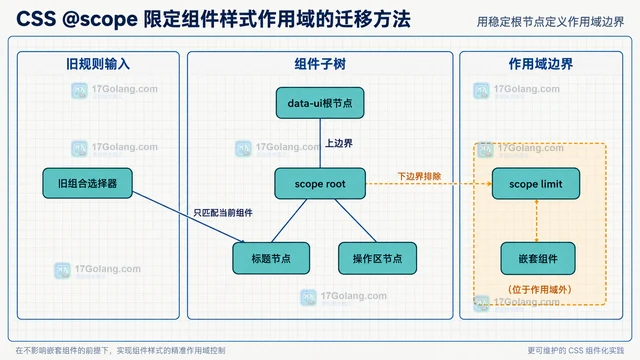
- CSS @scope 限定组件样式作用域的迁移方法
- 294浏览 收藏
-
- 文章 · 前端 | 2天前 |
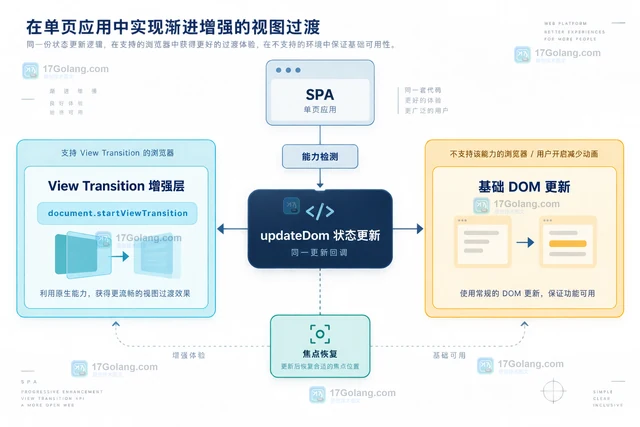
- View Transition API 在 SPA 状态切换中的降级方案
- 142浏览 收藏
-
- 文章 · 前端 | 3天前 | javascript · 表单 · FormData FormDataEvent formdata事件 原生表单
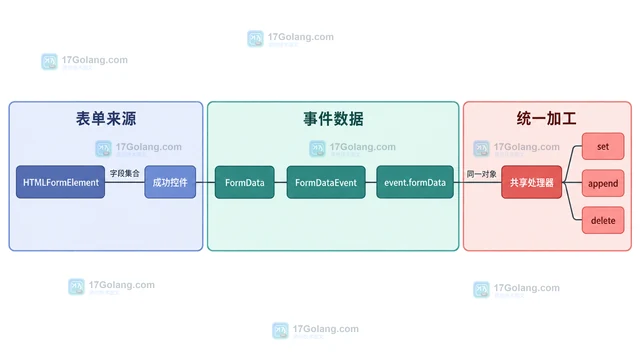
- FormDataEvent 统一拦截原生表单数据的实现
- 288浏览 收藏
-
- 文章 · 前端 | 3天前 | html · javascript · 表单 · requestSubmit form.submit HTML表单校验
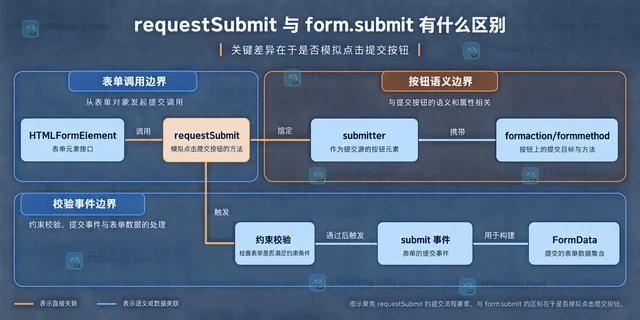
- requestSubmit 与 form.submit 有什么区别
- 392浏览 收藏
-
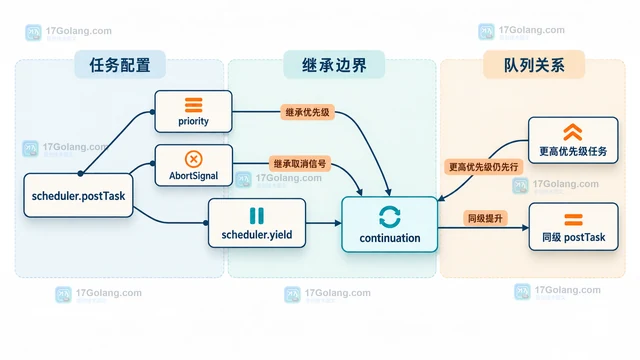
- 文章 · 前端 | 3天前 |
- scheduler.yield 怎么把长任务拆开又保持优先级
- 110浏览 收藏
-
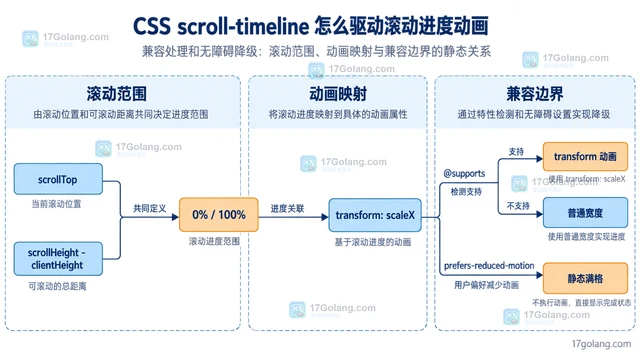
- 文章 · 前端 | 3天前 | CSS 滚动动画 animation-timeline scroll-timeline
- CSS scroll-timeline 怎么驱动滚动进度动画
- 251浏览 收藏
-
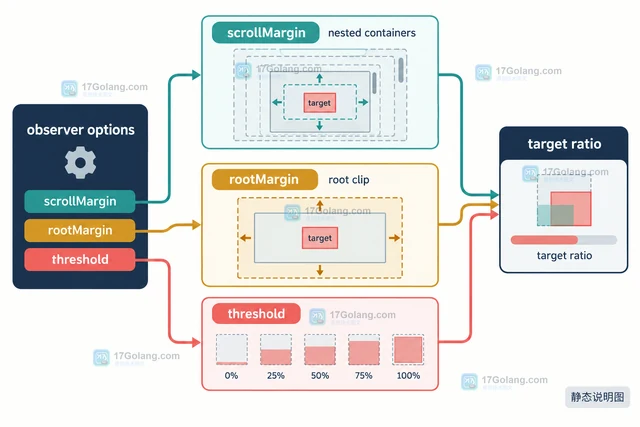
- 文章 · 前端 | 3天前 |
- IntersectionObserver scrollMargin 怎么处理嵌套滚动容器
- 380浏览 收藏
-
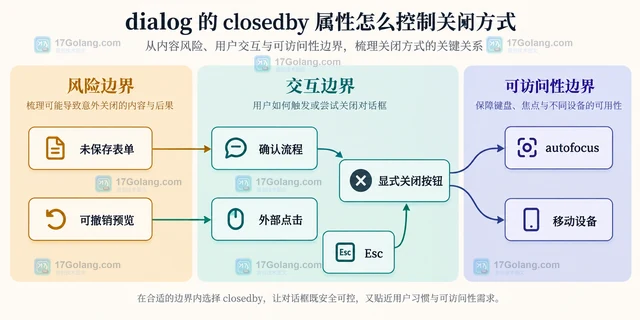
- 文章 · 前端 | 3天前 |
- dialog 的 closedby 属性怎么控制关闭方式
- 269浏览 收藏
-

- 文章 · 前端 | 4天前 |
- HTML popover 属性怎么管理轻量浮层
- 249浏览 收藏
-

- 前端进阶之JavaScript设计模式
- 设计模式是开发人员在软件开发过程中面临一般问题时的解决方案,代表了最佳的实践。本课程的主打内容包括JS常见设计模式以及具体应用场景,打造一站式知识长龙服务,适合有JS基础的同学学习。
- 543次学习
-

- GO语言核心编程课程
- 本课程采用真实案例,全面具体可落地,从理论到实践,一步一步将GO核心编程技术、编程思想、底层实现融会贯通,使学习者贴近时代脉搏,做IT互联网时代的弄潮儿。
- 516次学习
-

- 简单聊聊mysql8与网络通信
- 如有问题加微信:Le-studyg;在课程中,我们将首先介绍MySQL8的新特性,包括性能优化、安全增强、新数据类型等,帮助学生快速熟悉MySQL8的最新功能。接着,我们将深入解析MySQL的网络通信机制,包括协议、连接管理、数据传输等,让
- 500次学习
-

- JavaScript正则表达式基础与实战
- 在任何一门编程语言中,正则表达式,都是一项重要的知识,它提供了高效的字符串匹配与捕获机制,可以极大的简化程序设计。
- 487次学习
-

- 从零制作响应式网站—Grid布局
- 本系列教程将展示从零制作一个假想的网络科技公司官网,分为导航,轮播,关于我们,成功案例,服务流程,团队介绍,数据部分,公司动态,底部信息等内容区块。网站整体采用CSSGrid布局,支持响应式,有流畅过渡和展现动画。
- 485次学习
-

- PubMedQA
- 深入了解PubMedQA生物医学问答数据集,涵盖其核心功能、使用方法及在临床决策、药物研发等场景的应用,助力提升NLP模型性能。
- 290次使用
-

- H2O EvalGPT
- H2O EvalGPT是H2O.ai推出的开源LLM评估平台,提供详细的大模型性能排行榜、行业特定基准测试及A/B测试功能,助您快速选择最适合项目的高性能大语言模型。
- 342次使用
-

- LMArena
- LMArena是加州大学伯克利分校推出的AI模型匿名评测平台。通过盲测投票机制,用户可对比不同大模型回答并生成实时排行榜,助力开发者优化模型及用户选择最佳AI工具。
- 344次使用
-

- HELM
- 深入了解斯坦福推出的HELM(Holistic Evaluation of Language Models)大模型评测体系。本文解析其核心功能、安装配置步骤及应用场景,涵盖准确性、公平性、鲁棒性等多维度指标,助力开发者全面优化语言模型性能。
- 308次使用
-

- MMBench
- MMBench是由上海人工智能实验室等机构联合推出的多模态基准测试平台,提供细粒度能力评估、大规模数据集及VLMEvalKit工具。本文详细介绍其核心功能、安装使用方法及应用场景,助力开发者全面评估多模态模型性能。
- 130次使用
-
- JavaScript函数定义及示例详解
- 2025-05-11 502浏览
-
- 智能体安全引领产业升级——国内AI安全产品市场深度分析
- 2026-08-21 501浏览
-
- CSS变量简化按钮悬停效果技巧
- 2026-05-31 501浏览
-
- JavaScript符号类型详解与应用
- 2026-05-31 501浏览
-
- HTML剪贴板复制粘贴怎么用
- 2026-05-26 501浏览