在文章实战开发的过程中,我们经常会遇到一些这样那样的问题,然后要卡好半天,等问题解决了才发现原来一些细节知识点还是没有掌握好。今天golang学习网就整理分享《Excel图表中设置数据标志的显示位置的详细方法》,聊聊,希望可以帮助到正在努力赚钱的你。
有很多新手小白会被Excel图表中如何设置数据标志显示位置的问题困惑住,所以小编就带来了Excel图表中设置数据标志的显示位置的详细方法,感兴趣的朋友就跟小编一起来学习一下吧。
Excel图表中设置数据标志的显示位置的详细方法
为便于演示,制作如下Excel表格,并生成内嵌柱状图
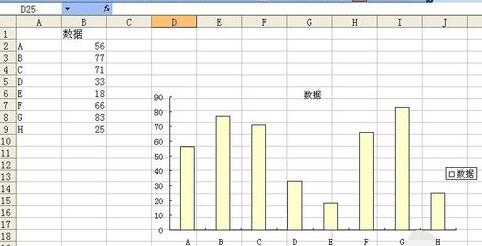
双击柱内如
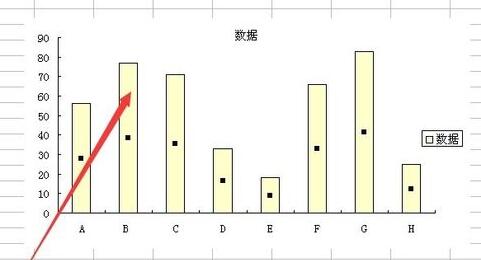
弹出数据系列格式,数据标签设为值
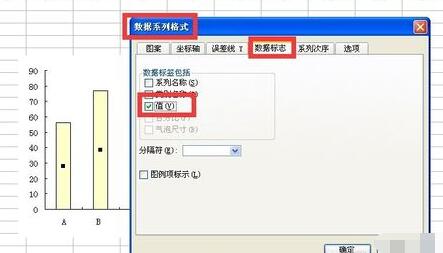
设置完后,值将显示在图标上
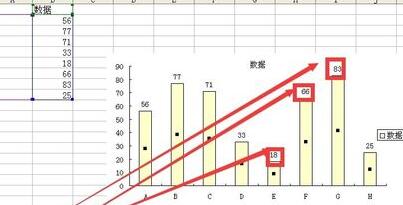
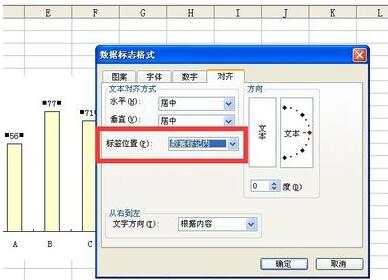
双击数据标签
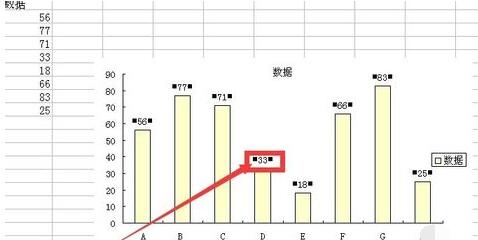
弹出数据标志格式
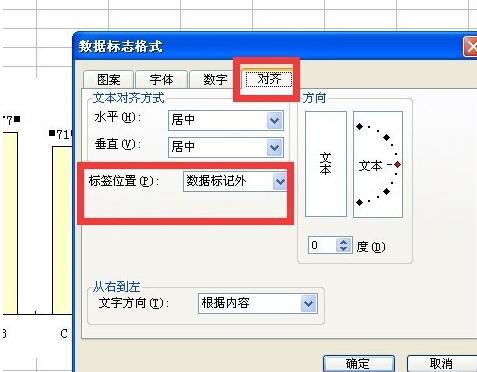
按如下设置,标签在标记内,显示效果如下,标签值得是数字,标记指的是柱
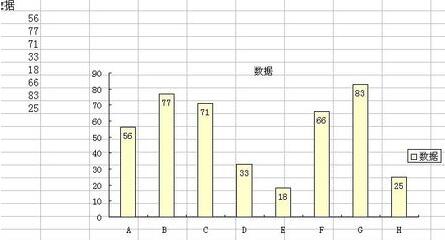
这是标签居中的效果
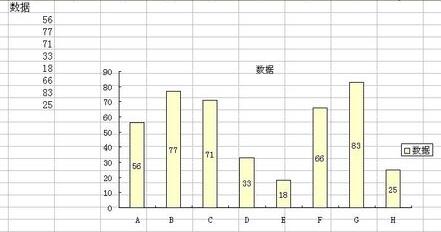
这是标签在轴内侧的效果
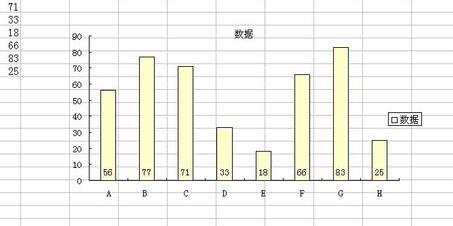
这是标签在数据标记外的效果
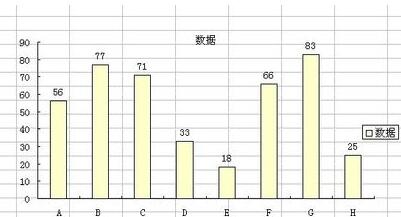
注意
标签指的是数字,标记指的是柱。
还不会在Excel图表中设置数据标志的显示位置的朋友们,不要错过小编带来的这篇文章哦。
今天带大家了解了的相关知识,希望对你有所帮助;关于文章的技术知识我们会一点点深入介绍,欢迎大家关注golang学习网公众号,一起学习编程~
本文内容来源于互联网,如有侵权请联系删除。