Win11安全模式无法启动解决方法
学习文章要努力,但是不要急!今天的这篇文章《Win11安全模式启动失败怎么解决》将会介绍到等等知识点,如果你想深入学习文章,可以关注我!我会持续更新相关文章的,希望对大家都能有所帮助!
安全模式启动失败通常由驱动问题、系统文件损坏或启动配置错误引起。首先尝试重启电脑;若无效,进入“自动修复”界面使用命令提示符依次执行bootrec /fixmbr、bootrec /fixboot、bootrec /scanos、bootrec /rebuildbcd命令修复BCD;随后检查设备管理器中是否有带黄色感叹号或红色叉号的设备,尝试更新或手动安装最新驱动;如无法进入安全模式,可通过WinRE环境使用pnputil命令安装驱动;运行sfc /scannow检查系统文件,若仍无法解决,则使用DISM工具修复Windows映像;禁用快速启动功能也可能解决问题;若所有方法均无效,可考虑重置或重新安装Windows系统。驱动程序不兼容可能导致安全模式失败,可通过设备管理器和事件日志排查具体问题,修复过程中遇到权限问题需以管理员身份运行命令提示符或修改文件权限。

安全模式启动失败?别慌,问题可能出在驱动、系统文件或者启动配置上。下面我来一步步教你排查,总能找到解决办法。

解决方案:

首先,最简单的方法,试试能不能直接重启电脑。有时候只是系统抽风,重启一下就恢复正常了。如果还是不行,那就得深入检查了。

检查启动配置(BCD):
Win11的启动配置(BCD)如果损坏,也会导致安全模式启动失败。可以用命令提示符来修复。
重启电脑,在出现Windows标志之前,长按电源键强制关机。重复几次,直到进入“自动修复”界面。
选择“高级选项” -> “疑难解答” -> “高级选项” -> “命令提示符”。
在命令提示符中输入以下命令,并按回车键执行:
bootrec /fixmbr
bootrec /fixboot
bootrec /scanos
bootrec /rebuildbcd
bootrec /fixmbr:修复主引导记录。bootrec /fixboot:修复引导扇区。bootrec /scanos:扫描系统中安装的操作系统。bootrec /rebuildbcd:重建BCD存储。
重启电脑,看看是否能进入安全模式。
检查和更新驱动程序:
不兼容的驱动程序是导致安全模式失败的常见原因。特别是显卡驱动。
进入安全模式(如果能进入,尝试下面的方法进入):
- 重启电脑,在出现Windows标志之前,长按电源键强制关机。重复几次,直到进入“自动修复”界面。
- 选择“高级选项” -> “疑难解答” -> “启动设置” -> 点击“重启”。
- 在启动设置界面,按数字键4或F4,选择“启用安全模式”。
- 如果能进入安全模式,右键点击“此电脑”,选择“管理” -> “设备管理器”。
- 展开各个设备类别,查找带有黄色感叹号或红色叉号的设备。
- 右键点击这些设备,选择“更新驱动程序”。
- 选择“自动搜索驱动程序”或“浏览我的电脑以查找驱动程序”,手动安装从设备制造商网站下载的最新驱动程序。
如果无法进入安全模式,尝试使用Windows恢复环境(WinRE)更新驱动。这需要一个可启动的Win11安装介质(U盘或DVD)。
从Win11安装介质启动电脑。
选择“下一步” -> “修复计算机”。
选择“疑难解答” -> “高级选项” -> “命令提示符”。
使用命令提示符找到驱动程序所在的目录,并使用
pnputil命令安装驱动。例如:pnputil /add-driver c:\drivers\your_driver.inf /install
(将
c:\drivers\your_driver.inf替换为实际的驱动程序路径)
系统文件检查器(SFC):
系统文件损坏也会导致各种问题,包括安全模式启动失败。SFC可以扫描并修复损坏的系统文件。
进入安全模式(如果能进入)。
以管理员身份运行命令提示符。
输入以下命令,并按回车键执行:
sfc /scannow
SFC会扫描系统文件,并尝试修复损坏的文件。等待扫描完成,然后重启电脑。
DISM工具:
如果SFC无法修复问题,可以尝试使用DISM工具。DISM可以修复Windows映像,解决SFC无法解决的问题。
进入安全模式(如果能进入)。
以管理员身份运行命令提示符。
输入以下命令,并按回车键执行:
DISM /Online /Cleanup-Image /RestoreHealth
DISM会连接到Windows Update服务器,下载并替换损坏的系统文件。这个过程可能需要一段时间。等待DISM完成操作,然后重启电脑。
禁用快速启动:
快速启动功能有时会导致启动问题。尝试禁用它。
- 进入Windows(如果能进入)。
- 打开“控制面板” -> “电源选项” -> “选择电源按钮的功能”。
- 点击“更改当前不可用的设置”。
- 取消勾选“启用快速启动(推荐)”。
- 保存更改,然后重启电脑。
重置或重新安装Windows:
如果以上方法都无效,最后的手段就是重置或重新安装Windows。
重置电脑:
- 进入“设置” -> “更新和安全” -> “恢复”。
- 选择“重置此电脑”,然后按照屏幕上的指示操作。可以选择保留个人文件,或者删除所有内容。
重新安装Windows:
- 使用Win11安装介质启动电脑。
- 按照屏幕上的指示,重新安装Windows。这会删除所有数据,所以请务必备份重要文件。
为什么安全模式启动失败可能与驱动程序有关?
驱动程序是操作系统与硬件设备之间的桥梁。如果驱动程序不兼容、损坏或过时,可能会导致系统崩溃或启动失败。安全模式加载的是最基本的驱动程序,如果某个关键驱动程序存在问题,就可能导致安全模式也无法启动。
如何判断是哪个驱动程序导致的安全模式失败?
这有点像侦探工作。如果能进入正常模式,可以查看设备管理器,看看有没有带黄色感叹号或红色叉号的设备。还可以查看系统事件日志,搜索与驱动程序相关的错误信息。如果完全无法进入系统,只能通过排除法,例如,先卸载最近安装的驱动程序,看看问题是否解决。
如果在修复过程中遇到权限问题怎么办?
权限问题很常见。确保以管理员身份运行命令提示符。右键点击命令提示符图标,选择“以管理员身份运行”。如果还是遇到权限问题,可以尝试更改文件或文件夹的权限。右键点击文件或文件夹,选择“属性” -> “安全” -> “编辑”,然后添加你的用户账户,并授予完全控制权限。
理论要掌握,实操不能落!以上关于《Win11安全模式无法启动解决方法》的详细介绍,大家都掌握了吧!如果想要继续提升自己的能力,那么就来关注golang学习网公众号吧!
 uni-app开发常见误区与避坑技巧
- 上一篇
- uni-app开发常见误区与避坑技巧

- 下一篇
- 雷军未现身,YU7成粤港澳小米展焦点
-
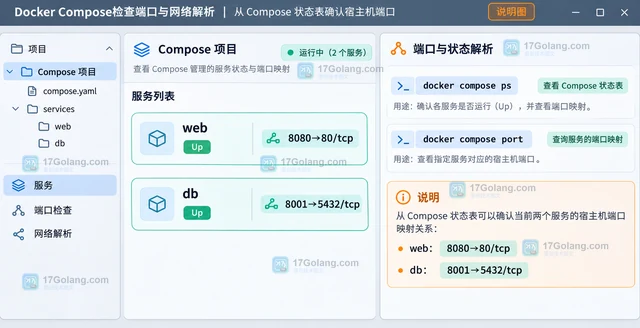
- 文章 · 软件教程 | 13小时前 |
- Docker Compose检查端口与网络解析
- 338浏览 收藏
-
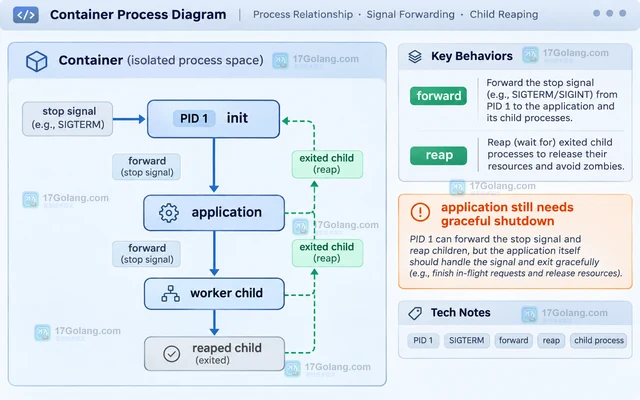
- 文章 · 软件教程 | 13小时前 |
- Docker Compose init怎样回收容器里的子进程
- 228浏览 收藏
-
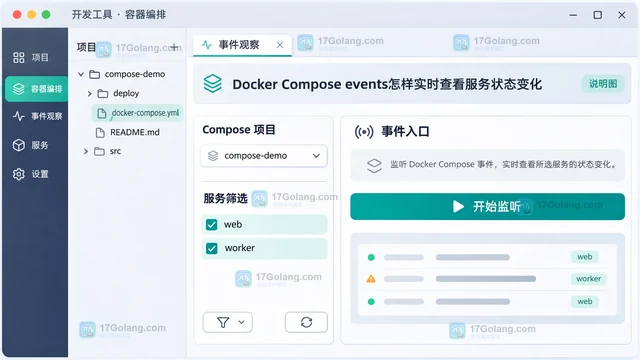
- 文章 · 软件教程 | 13小时前 |
- Docker Compose events怎样实时查看服务状态变化
- 159浏览 收藏
-
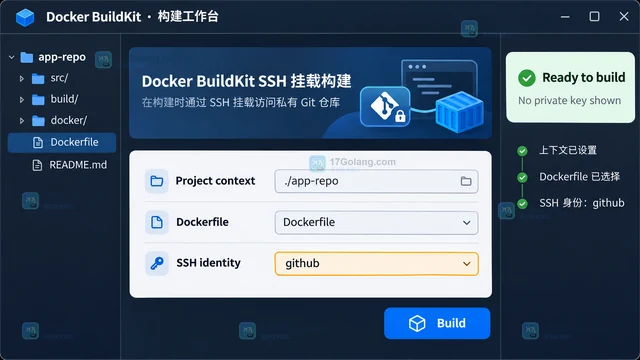
- 文章 · 软件教程 | 13小时前 | 私有仓库 · ssh · docker 私有仓库 BuildKit Docker Buildx SSH挂载
- Docker BuildKit用SSH挂载私有仓库
- 429浏览 收藏
-
- 文章 · 软件教程 | 13小时前 |
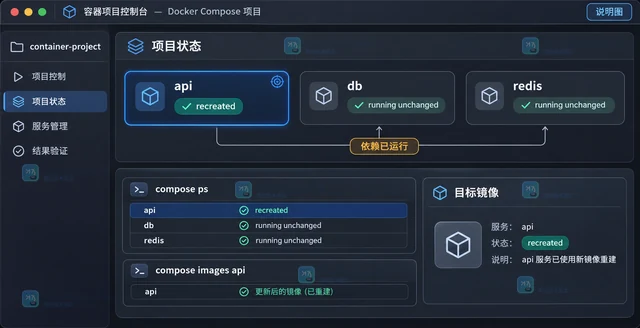
- Docker Compose up只重建指定服务
- 172浏览 收藏
-
- 文章 · 软件教程 | 13小时前 | docker · build Docker Compose no-cache 重建镜像
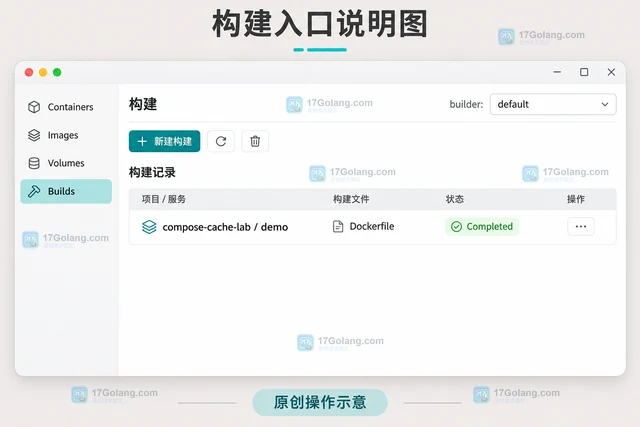
- Docker Compose build关闭缓存重建镜像
- 486浏览 收藏
-
- 文章 · 软件教程 | 13小时前 |
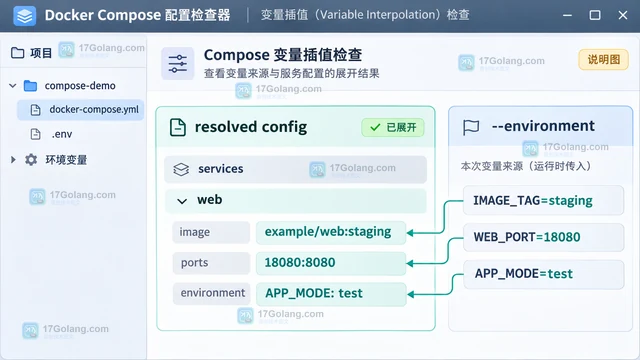
- Docker Compose config查看变量展开结果
- 216浏览 收藏
-
- 文章 · 软件教程 | 13小时前 | docker · 容器存储 临时目录 Docker Compose tmpfs Compose服务
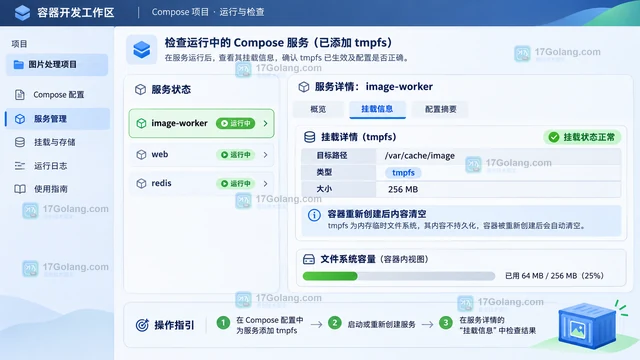
- Docker Compose怎样用tmpfs挂载临时目录
- 320浏览 收藏
-
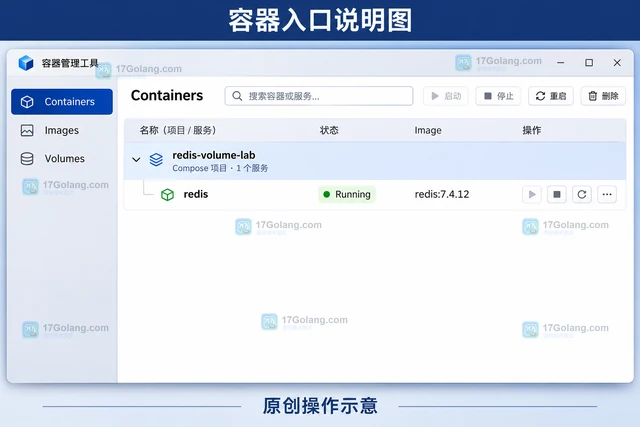
- 文章 · 软件教程 | 13小时前 | docker · Redis · redis 持久化 Docker Compose 命名卷
- Docker Compose用命名卷持久化Redis
- 351浏览 收藏
-
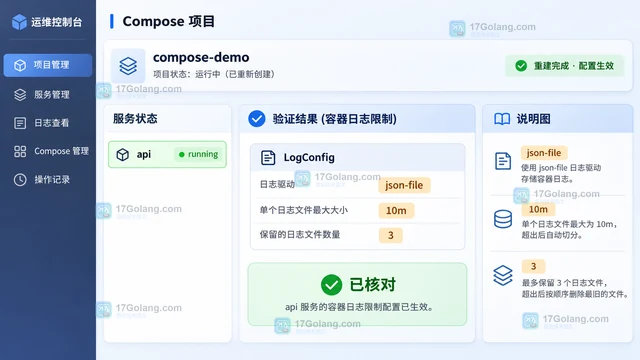
- 文章 · 软件教程 | 13小时前 |
- Docker Compose怎样用日志轮转避免容器日志占满磁盘
- 221浏览 收藏
-
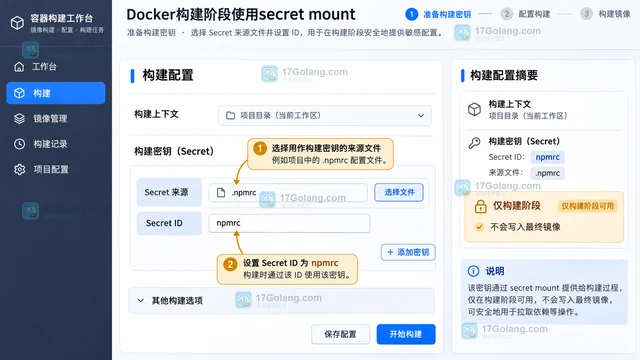
- 文章 · 软件教程 | 13小时前 |
- Docker构建阶段使用secret mount
- 222浏览 收藏
-
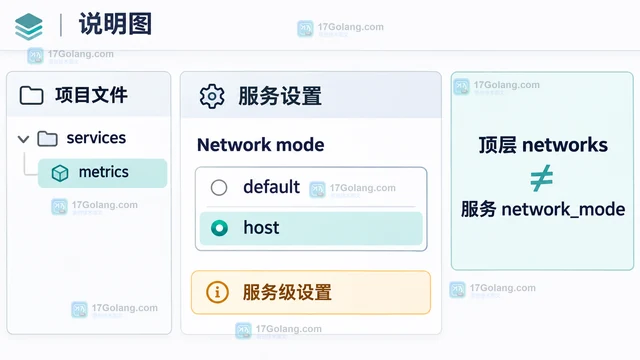
- 文章 · 软件教程 | 13小时前 |
- Docker Compose怎样让服务使用host网络模式
- 497浏览 收藏
-
- 前端进阶之JavaScript设计模式
- 设计模式是开发人员在软件开发过程中面临一般问题时的解决方案,代表了最佳的实践。本课程的主打内容包括JS常见设计模式以及具体应用场景,打造一站式知识长龙服务,适合有JS基础的同学学习。
- 543次学习
-

- GO语言核心编程课程
- 本课程采用真实案例,全面具体可落地,从理论到实践,一步一步将GO核心编程技术、编程思想、底层实现融会贯通,使学习者贴近时代脉搏,做IT互联网时代的弄潮儿。
- 516次学习
-

- 简单聊聊mysql8与网络通信
- 如有问题加微信:Le-studyg;在课程中,我们将首先介绍MySQL8的新特性,包括性能优化、安全增强、新数据类型等,帮助学生快速熟悉MySQL8的最新功能。接着,我们将深入解析MySQL的网络通信机制,包括协议、连接管理、数据传输等,让
- 500次学习
-
- JavaScript正则表达式基础与实战
- 在任何一门编程语言中,正则表达式,都是一项重要的知识,它提供了高效的字符串匹配与捕获机制,可以极大的简化程序设计。
- 487次学习
-

- 从零制作响应式网站—Grid布局
- 本系列教程将展示从零制作一个假想的网络科技公司官网,分为导航,轮播,关于我们,成功案例,服务流程,团队介绍,数据部分,公司动态,底部信息等内容区块。网站整体采用CSSGrid布局,支持响应式,有流畅过渡和展现动画。
- 485次学习
-
- PubMedQA
- 深入了解PubMedQA生物医学问答数据集,涵盖其核心功能、使用方法及在临床决策、药物研发等场景的应用,助力提升NLP模型性能。
- 1044次使用
-
- H2O EvalGPT
- H2O EvalGPT是H2O.ai推出的开源LLM评估平台,提供详细的大模型性能排行榜、行业特定基准测试及A/B测试功能,助您快速选择最适合项目的高性能大语言模型。
- 1041次使用
-

- LMArena
- LMArena是加州大学伯克利分校推出的AI模型匿名评测平台。通过盲测投票机制,用户可对比不同大模型回答并生成实时排行榜,助力开发者优化模型及用户选择最佳AI工具。
- 1195次使用
-
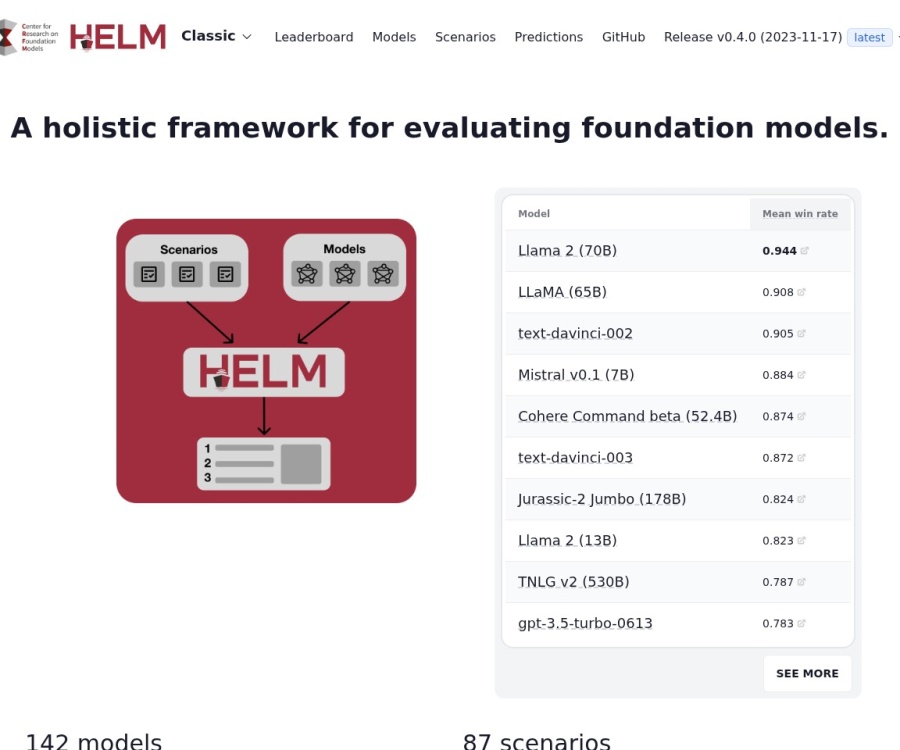
- HELM
- 深入了解斯坦福推出的HELM(Holistic Evaluation of Language Models)大模型评测体系。本文解析其核心功能、安装配置步骤及应用场景,涵盖准确性、公平性、鲁棒性等多维度指标,助力开发者全面优化语言模型性能。
- 1147次使用
-
- MMBench
- MMBench是由上海人工智能实验室等机构联合推出的多模态基准测试平台,提供细粒度能力评估、大规模数据集及VLMEvalKit工具。本文详细介绍其核心功能、安装使用方法及应用场景,助力开发者全面评估多模态模型性能。
- 992次使用
-
- VS Code Markdown 预览怎样同步定位当前标题
- 2026-11-04 501浏览
-
- VS Code 怎么给 Go 项目配置测试任务:tasks.json 运行与结果验收
- 2026-07-09 501浏览
-
- Windows 11 如何开启 HEIF 图片支持
- 2026-05-31 501浏览
-
- TikTok用户画像与付费订阅变现方法
- 2026-05-27 501浏览
-
- 学信网学历翻译件申请方法
- 2026-05-27 501浏览