
CentOS 7 简单搭建OpenLDAP服务
编程并不是一个机械性的工作,而是需要有思考,有创新的工作,语法是固定的,但解决问题的思路则是依靠人的思维,这就需要我们坚持学习和更新自己的知识。今天golang学习网就整理分享《CentOS 7 简单搭建OpenLDAP服务》,文章讲解的知识点主要包括,如果你对文章方面的知识点感兴趣,就不要错过golang学习网,在这可以对大家的知识积累有所帮助,助力开发能力的提升。
首先,安装OpenLDAP服务器和客户端组件:
yum install -y openldap-servers openldap-clients
复制并配置数据库配置文件:
cp /usr/share/openldap-servers/DB_CONFIG.example /var/lib/ldap/DB_CONFIG
chown ldap. /var/lib/ldap/DB_CONFIG
启动并启用OpenLDAP服务:
systemctl start slapd
systemctl enable slapd
- 创建管理员密码:
slappasswd
记录生成的密码,稍后配置中会用到。
- 配置根密码:
使用文本编辑器创建一个名为chrootpw.ldif的文件,并将生成的管理员密码添加到olcRootPW字段中。 例如:
dn: olcDatabase={0}config,cn=config
changetype: modify
add: olcRootPW
olcRootPW: {SSHA}xxxxxxxxxxxxxxxxxxxxxxxx  // 将xxxxxxxxxxxxxxxxxxxxxxxx替换为你的密码哈希值
然后导入配置:
ldapadd -Y EXTERNAL -H ldapi:/// -f chrootpw.ldif
导入必要的模式文件:
ldapadd -Y EXTERNAL -H ldapi:/// -f /etc/openldap/schema/cosine.ldif
ldapadd -Y EXTERNAL -H ldapi:/// -f /etc/openldap/schema/nis.ldif
ldapadd -Y EXTERNAL -H ldapi:/// -f /etc/openldap/schema/inetorgperson.ldif
- 创建目录管理员密码:
slappasswd
记录生成的密码。
- 配置域名和管理员信息:
创建一个名为chdomain.ldif的文件,替换dc=jumpserver,dc=tk为你自己的域名,并将生成的目录管理员密码添加到olcRootPW字段中。 请注意olcAccess部分的权限设置。 以下是一个示例,请根据你的需求修改:
dn: olcDatabase={1}monitor,cn=config
changetype: modify
replace: olcAccess
olcAccess: {0}to * by dn.base="gidNumber=0+uidNumber=0,cn=peercred,cn=external,cn=auth" read by dn.base="cn=Manager,dc=example,dc=com" read by * none
dn: olcDatabase={2}hdb,cn=config
changetype: modify
replace: olcSuffix
olcSuffix: dc=example,dc=com  // 替换为你的域名
dn: olcDatabase={2}hdb,cn=config
changetype: modify
replace: olcRootDN
olcRootDN: cn=Manager,dc=example,dc=com  // 替换为你的域名和管理员DN
dn: olcDatabase={2}hdb,cn=config
changetype: modify
add: olcRootPW
olcRootPW: {SSHA}xxxxxxxxxxxxxxxxxxxxxxxx  // 将xxxxxxxxxxxxxxxxxxxxxxxx替换为你的密码哈希值
dn: olcDatabase={2}hdb,cn=config
changetype: modify
add: olcAccess
olcAccess: {0}to attrs=userPassword,shadowLastChange by dn="cn=Manager,dc=example,dc=com" write by anonymous auth by self write by * none
olcAccess: {1}to dn.base="" by * read
olcAccess: {2}to * by dn="cn=Manager,dc=example,dc=com" write by * read
然后导入配置:
ldapmodify -Y EXTERNAL -H ldapi:/// -f chdomain.ldif
- 创建基础条目:
创建一个名为basedomain.ldif的文件,替换dc=jumpserver,dc=tk为你自己的域名。 例如:
dn: dc=example,dc=com  // 替换为你的域名
objectClass: top
objectClass: dcObject
objectclass: organization
o: Example Organization
dc: example
dn: cn=Manager,dc=example,dc=com  // 替换为你的域名
objectClass: organizationalRole
cn: Manager
description: Directory Manager
dn: ou=People,dc=example,dc=com  // 替换为你的域名
objectClass: organizationalUnit
ou: People
dn: ou=Group,dc=example,dc=com  // 替换为你的域名
objectClass: organizationalUnit
ou: Group
然后导入配置:
ldapadd -x -D cn=Manager,dc=example,dc=com -W -f basedomain.ldif
允许LDAP服务通过防火墙:
firewall-cmd --add-service=ldap --permanent
firewall-cmd --reload
- 生成用户密码:
slappasswd
记录生成的密码。
- 创建用户条目:
创建一个名为ldapuser.ldif的文件,替换dc=jumpserver,dc=tk为你自己的域名,并将生成的密码添加到userPassword字段中。 例如:
dn: uid=test,ou=People,dc=example,dc=com  // 替换为你的域名
objectClass: inetOrgPerson
objectClass: posixAccount
objectClass: shadowAccount
cn: test
sn: Linux
userPassword: {SSHA}xxxxxxxxxxxxxxxxx  // 将xxxxxxxxxxxxxxxxx替换为你的密码哈希值
loginShell: /bin/bash
uidNumber: 1000
gidNumber: 1000
homeDirectory: /home/test
dn: cn=test,ou=Group,dc=example,dc=com  // 替换为你的域名
objectClass: posixGroup
cn: test
gidNumber: 1000
memberUid: test
然后导入配置:
ldapadd -x -D cn=Manager,dc=example,dc=com -W -f ldapuser.ldif
- 验证用户:
ldapsearch -x -D "cn=Manager,dc=example,dc=com" -W -b "dc=example,dc=com"
请记住将占位符域名和密码哈希值替换为你自己的值。 在执行命令前,仔细检查所有.ldif文件中的内容,确保没有错误。
本篇关于《CentOS 7 简单搭建OpenLDAP服务》的介绍就到此结束啦,但是学无止境,想要了解学习更多关于文章的相关知识,请关注golang学习网公众号!
 2025年同济汽车创业者联盟年会举行
- 上一篇
- 2025年同济汽车创业者联盟年会举行
- 下一篇
- 使用Kaibanjs自动创作:改变求职者的游戏规则
-
- 文章 · linux | 1小时前 | Linux · 性能监控 · Pressure Stall Information poll Linux PSI POLLPRI 资源压力
- Linux PSI 触发器如何在压力超过阈值时通知进程
- 331浏览 收藏
-
- 文章 · linux | 3小时前 |
- systemd socket 的 Accept=yes 如何启动实例化服务
- 386浏览 收藏
-
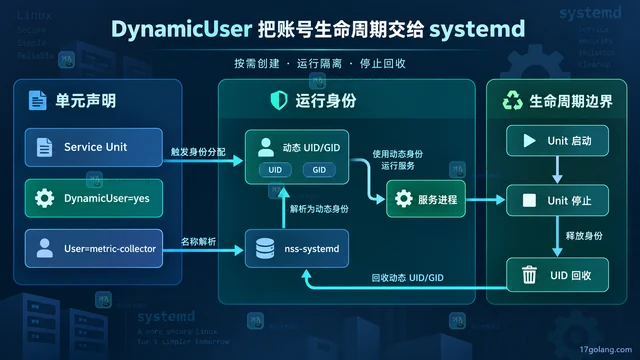
- 文章 · linux | 5小时前 | Linux · 最小权限 StateDirectory systemd 服务 systemd DynamicUser 动态用户
- systemd DynamicUser 如何运行无固定账号的服务
- 261浏览 收藏
-
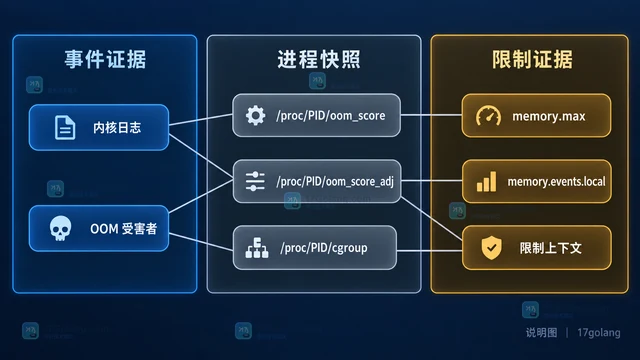
- 文章 · linux | 9小时前 | cgroup v2 memory.max Linux OOM OOM Killer oom_score
- OOM Killer 选择了哪个进程:分数、限制与证据收集
- 233浏览 收藏
-
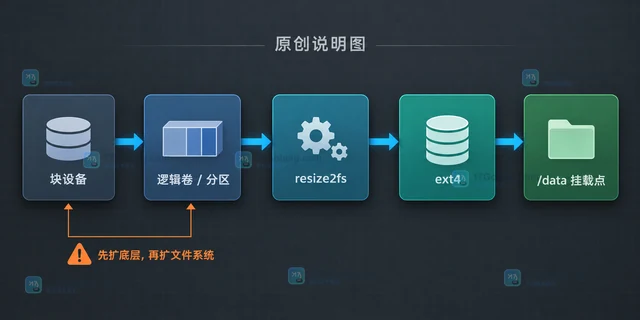
- 文章 · linux | 11小时前 |
- ext4 与 XFS 在线扩容前后分别要核对什么
- 179浏览 收藏
-
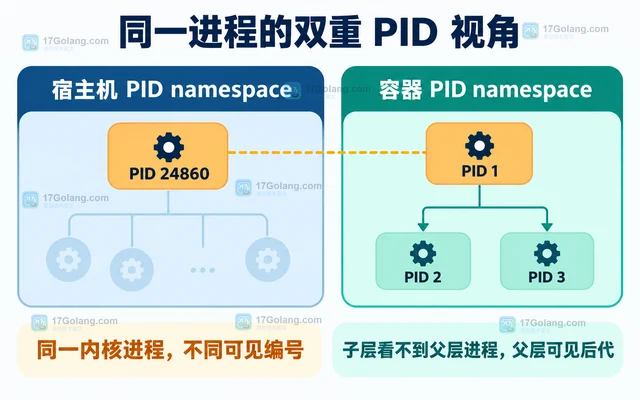
- 文章 · linux | 13小时前 | 容器 · Linux · 容器隔离 mount namespace PID namespace linux namespace network namespace
- 用 namespace 理解容器进程、网络与挂载隔离
- 268浏览 收藏
-
- 文章 · linux | 15小时前 | Linux · 文件描述符 ·
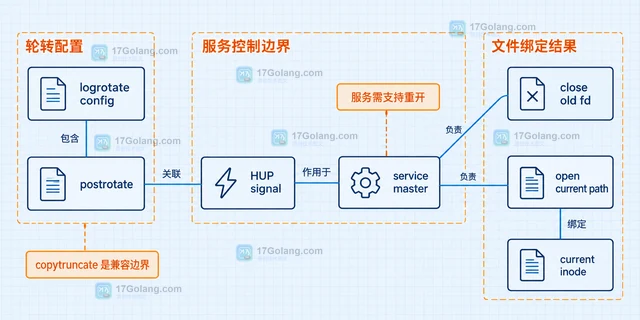
- 日志轮转后服务仍写旧文件,文件描述符发生了什么
- 490浏览 收藏
-
- 文章 · linux | 18小时前 | 运维 · SSH Linux安全 sshd_config 服务加固 密钥登录
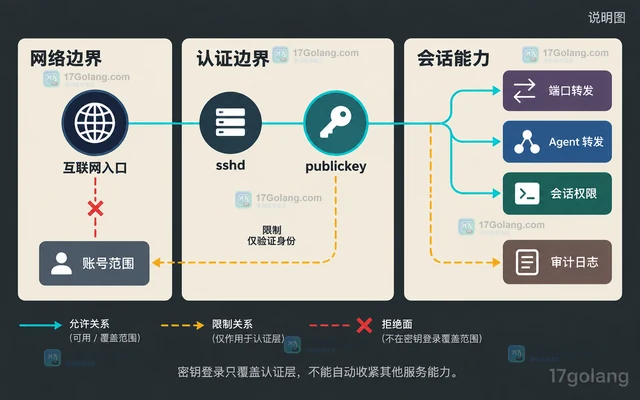
- SSH 只允许密钥登录后还要收紧哪些服务边界
- 297浏览 收藏
-
- 文章 · linux | 1天前 | Linux ·
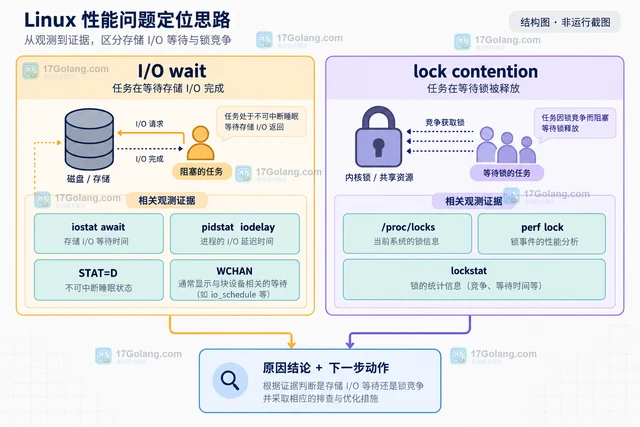
- Linux 负载高但 CPU 空闲,怎样区分 I/O 等待与锁等待
- 398浏览 收藏
-
- 文章 · linux | 1天前 | 磁盘配额 Linux磁盘空间 No space left on device inode耗尽 ext4保留块
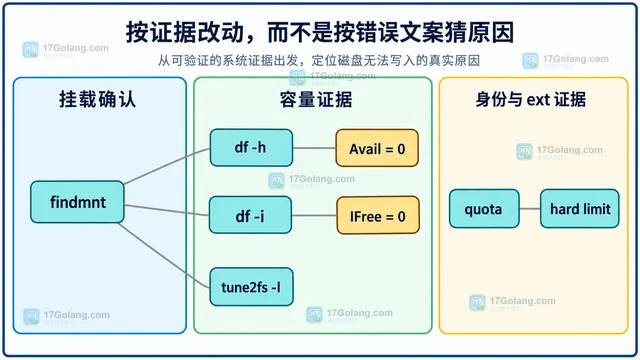
- 磁盘空间没满却无法写入:inode、配额与保留块检查
- 326浏览 收藏
-

- 前端进阶之JavaScript设计模式
- 设计模式是开发人员在软件开发过程中面临一般问题时的解决方案,代表了最佳的实践。本课程的主打内容包括JS常见设计模式以及具体应用场景,打造一站式知识长龙服务,适合有JS基础的同学学习。
- 543次学习
-

- GO语言核心编程课程
- 本课程采用真实案例,全面具体可落地,从理论到实践,一步一步将GO核心编程技术、编程思想、底层实现融会贯通,使学习者贴近时代脉搏,做IT互联网时代的弄潮儿。
- 516次学习
-

- 简单聊聊mysql8与网络通信
- 如有问题加微信:Le-studyg;在课程中,我们将首先介绍MySQL8的新特性,包括性能优化、安全增强、新数据类型等,帮助学生快速熟悉MySQL8的最新功能。接着,我们将深入解析MySQL的网络通信机制,包括协议、连接管理、数据传输等,让
- 500次学习
-

- JavaScript正则表达式基础与实战
- 在任何一门编程语言中,正则表达式,都是一项重要的知识,它提供了高效的字符串匹配与捕获机制,可以极大的简化程序设计。
- 487次学习
-

- 从零制作响应式网站—Grid布局
- 本系列教程将展示从零制作一个假想的网络科技公司官网,分为导航,轮播,关于我们,成功案例,服务流程,团队介绍,数据部分,公司动态,底部信息等内容区块。网站整体采用CSSGrid布局,支持响应式,有流畅过渡和展现动画。
- 485次学习
-

- PubMedQA
- 深入了解PubMedQA生物医学问答数据集,涵盖其核心功能、使用方法及在临床决策、药物研发等场景的应用,助力提升NLP模型性能。
- 385次使用
-

- H2O EvalGPT
- H2O EvalGPT是H2O.ai推出的开源LLM评估平台,提供详细的大模型性能排行榜、行业特定基准测试及A/B测试功能,助您快速选择最适合项目的高性能大语言模型。
- 462次使用
-

- LMArena
- LMArena是加州大学伯克利分校推出的AI模型匿名评测平台。通过盲测投票机制,用户可对比不同大模型回答并生成实时排行榜,助力开发者优化模型及用户选择最佳AI工具。
- 473次使用
-

- HELM
- 深入了解斯坦福推出的HELM(Holistic Evaluation of Language Models)大模型评测体系。本文解析其核心功能、安装配置步骤及应用场景,涵盖准确性、公平性、鲁棒性等多维度指标,助力开发者全面优化语言模型性能。
- 410次使用
-

- MMBench
- MMBench是由上海人工智能实验室等机构联合推出的多模态基准测试平台,提供细粒度能力评估、大规模数据集及VLMEvalKit工具。本文详细介绍其核心功能、安装使用方法及应用场景,助力开发者全面评估多模态模型性能。
- 237次使用
-
- Linux vmstat 如何分辨内存抖动与磁盘等待:si、so、wa 与复测顺序
- 2026-08-30 501浏览
-
- Linux搭建vsftpdFTP服务器教程
- 2026-04-30 501浏览
-
- Shell脚本安装教程:.sh一键安装指南
- 2026-03-16 501浏览
-
- Linux清空文件内容的几种方法
- 2025-12-01 501浏览
-
- Linux命令行下载文件技巧
- 2025-11-23 501浏览


