

在IT行业这个发展更新速度很快的行业,只有不停止的学习,才不会被行业所淘汰。如果你是文章学习者,那么本文《Win10找不到管理员身份运行怎么办 Win10找不到管理员身份运行详解》就很适合你!本篇内容主要包括##content_title##,希望对大家的知识积累有所帮助,助力实战开发!
有些小伙伴在用 Win10 系统时发现桌面上没有管理员身份运行的功能,那咋办呢?直接右键点击“此电脑”,然后找到“管理”,再找到“Administrator”设置一下就好了。接下来,咱们就来看看 Win10 找不到管理员身份运行的具体操作方法吧!
Win10找不到管理员身份运行详解
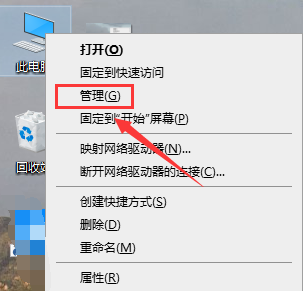
1、在桌面右击此电脑也就是我的电脑,选择“管理”。
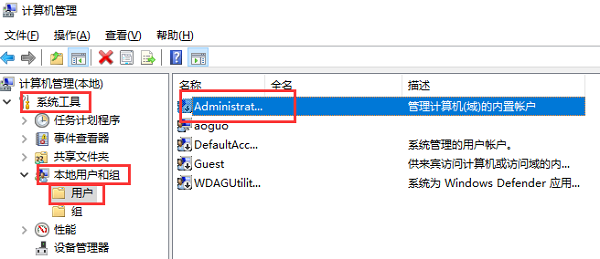
2、展开至计算机管理——系统工具——本地用户和组——用户,在右侧找到并打开Administrator。
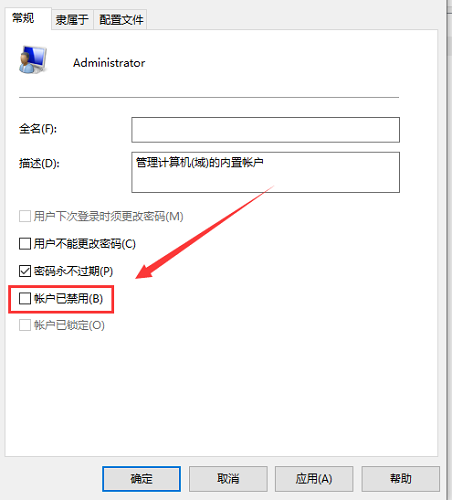
3、在Administrator属性界面中,取消勾选“帐户已禁用”,点击确定即可。
4、完成设置后,之后在Administrator帐户中,所有的程序都将以管理员的身份进行。
终于介绍完啦!小伙伴们,这篇关于《Win10找不到管理员身份运行怎么办 Win10找不到管理员身份运行详解》的介绍应该让你收获多多了吧!欢迎大家收藏或分享给更多需要学习的朋友吧~golang学习网公众号也会发布文章相关知识,快来关注吧!
本文内容来源于互联网,如有侵权请联系删除。













