win10系统删除outlook账户的方法_win10系统怎么删除outlook账户

作者:佚名

时间:2024-05-21

来源:zol

浏览:270

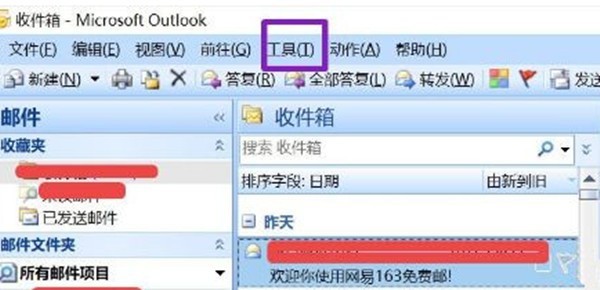
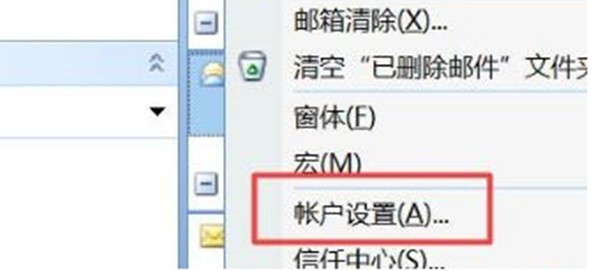
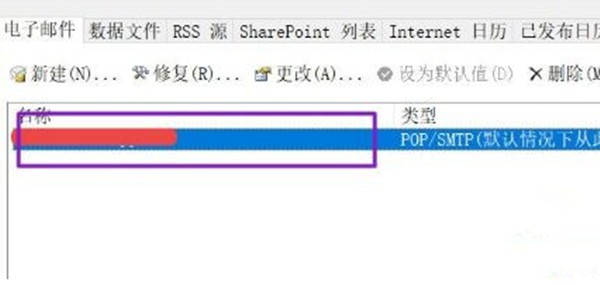
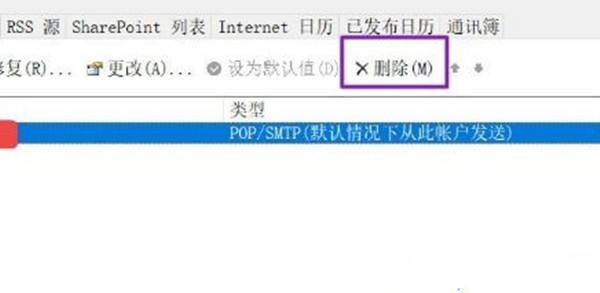
第1步打开outlook点击开始菜单,找到并点击outlokk软件。第2步点击工具进入outlook之后点击上面的工具选项。第3步点击账户设置在弹出的界面中,选择里面的账户设置选项。第4步选择账户进入账户设置之后,选择里面想删除的账户。第5步点击删除然后点击上面工具栏的删除,点击确定即可。

学习文章要努力,但是不要急!今天的这篇文章《win10系统删除outlook账户的方法_win10系统怎么删除outlook账户》将会介绍到等等知识点,如果你想深入学习文章,可以关注我!我会持续更新相关文章的,希望对大家都能有所帮助!

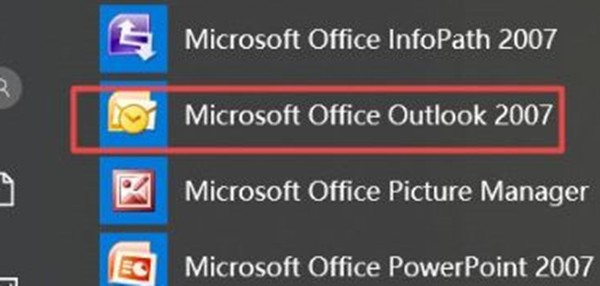
第1步打开outlook

点击开始菜单,找到并点击outlokk软件。
win10系统删除outlook账户的方法_win10系统怎么删除outlook账户

第2步点击工具

进入outlook之后点击上面的工具选项。

win10系统删除outlook账户的方法_win10系统怎么删除outlook账户

第3步点击账户设置

在弹出的界面中,选择里面的账户设置选项。

win10系统删除outlook账户的方法_win10系统怎么删除outlook账户

第4步选择账户

进入账户设置之后,选择里面想删除的账户。

win10系统删除outlook账户的方法_win10系统怎么删除outlook账户

第5步点击删除

然后点击上面工具栏的删除,点击确定即可。

win10系统删除outlook账户的方法_win10系统怎么删除outlook账户

理论要掌握,实操不能落!以上关于《win10系统删除outlook账户的方法_win10系统怎么删除outlook账户》的详细介绍,大家都掌握了吧!如果想要继续提升自己的能力,那么就来关注golang学习网公众号吧!

本文内容来源于互联网,如有侵权请联系删除。

相关文章

更多

热门专题

更多
返回顶部