


首先通过迅雷设置中心启用浏览器关联,勾选直接建立任务并修复关联;再在Windows默认应用中将迅雷设为处理HTTP/HTTPS链接的默认程序;最后可手动复制链接至迅雷完成下载。
开启“基于关注列表个性化推荐”并添加“关注”频道,可优先展示已关注账号内容。具体操作:进入“我的”页面,点击“设置”→“隐私设置”→“个性化推荐设置”,开启“基于关注列表个性化推荐”开关;再通过首页频道管理添加“关注”标签,点击该标签即可查看仅来自已关注账号的信息流。
首先检查网络连接并切换至稳定Wi-Fi或蜂窝数据,确保DNS设置正确;接着清理设备存储空间,保证至少2GB可用;然后清除百度App缓存或卸载后重新安装;若仍失败,通过AppStore彻底重装百度App;最后重启设备以排除系统临时故障,恢复更新功能。

搜有红包最新活动入口可通过点击官方链接或在百度APP搜索“搜有红包”进入,用户参与签到、搜索、答题、邀请好友等任务可获金币奖励,累积达标后可提现或兑换红包,活动支持多端同步,数据互通,操作便捷。


在7-Zip中添加注释和图标可通过以下步骤实现:1.添加注释时选择ZIP格式并在“添加”窗口输入注释内容,压缩后鼠标悬停可查看;2.显示类似文件夹图标需使用ZIP格式且保留原扩展名;3.自定义图标需借助第三方工具创建SFX自解压包并替换图标。普通用户建议使用ZIP格式添加注释即可满足需求。


在Word中启用行号需通过“布局”选项卡中的“行号”设置,可选择“连续”、“每页重编”或“每节重编”等模式;若行号未显示,应检查视图模式、页边距、分节符及文档格式;自定义行号起始编号与间隔可通过“行号选项”完成,并可应用于特定节;对表格或文本框内行号的模拟可通过手动输入、公式域或VBA宏实现。

硬盘出现咔哒声且读取变慢很可能是机械硬盘故障前兆,应立即备份数据、确认硬盘类型、停止使用并考虑更换。首先立刻备份重要文件到外部存储或云盘,避免剪切操作,可进入安全模式进行备份;其次通过任务管理器或关于本机确认是否为HDD,若为HDD且有异响则物理损坏风险高;随后停止日常使用尤其是高负载任务,拆下作为从盘提取数据,预算允许应直接更换为SSD;最后不建议盲目使用软件修复,需定期备份、使用稳压设备、注意防震,早发现早应对是关键。
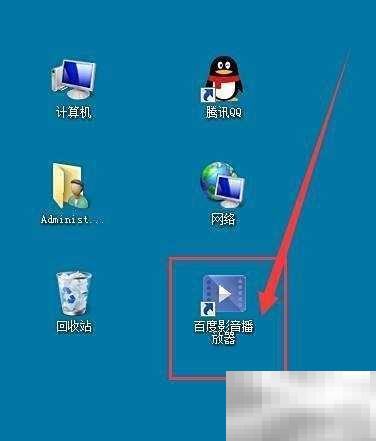
下载并安装百度影音播放器后,双击桌面上的快捷图标运行程序,软件主界面如下图所示。启动软件后,点击左上角的百度影音菜单按钮,接着在弹出的下拉选项中选择“设置”项,即可进入系统配置界面,操作步骤如下图所示。
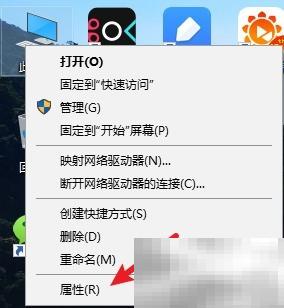
有时连接USB设备需要手动更新驱动程序才能正常工作。1、在电脑桌面上找到“此电脑”图标,右键点击该图标进行选择。2、然后,点击进入“设备管理器”选项。3、在设备管理器中展开“USB设备”类别,查看相关设备。4、右键点击目标USB设备,选择“属性”,切换到“驱动程序”选项卡,随后点击“更新驱动程序”。5、可选择让系统自动搜索合适的驱动程序,或手动从计算机中指定驱动程序文件进行安装。6、驱动更新完成后,点击“关闭”按钮退出设置界面。7、返回桌面,再次右键点击“此电脑”图标。8、选择“管理”或“

高考期间,微信系统的恢复时间成为众人关注的焦点。每年高考,无数考生、家长及相关工作人员都依赖微信进行信息传递、成绩查询等关键操作。一旦微信系统发生故障,势必对大家的日常沟通和重要事务处理造成不小影响。作为国内使用最广泛的社交平台之一,微信的系统稳定性显得尤为重要。特别是在高考这一特殊时期,若系统出现异常,恢复所需时间将受到多方面因素的影响。首先,故障本身的严重程度是决定恢复速度的关键。如果只是轻微的服务器波动或部分功能短暂失灵,技术团队通过快速排查和修复,通常可在数小时内解决问题。然而,若遭遇大规模网络攻

Excel表格求和的方法主要有两种:使用SUM函数或自动求和功能。1.SUM函数灵活多用,可通过输入=SUM(A1:A10)对连续区域求和,也可通过=SUM(A1,C3,E5)对非连续单元格求和,并能混合数字与单元格引用;2.自动求和功能操作简便,选中数据区域及空白结果单元格后点击“Σ”按钮即可自动生成求和公式,但仅适用于连续区域。若求和结果异常,需检查单元格格式是否为数值、是否存在空格或错误值,并可用TRIM、CLEAN或IFERROR函数处理。对于条件求和,可用SUMIF进行单条件求和,如=SUMIF
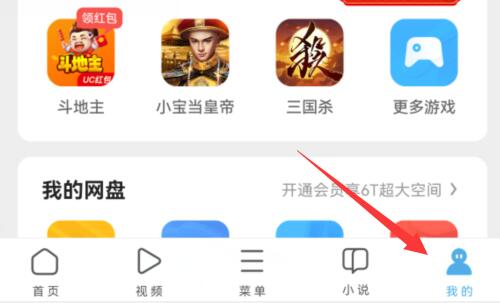
UC浏览器如何将文件上传至网盘?详细操作步骤一览1、打开UC浏览器,在界面右下角找到并点击“我的”选项(参考下图)。2、进入个人中心后,点击顶部个人头像区域下方显示的“网盘”功能(如下图所示)。3、进入网盘页面后,点击底部中央的“+”按钮,准备上传文件(见下图)。4、在弹出的菜单中,选择你需要上传的文件类别(如文档、图片、视频等),系统会进入对应存储区域(如下图所示)。5、在手机存储中找到目标文件,勾选后点击“开始上传”按钮(如下图所示)。6、上传进度完成后,文件将自动保存至UC网盘,随时可查看和管理(如
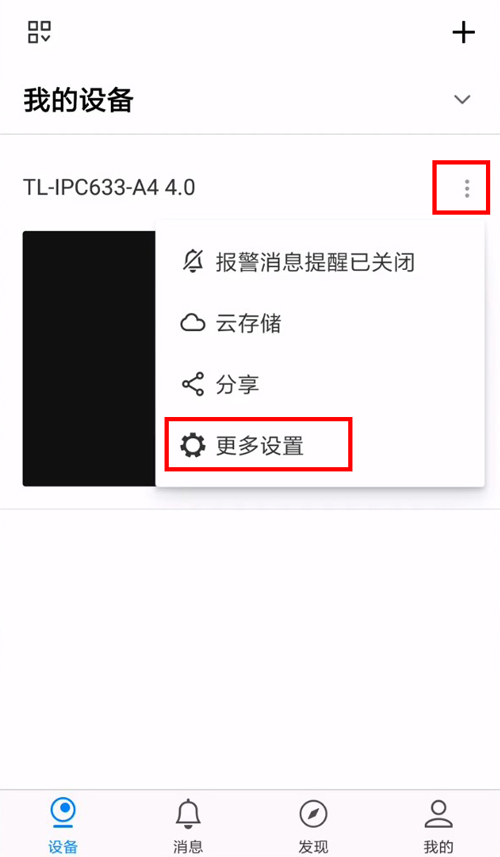
1、打开【和家亲App】,进入【我的设备】页面,选择需要设置的摄像头,点击右上角的三个点,然后选择【更多设置】,如上图所示。2、进入【摄像机设置】界面后,向下滑动屏幕,找到【设备控制】选项并点击进入,如上图所示。3、在【设备控制】页面中,滑动至底部,找到【夜视照明】功能,如上图所示。4、点击进入【夜视照明】设置,选择【红外照明】模式并勾选。启用该模式后,摄像头在夜间将使用红外夜视,灯光会自动熄灭,实现无光监控,如上图所示。













