


我们在使用win10系统的时候,有些情况下需要安装一些自己需要的软件,但是不知道应该在windows10上安装什么版本的比较合适。win10应该装哪个版本的anacondawin10作为目前最新的版本,差不多对于软件之前的版本都是兼容的。所以win10应该装哪个版本的anaconda,最重要的还是要选择合适的版本和根据自己的需要。anaconda安装步骤:1、首先在电脑中安装Python,2、接着按下键盘的“win”+“R”,3、在其中输入cmd,在弹出的页面中输入“Python”,按下回车,查看对应的p

很多小伙伴对电脑的分辨率进行调节的时候发现没有想要的分辨率,这个该怎么办呢?其实我们的电脑屏幕分辨率也是可以自由调节的,假如我们不能调节,那么要么是显卡出现了问题,要么就是我们自己没设置好电脑,今天小编带来了调节的方法,具体的一起来看看吧。分辨率没有1920x1080的解决方法1、首先检查一下自己的显卡驱动是否是最新的版本不是就更新一下。2、如果上方我们都确定是最新的系统,我们就可以设置为1920x1080了,点开,如图。3、win10主页里,我们迅速的将也点开,如图。4、接着我们将点开下的,如图,5、接

很多小伙伴win10应用软件商店无法下载应用,显示无法加载页面,这是怎么一回事呢?其实只要在控制面板打开网络和internet,然后点击internet选项,点高级里面使用TLS1.1和TLS1.2,最后点应用,就可以了,具体的下面一起来看看吧。win10商店无法加载页面0x8013的解决方法1、打开“运行”输入inetcpl.cpl(“WINDOWS”+“R”键,输入inetcpl.cpl亦可)2、点开高级往下拉,勾上"使用TLS1.2"选项,或者点还原高级设置。3、最后一步就是重启应用商店了
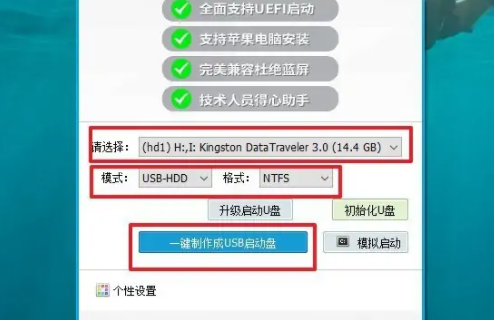
u盘安装系统还是非常方便的,我们只需要准备好u盘,然后打开提前准备好的u盘安装工具,接着按照下方的步骤详细制作就可以完成安装了,还是很方便的。win10系统安装u盘怎么用:1、请将空白u盘连接至正常运行的计算机,将其制作成为专业的u盘启动盘。2、在使用u盘启动盘时,请参照电脑型号查找相应的u盘启动快捷键,一份详细的表格可供参考。3、将u盘启动盘接入电脑,重新启动并在开机画面显示时,利用U盘启动快捷键进入优先启动项设置界面,手动设定为bios设定从U盘启动。4、在winpe主菜单中,我们选择数字代表的Win

win10Xbox是win10系统自带的游戏平台,很多用户都喜欢拿它来录制视频和玩游戏,但是很多时候会发生无法连接网络的问题,具体该怎么解决呢,下面就一起来看看吧。win10xbox无法连接网络怎么办:1、按下“win+R”打开“运行”输入“gpedit.msc”2、在左侧任务栏中选择“计算机配置—>“管理模板”—>“网络”3、下面打开“TCPIP设置”—>“IPv6转换技术”4、将“设置6to4状态”双击打开,设置为“已禁用”“设置ISATAP状态”双击打开,设置为“已禁用”“设置Te
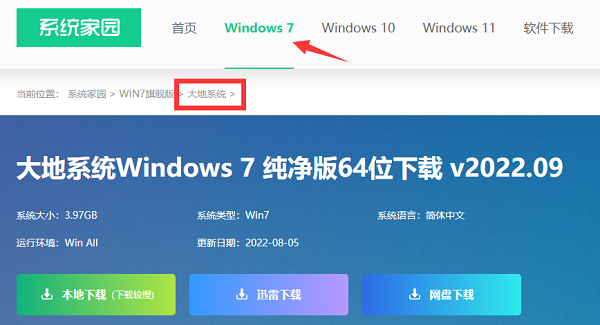
大地是广受好评的一个封装系统品牌,但是一些用户不知道大地系统win7在哪下载,其实本站就为你提供了几乎所有的大地系统,都可以在这里下载。大地系统win7在哪下载答:在本站就可以下载。而且这里拥有多个不同的系统版本可以选择;例如纯净版、稳定版、旗舰版、万能版等都有。大地系统win7安装教程1、通过上面的链接下载到想要的系统后。2、我们将下载到一个iso光盘文件,双击将它打开。3、打开后,双击运行其中的“一键安装系统”程序。4、随后在上方选择系统盘位置,并点击“立即安装到本机”。5、最后等待系统自动为你安装完

Microsoft迈出了一大步,标志着其增强Windows用户体验的方法发生了翻天覆地的变化。与传统战略明显不同的是,这家科技巨头授予Windows11用户对与操作系统捆绑在一起的预装应用程序的前所未有的控制权。这项授权计划允许用户根据他们的个人需求和偏好精确定制他们的Windows11体验。用户情绪演变传统上,Microsoft认为收件箱应用程序是Windows生态系统不可或缺的组成部分。然而,近年来,我们看到了用户情绪的转变。用户提供了反馈,强调这些预安装的应用程序通常无法满足他们的个人期望。这导致用
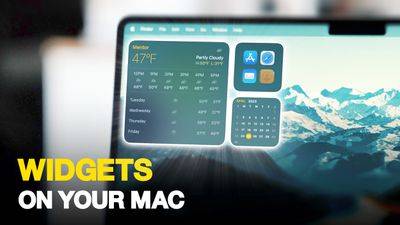
在macOSSonoma中,Apple改变了widget的工作方式。与以前版本的macOS不同,小部件不必隐藏在屏幕外,也不必在“通知中心”面板中基本遗忘。现在,它们可以直接存在于Mac的桌面上–而且它们也是交互式的。以下是使用它们的方法。如果您喜欢小部件在通知中心中的工作方式,请不要担心–您仍然可以将它们包含在那里,但现在也可以使用指针将它们拖到桌面上。第一个小部件可以放置在任何地方,然后Apple通过显示小部件形状的轮廓为后续小部件提供放置指南,指示它们可以相对于其他小部件捕捉

Microsoft通常在每年的11月底或23月发布主要的Windows版本更新。今年的主要更新Windows24H5030310将全部发布,但当这家科技巨头为Windows1122H2推出Moment<>更新KB<>时,它被推迟了。但是,如果您想下载Windows1123H2并在其他人之前享受新功能,本指南可以提供帮助!Windows1123H2下载大小有多大?通常,Windows升级的安装程序文件大小约为3-4GB,但Windows1123H2ISO文件大小约为6.1GB。如何下
每个人都在期待今天的Windows1123H2发布。事实上,Microsoft刚刚启动了对发布预览版的更新,这是正式发布阶段之前最接近的频道。被称为Build22631的Microsoft表示,他们正在推出新的更名聊天应用程序,电话链接和一起玩小部件,这些小部件在过去几个月中已在其他内部渠道中进行了测试。“这个新的更新将具有与Windows11版本22H2相同的服务分支和代码库,并将与所有新宣布的功能累积,包括Windows中的Copilot(预览版),”Microsoft承诺。雷德蒙德官员进一步表示,他
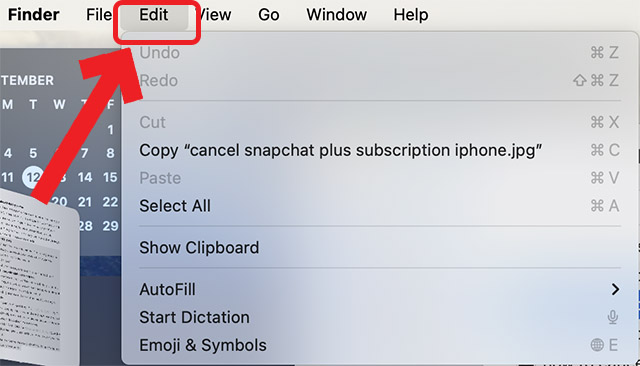
从“访达”查看macOS剪贴板历史记录当您在Mac上复制任何内容(文本,图像,文件,URL等)时,它会进入“剪贴板”。以下是查看Mac上上次复制的内容的方法。转到Finder,然后单击菜单栏中的“编辑”点击“显示剪贴板”这将打开一个窗口,显示macOS剪贴板的内容。在Mac中获取包含多个项目的剪贴板历史记录当然,本机Mac剪贴板历史记录并不是您可以拥有的最通用的工具。它只显示您复制的最后内容,因此,如果您希望一次复制多个内容,然后将它们全部粘贴在一起,那么您根本无法做到这一点。但是,如果您正在寻找macO
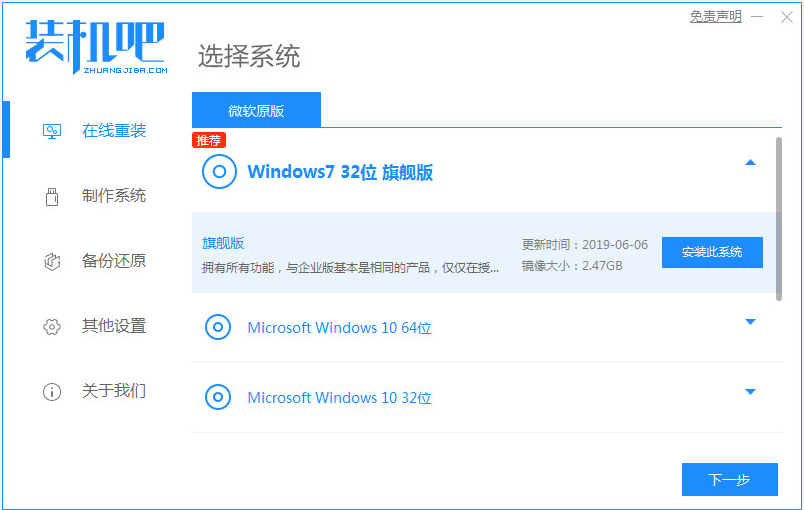
我们都知道windows10系统是操作系统的主流,随着其不断完善更新,受到广大用户的喜爱,但是windows7系统依据其独特性依然留存着大批粉丝,就有的小伙伴在问win7旗舰版系统要怎么下载安装,今天小编来跟大家说说windows7旗舰版官网系统下载安装教程,大家一起来看看吧。1、装机吧一键重装系统软件,电脑装机无压力,在这就可以下载安装win7的64位系统系统啦。2、可以选择我们需要的电脑软件,不需要的话则无需选择。3、等待系统镜像下载完成。4、下载好之后进行环境部署,环境部署完毕之后我们要重启电脑进行
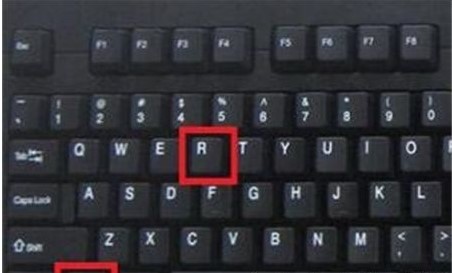
win10开机强制进入高级选项怎么退出呢,有些客户在之前设置了进到高级选项的引导功能,因而每次开机都会进到高级选项里的安全模式,那么要怎么样才能够撤出高级选项呢,用户们需要通过进到运行窗口呼出配备引导页面来进一步操作,下面就是win10开机强制进入高级选项怎么退出方式介绍。win10开机强制进入高级选项怎么退出1、按住“win+r”,开启运行窗口2、输入:msconfig,并点击确定3、在系统设置页,切换到“引导”页面4、将“安全引导”挑选取消掉勾选,点击运用5、确定后重启电脑,即可撤销安全模式

使用电脑过程中总会遇到需要重装系统win7的情况,比如运行变卡、系统中毒等等,重装系统能有效解决这些,让电脑更加流畅。重装系统win7方法有很多,比如硬盘重装、U盘重装、在线重装等,这边跟大家介绍最简单的一键重装,下面就来看看怎么重装系统win7的教程吧。1、在电脑上下载小白三步装机版软件并打开,选择win7系统,点击立即重装。2、软件下载系统镜像,我们等待一会。3、下载完成后软件会自动在线重装Windows系统。4、安装完成后点击立即重启。(到这里软件就会自动帮助我们重装系统了,我们无需任何操作)5、重
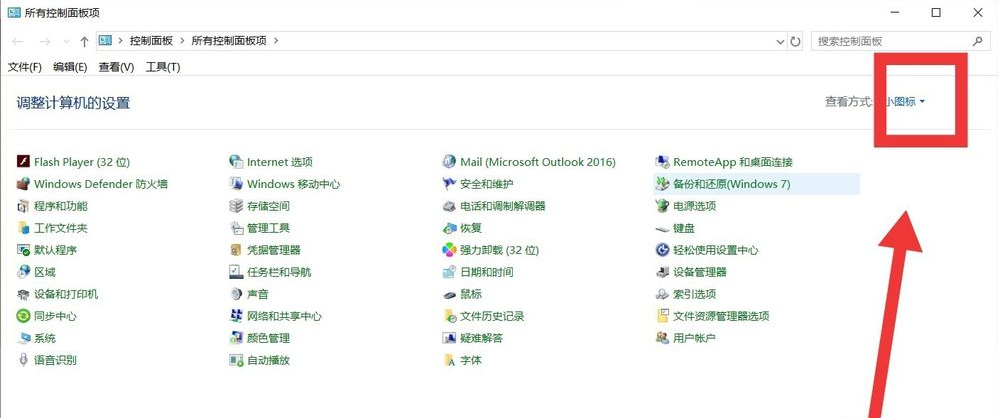
多数小伙伴的电脑配置都是挺给力的情况下新装了win10系统,却发现运行起来却没有很快,让大家都不知道该怎么办,而其实针对这方面困扰,我们得了解清楚电脑系统卡顿的原因,我们可以进行一系列的设置,今天来跟大家说说windows10优化设置教程是什么的介绍,大家一起来看看吧。1、第一项优化是我们需要关闭家庭组。因为家庭组是非常耗用CPU资源的,我们打开“控制面板”,进入页面后,点击右边的查看方式选择“小图标”选项。2、然后我们点击“管理工具”选项,进入页面中找到“服务”选项,点击进入,我们要把全部“HomeGr













