


我们在使用电脑的时候有时候打开后不知道要怎么关闭?方法很简单的,用户们可以直接的选择设置应用下的个性化,然后选择颜色下的选项来进行操作就可以了。下面就让本站来为用户们来仔细的介绍一下win11毛玻璃效果怎么关吧。win11毛玻璃效果怎么关?1、首先,点击桌面的开始图标选择“设置”应用。2、在设置界面中点击选择“个性化”的选项。3、然后,在个性化的左侧栏中点击选择“颜色”选项。4、我们可以在当前页面的右侧看到“透明效果&rd

在win7系统中,我们桌面上的所有文件的路径都是在C盘,内容多了就会占用很多的空间,我们可以通过修改路径来处理这个问题,因此有不少用户想要了解怎么修改桌面文件路径,关于这个问题,本期的win7教程内容就来和大伙分享设置方法,有需要的小伙伴可以来本站查看完整步骤吧。win7更改桌面文件路径设置方法1、首先,在D盘或E盘为桌面创建一个文件夹。2、然后,在搜索栏输入C:\用户\Administrator桌面进行快速检索。3、右键单击文件,单击“属性”,单击“位置”

Win7系统无法更改区域语言怎么解决?最近有用户询问这个问题,使用电脑的时候想要修改区域语言,但是修改的时候提示无法修改,应该怎么处理呢?针对这一问题,本篇带来了详细的解决方法,操作简单,分享给大家,一起看看吧。Win7无法更改区域语言解决方法:1、首先打开控制面板。2、选择时钟、语言和区域。3、选择更改位置。4、然后字位置选项卡中更改当前位置即可。

很多小伙伴都会使用恢复出厂设置的方式来解决电脑中遇到的问题,近期有些使用win7系统的小伙伴无法恢复出厂设置,一直是失败的状态,面对这个问题不知道如何进行解决,接下来小编就为大伙带来解决方法,让我们一起来看看今日win7教程的内容吧。win7无法恢复出厂设置的解决方法:1、点击下方任务栏中的开始,选择菜单选项中的“控制面板”打开。2、进入新界面后,点击其中的“系统”选项。3、然后点击左上角的“系统保护”。4、最后在打开的窗口中点击&l

今天本站将分享关于Mac4G内存是否可以升级的相关内容。如果能解决你的问题,请关注本站。开始吧!苹果笔记本怎么加内存?具体方法如下:购买相同频率的内存条,确保两根条子一致。请注意升级说明中的电脑内存升级上限,11年后的pro可升至16g,之前的智能是8g。最后,关闭电脑电源。查询电脑内存频率及升级说明很简单。只需点击"关于本机",然后选择"更多信息",再点击"内存"即可查看。购买内存条时,请确保选择与原内存相同频率的内存,并且两根内存条是相同的。在升级之前,请先关闭电脑电源。然后,卸下后盖上的螺丝,从前后

win10系统飞船具有人性化,受到很多的用户们喜爱,很多的用户们在一些电脑上安装系统时,需要考虑到使用U盘去安装系统,但是U盘安装win10到底需要怎么操作呢,快来看看详细教程吧~u盘win10安装教程:1、首先大家需要使用毛桃win系统,然后安装到U盘里面去,之后进入系统在弹出开机界面之后,按下U盘启动快捷键进入优先启动项设置界面。2、然后选择U盘选项后回车,一般都是USB开头的。3、随后通过↑↓来选择第一个选项,启动win10x64pe(2G以上内存)。4、选择U盘中的ISO镜像文件进行安装。5、勾选
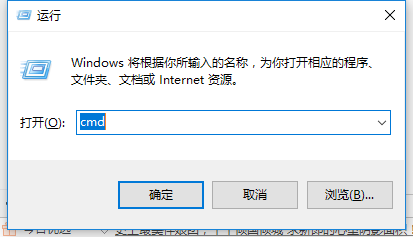
chkdsk工具是系统检查电脑磁盘状态的命令,在电脑开机的时候回自动扫描,很多用户提示无法运行,这里只要不是硬件的问题,就可以轻松解决。chkdsk工具怎么运行1、win+R键打开运行,输入cmd。2、输入并回车执行chkdsk/?命令,可以了解chkdsk命令的使用方法。3、比如一些常用的命令,输入并按回车执行chkdskm:/f命令,可以检查并修复m盘(m表示磁盘盘符)4、按键盘上的“Y”键继续。这样在我们下次重新启动系统的时候,系统会自动进入磁盘检测chkdsk工具怎么运行修复损坏文件1、点击开始找

导读:很多朋友询问关于Mac文件多选的问题,本文将为大家提供详细解答,希望对大家有所帮助。请继续阅读!mac系统下如何同时选取多个连在一起的文件?按住Command键不放,使用鼠标点选多个不连续的文件或文件夹。或者按Shift键,使用鼠标点选第一个和最后一个文件或文件夹,也可以选择多个不连续的文件或文件夹。首先,打开文件夹并单击选择一个文件。若要选择连续的多个文件,按住键盘上的Shift键,然后单击最后一个文件,这样之间的多个文件都会被选中。若要选择多个不连续的文件,按住键盘上的Command键,然后单击

很多朋友想要修改win7桌面文件路径,其实操作非常简单,系统就自带这种功能,但是小编不是很建议修改桌面文件的路径,可能会导致某些未知错误,想改的用户快点来看看吧。win7桌面文件路径修改教程桌面存储路径:A、用户桌面C:\Users\Administrator\DesktopB、系统桌面C:\Users\Public\Desktop1、首先,在D盘或是E盘新建一个名字为桌面的文件夹;2、然后,在搜索栏输入C:\用户\Administrator\桌面进行快速检索;3、在这个文件上单击鼠标右键,单击“属性”,

当您尝试为Windows11操作系统添加新的语言包时,可能偶尔会遭遇系统提出错误代码:0x800f0950等的警示信息,从而导致语言包安装进度的推进受阻。这一未知错误提示通常源自何种因素?又该如何予以解决呢?win11下载语言包出现错误代码怎么办1.首步,同时按下键盘上的"Win+R"组合键,启动运行功能,然后输入指令:Regedit,按键盘上面的回车键。2、开启注册表编辑器,点击\HKEY_LOCAL_MACHINE\SOFTWARE\Policies\Microsoft\WindowsDefender

在最新的win11系统中很多用户都有不想要的软件需要将其卸载掉,但是对于这个系统陌生的用户还是很多的因此不知道怎么卸载,为此今天就给你们带来了win11卸载东西详细操作方法,快来一起学习一下吧。win11怎么卸载东西:1、首先打开桌面上的计算机。2、然后可以看到设置边上的“uninstallorchangeaprogram”选项点击进入。3、在这里面可以找到自己要卸载的软件,点击后面的“卸载”。4、最后点击卸载即可将全部的资源信息都卸载完毕。

当我们电脑重装系统后发现磁盘只有一个,没有分区,这个时候时候为了方便管理,很多小伙伴都希望多几个分区,但是又不想下载乱七八糟的软件进行分区,这个时候就得用到系统自带的分区软件,下面小编整理了自带软件进行分区的步骤,一起来看看吧。win10用自带软件进行磁盘分区的方法1、打开电脑,进入系统找到,鼠标右键点击操作图片步骤如下。2、打开窗口,选择下的磁盘管理,操作图片步骤如下。3、在右边窗口中选择需要分区的磁盘,右键单击之后点击,操作图片步骤如下4、点击后子啊输入压缩空间量(MB)填写要压缩出了空间量,如压缩3
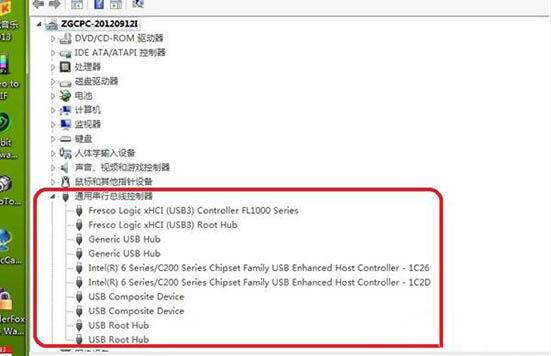
win7usb接口没反应是一款拥有很多原因的问题,一般硬件连接线没问题的话,那就可以看看这个文章解决问题,下面来看看详细的解决方法吧。vwin7usb接口没反应1、首先打开设备管理器,找到对应设备;如图所示:2、按照网络上的办法,找到对应USB端口,据说每个设备对应着一串字符;如图所示:3、可是我怎么能记住那名字呢?还是用我的土办法,挨个实验,逐个卸载,哪一个卸载之后,鼠标底板的红灯灭了,那个就是对应的USB接口了。如图所示:4、如果人品差,大不了将所有的USB卸载,肯定会包括出问题的那个。卸载完毕,重启

大部分用户在设置windowshello时,不想去设置PIN码,那么关于怎么跳过windowshellopin设置的方法,感兴趣的用户可以让我们一起看看下面的解决方法!跳过pin码设置的方法:在pin码设置界面同时按下ctrl+shift+f3组合键即可跳过若无法跳过那么就是在新版的win10系统中取消了该跳过功能!这个时候我们只能先设置了在去系统里将其删除可以先设置pin码,进入系统后,删除pin码即可1、按下win+i组合键打开设置,点击账户;2、在左侧点击登录选项;3、在右侧找到pin然后删除即可,

win10剪贴板有个非常好用的功能就是跨设备云储存功能,非常的好用可以帮助用户PC设备和手机设备同步复制黏贴。设置的方法非常简单,只要在系统里的剪切板设置就好。win10剪贴板同步到手机1、首先点击左下角的开始,进入设置。2、然后去点击“系统”。3、选择左侧的“剪贴板”。4、最后在右边的“跨设备同步”中点击登录,然后选择手机就好了。













