


NVIDIA控制面板是用于管理和调整NVIDIA硬件的重要工具,无论是设置还是升级显卡都需要借助它来完成。不过,有些用户反映自己的Windows10系统中找不到NVIDIA控制面板,这该怎么办呢?接下来就为大家介绍两种解决方案。解决方案一:重启驱动设备在桌面上右击“此电脑”,然后选择进入【管理】界面;在左侧菜单中,选择【设备管理器】;找到【NVIDIA显卡】,右键选择禁用,然后再重新启用即可。解决方案二:更新驱动程序上网下载一个可靠的驱动程序安装包;安装完成后,点击【立即检测】以启动驱动检测;点击【NV

Windows10系统是众多用户青睐的操作系统,然而即便是这样一款出色的系统也存在一些不足之处。近期有不少使用Windows10的用户反馈,在日常操作中遇到了桌面无响应的情况。今天,我们就来分享一些解决这一问题的有效方法,帮助大家摆脱困扰。Windows10桌面卡死的解决方案首先检查键盘是否可用,尝试按下Win+D组合键快速返回桌面,看看能否恢复正常使用。如果上述方法无效,可以尝试按下Ctrl+Alt+Del组合键,然后从出现的界面中选择“任务管理器”。在任务管理器中定位到“Windows资源管理器
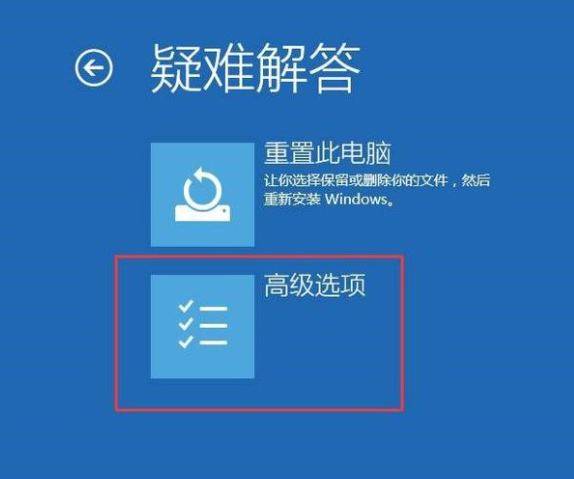
近期想必不少用户都已经接收到Win1021H1版本的更新推送,也有部分朋友已经开始体验这一系统了。不过最近有一些用户反映,在升级完成后开机时遇到黑屏问题,无法顺利进入桌面环境。如果你也遇到了这种情况,不妨跟着下面的内容一起来解决吧!解决步骤:1、首先,当电脑开机时,长按电源键强制关机,重复操作大约三次左右,之后开机将出现高级恢复选项界面。2、接着,点击“疑难解答”——“高级选项”——“启动设置”——“重启”,随后选择相应的安装模式。3、之后,电脑进入安全模式后,可以按照以下方式执行干净启动。4、按下“W

DRIVER_POWER_STATE_FAILURE蓝屏问题可通过以下步骤解决:1.快速重启电脑以排除偶发性问题;2.更新显卡驱动,通过设备管理器或官网下载最新版本;3.调整电源管理设置,关闭硬盘自动关闭、混合睡眠和USB暂停功能;4.禁用快速启动功能以防冲突;5.运行内存诊断工具检查内存问题;6.卸载最近安装的可能引发问题的软件或驱动;7.使用系统还原恢复至之前稳定状态;8.检查并重新插拔内存条和显卡等硬件连接;9.通过蓝屏信息或工具如BlueScreenView确定具体故障驱动;10.升级操作系统前需
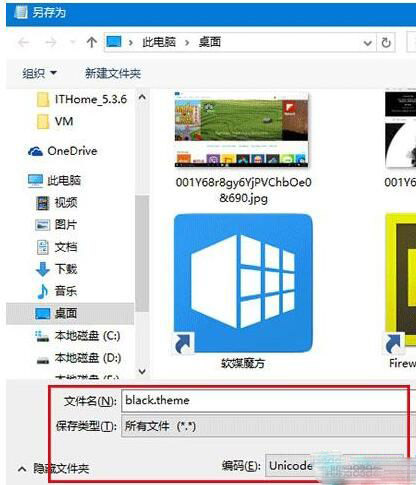
如何在Windows10中启用暗黑模式?暗黑模式真的能保护视力吗?随着越来越多的人升级到Windows10系统,大家可能都遇到过各种各样的问题。例如,有人觉得Win10系统的屏幕过于明亮且刺眼。实际上,只需在电脑中启用Win10的暗黑主题,这个问题就能迎刃而解。今天,我们就来学习一下如何在Windows10中设置暗黑模式。在Windows10中设置暗黑模式的方法如下:第一步,创建一个新的文本文档。第二步,将以下代码复制进去(确保不要遗漏任何内容):;Copyright©MicrosoftCorp.

电脑黑屏却开着机通常是因为显示器未正确连接或电脑内部出现故障。1.检查显示器连接线是否松动。2.尝试重启电脑或更换显示器。3.检查显卡是否松动或损坏。4.进入安全模式或重装系统。5.使用U盘启动盘备份数据。

我的电脑是Windows系统中不可或缺的一部分,它能帮助我们快速访问资源管理器、系统设置以及计算机管理等功能。然而,有时候我们会发现我的电脑图标不在桌面上,那么该如何将它重新添加到桌面上呢?接下来就跟着我一步步来操作吧!首先,打开Windows11系统的桌面,用鼠标右击空白区域,然后从弹出的右键菜单中选择【个性化】选项;接着,进入个性化设置界面,在右侧的选项列表里点击【主题】设置;继续向下滚动,找到并点击【桌面图标设置】;随后会跳出一个桌面图标设置窗口,在“桌面图标”部分,勾选【此电脑】选项,看到显示白
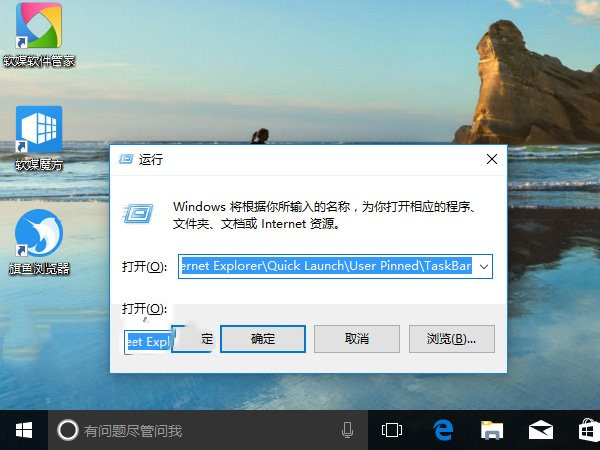
当我们因为一些原因重装系统后,之前的一切设置都会化成泡影。包括任务栏快捷方式。担心自己任务栏快捷方式会消失的伙伴,可以按照下面的教程备份任务栏的快捷方式,以便日后消失可以找回。下面系统天地小编给大家带来Win10系统重装:win10备份和恢复任务栏快捷方式的方法。对于追求雅致的用户来说,如果能省一点时间,当然是再好不过了。对于重装更新、驱动和软件这些工作来说,好像没有太好的办法来一步到位;但是若要备份和恢复任务栏快捷方式(固定图标)还是有比较方便的办法,两个过程
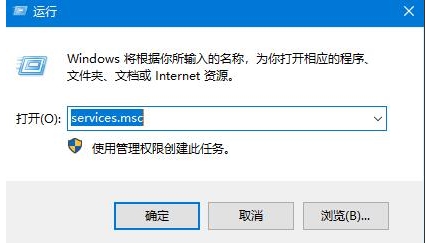
有时候用户需要在电脑上安装各种字体,但部分用户会遇到Win10字体无法安装的情况。当Win10字体安装失败时,大家可以先检查一下是否关闭了系统的防火墙服务功能。如果是的话,重新开启后再尝试安装字体即可。以下是具体的Win10字体无法安装问题的解决步骤。Win10字体无法安装的解决方法1、用鼠标右键点击开始菜单,选择“运行”,或者直接使用快捷键win+r打开运行窗口,接着输入命令:services.msc,点击确定。2、在弹出的服务列表中,向下滑动找到WindowsDefenderFirewall服务,

戴尔笔记本电脑开不了机通常是电源、硬件或系统问题导致的。1.检查电源连接。2.重置BIOS或检查硬盘。开机黑屏可能是显卡驱动或屏幕背光问题,尝试重启或连接外部显示器。开机无反应时,检查电源指示灯和硬盘启动声音,可能需专业维修。开机后自动关机可能是过热、电池或系统问题,检查风扇、电池健康,必要时重装系统。

清理磁盘可以通过以下步骤提升电脑性能:1.使用Windows自带的磁盘清理工具或第三方软件如CCleaner清除不需要的文件;2.清理下载文件夹和回收站。通过这些方法,电脑运行速度会明显提升。
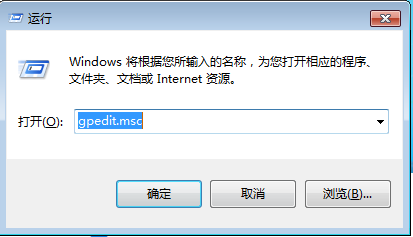
在Windows7系统中,如何获取管理员权限以取得文件的所有权呢?管理员通常被视为系统的超级用户,拥有不受限制的操作权限。当我们使用普通账户无法完成某些任务时,就可以切换到管理员账户来进行操作。接下来,我们就详细介绍具体的操作步骤。操作流程如下:首先按下键盘上的“Win+R”快捷键,打开运行对话框。在其中输入“gpedit.msc”并按下回车键,这样就能打开本地组策略编辑器。进入组策略编辑器后,按照以下路径逐步展开:“计算机配置”——>“Windows设置”——>“本地策略”——>“安
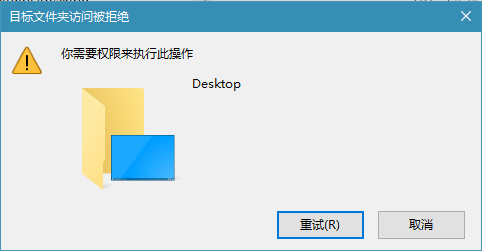
在桌面上存放过多的文件可能会降低系统的运行效率,因此我们可以通过设置来限制在桌面上新建文件或文件夹,从而让桌面保持整洁有序,如下图所示:教程/方法操作步骤如下:在桌面上点击“此电脑”,在左侧导航菜单中,右键单击桌面,然后从弹出的选项中选择“属性”。进入桌面属性界面后,在“安全”部分找到当前登录系统的用户账户,点击“编辑”按钮,调整相关权限。在桌面权限设置中,确保已勾选“拒绝”写入权限选项,随后点击“确定”保存更改。上述为Windows10系统中禁用桌面新建文件的方法。

在Win10中添加打印机设备的方法是:1.确保打印机正确连接;2.在“设置”中添加打印机;3.如果未找到,打印机驱动程序;4.检查网络或USB连接;5.使用故障排除工具或联系技术支持。

随着电脑的普及度越来越高,我们所遇到的问题也会越来越多,例如window10文件夹删不掉怎么办呢,一起来看吧。1、我们先利用Win+R呼出运行框,输入命令:msconfig,然后回车确定。2、接着我们切换到引导选项页面。3、接着我们将安全引导勾选后,点击重新启动选项。4、接着我们会进入安全模式后,按下win+E,弹出文件资源管理器。5、然后我们找到360safe文件夹,右键删除即可。6、接着我们退出安全模式













