


天眼查查询商标的具体步骤是:1.打开天眼查网站或应用,2.在搜索栏输入商标名称或注册号并搜索,3.点击“更多”并选择“商标”标签查看详细信息。查询结果显示注册状态、申请日期、注册号等,注册状态包括“注册中”、“已注册”或“无效”,使用时需注意输入准确性和数据更新及时性,并保护个人隐私。

误删华为手机微信聊天记录后有机会恢复,关键在于立即停止使用微信以减少数据覆盖。1.使用华为云备份或本地备份功能,进入设置或备份和恢复应用查找备份并恢复;2.利用微信自带的迁移与备份功能,通过附近设备或电脑版微信进行恢复;3.尝试专业数据恢复软件,但需谨慎选择并连接电脑操作;4.若数据极其重要且操作风险大,建议寻求专业数据恢复服务。注意:彻底删除的数据恢复难度较大,恢复后若出现乱码可尝试更换软件或调整微信版本,预防措施是定期备份聊天记录。

电脑主机风扇异常高速转动的主要原因是系统过热或程序异常,需立即处理。第一步检查硬件温度,使用HWMonitor或AIDA64查看CPU和显卡温度;第二步清理灰尘,重点清理散热器鳍片、风扇叶片和电源风扇口;第三步检查后台进程,通过任务管理器排查高占用程序并结束异常进程;第四步更新驱动,确保显卡和主板驱动正常;第五步调整电源管理设置,尝试切换至平衡模式;第六步排查更深层问题,如硅脂老化、风扇损坏或BIOS设置错误。日常应定期清洁机箱、优化风道、合理设置电源计划、更新驱动并关注软件运行情况,以防风扇异常狂转。

Win11安装失败主要由系统兼容性、硬件需求和安装错误导致。解决方法包括:1.检查并升级硬件以满足Win11要求,如TPM2.0和安全启动;2.修改注册表绕过硬件要求,但可能影响安全性;3.针对特定错误代码(如0x80070002、0xC1900101)采取相应措施,如重新创建安装介质或更新设备驱动程序;4.确保安装前备份数据、网络稳定、BIOS/UEFI最新且无后台程序运行。

电脑频繁蓝屏的原因包括硬件故障、驱动问题和系统错误。1.检查硬件:确保内存牢固,检测硬盘健康。2.更新驱动:从官方网站下载最新驱动。3.修复系统文件:使用SFC和DISM工具扫描并修复损坏文件。

Win11PIN码失效的解决方法包括:1.重启电脑;2.删除Ngc文件夹并获取管理员权限;3.切换本地账户再改回Microsoft账户;4.检查账户同步设置;5.更新或回滚显卡驱动;6.使用系统还原。PIN码失效通常由系统更新、账户同步问题或Ngc文件夹损坏导致,删除Ngc文件夹不会影响账户安全但需备份数据,若上述方法无效,可考虑重置系统并提前备份数据。
电脑变卡可通过清理垃圾文件、升级硬件、优化启动项等方法提速。1.定期清理磁盘垃圾,释放空间,可使用系统工具或第三方软件,注意区分重要文件;2.升级硬件包括增加内存、更换固态硬盘(SSD)、升级显卡以提升性能;3.优化启动项,通过任务管理器或第三方软件禁用不必要的开机启动程序;4.关闭不必要的后台程序,释放CPU和内存资源,但需避免关闭关键系统服务;5.若上述方法无效,可考虑重装系统以清除垃圾文件和病毒,但需提前备份数据;6.判断软硬件问题可通过观察运行现象、使用性能监视器及硬件检测工具;7.定期维护包括清
笔记本电脑插着电源却显示“未充电”,可能是系统或硬件问题,解决方法如下:1.检查电源适配器、连接线和插座;2.查看电池状态;3.重启电脑;4.更新或重装电池驱动;5.检查BIOS设置;6.运行电源疑难解答;7.检测电池健康状况;8.放电重置电池(如可拆卸);9.重装系统。常见原因包括驱动问题、电源管理设置、BIOS设置、电池老化、电源适配器故障或主板故障。判断是电池还是适配器问题可通过更换适配器、使用电池供电测试、观察电池健康状况等方式。更换电池时需注意选择合适型号、正规渠道购买、断开电源、正确安装方向、
通过设置取消Windows10的开机密码的方法是:1.进入“设置”中的“账户”选项;2.选择“登录选项”;3.在“密码”部分点击“更改”按钮;4.输入当前密码后选择“下一步”;5.在新密码框中留空并确认,这样就能取消开机密码。

电脑运行速度慢可以通过以下方法解决:1.清理硬盘:删除不需要的文件和程序,使用磁盘清理工具,并定期备份数据。2.优化启动项:通过任务管理器禁用不必要的启动程序。3.升级硬件:增加内存或更换为SSD硬盘,预算充足时可考虑换新电脑。
电脑开机黑屏时,首先检查连接问题:1.确保电缆连接牢固,尝试重新插入VGA、HDMI或DisplayPort电缆;2.确认电源线连接良好;3.检查多显示器设置的连接。其次,判断是显示器还是主机的问题:尝试将显示器连接到另一台工作正常的电脑,如果正常工作,问题可能在主机上;反之,可能在显示器上。接着,排查显卡故障:1.检查显卡是否正确插入;2.尝试更换或清洁显卡;3.进入BIOS检查显卡识别情况。通过软件设置解决:进入安全模式排除软件问题,卸载并重新安装显卡驱动程序。检查电源问题:使用另一台电脑的电源测试,
更换Win10桌面壁纸的方法是:右键点击桌面选择“个性化”,进入“背景”设置,选择图片、纯色或幻灯片放映;若更换后不生效,可能是Windows未激活、权限不足或系统错误,可尝试激活系统、以管理员身份运行或更新驱动;如需使用Bing每日壁纸,需下载BingWallpaper应用并启用每日图片功能;自定义锁屏壁纸则进入“个性化”设置中的“锁屏界面”,选择背景类型并设置图片或幻灯片放映。
Win11应用商店打不开或闪退的解决方法包括:1.检查网络连接,确保正常;2.重置缓存(运行wsreset.exe);3.更新Windows系统;4.重新注册应用商店(通过PowerShell命令);5.检查日期和时间设置;6.禁用代理服务器;7.卸载并重新安装应用商店;若遇到错误代码0x80073D02,可尝试重启电脑、运行SFC、检查磁盘错误、清理临时文件或重置Windows更新组件;为防止问题再次发生,建议定期更新系统、清理缓存、避免安装不明来源应用、保持稳定网络、定期整理磁盘碎片及使用杀毒软件;此
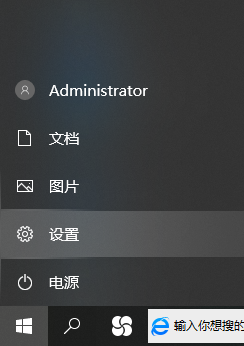
在使用Windows10时,部分用户可能会遇到系统不够稳定的状况,偶尔会出现一些小问题。有朋友反映,自己的Windows10截图功能出现屏幕自动缩小的情况,不知如何处理。今天就为大家分享一下具体的解决办法。具体操作步骤如下:首先,点击左下角的“开始”菜单,接着选择“设置”,如下图所示。在弹出的窗口中,找到并点击“系统”。接下来,在左侧菜单中选择“显示”,然后点击“自定义缩放”选项。输入想要的缩放比例,完成后点击“应用”。(建议按照电脑推荐的最佳比例进行调整)如果上述方法未能解决问题,可以考虑是不是QQ
Win10无法安装某些软件通常由兼容性问题、权限不足或安装包损坏导致。1.以管理员身份运行安装程序,右键点击选择“以管理员身份运行”;2.使用兼容性模式,勾选“以兼容模式运行这个程序”,选择旧版本Windows;3.检查WindowsInstaller服务是否运行,通过“services.msc”启动该服务;4.重新下载安装包确保文件完整。判断兼容性可查看官网说明、用户论坛或软件发布日期。若提示“此应用无法在你的电脑上运行”,检查系统位数、安装必要运行库、暂时关闭安全软件并重新下载安装包。若提示“找不到m













