

在 https://univer.ai/ 的电子表格里滚动时,行列标题和单元格区会相邻绘制。如果一条细线只在滚动后出现在两区交界处,并随工作表缩放或屏幕缩放而变化,可以先检查 Canvas 的设备像素对齐。Univer v1.6.1 针对这类滚动残线调整了画布像素复用和边缘重绘逻辑。
1. 看边界是否穿过一个设备像素
为了减少滚动绘制量,渲染器可以把画布上仍可复用的旧像素复制到新位置,再补画未覆盖的区域。这个做法要求标题区与单元格区的边界、复制范围和位移都能落在设备像素网格上。判断时,将渲染器里的坐标或位移乘以 Canvas 使用的像素比。
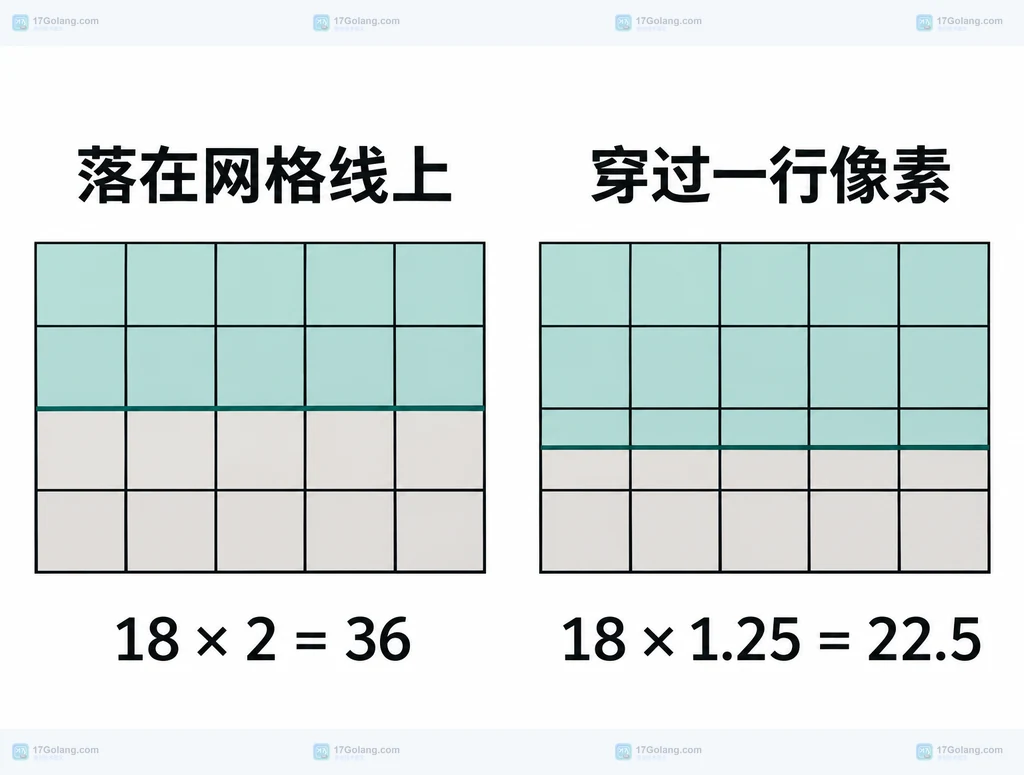
假设标题区的下边界在画布坐标 y = 18。像素比为 2 时,边界落在设备像素坐标 36 的网格线上。像素比为 1.25 时,边界落在 22.5,穿过一行设备像素。这一行可能同时包含列标题底部和单元格区域顶部的颜色,复制旧像素就可能把交界处的颜色带进滚动后的画面。
2. 区分边缘补画与全量重绘
在 v1.6.1 中,渲染器会检查完整视口的边界、避开共享边缘后的复制范围和滚动位移。只要其中一项乘以 Canvas 像素比后出现分数坐标,本次滚动就放弃复用整张画布上的旧像素,清空后重新渲染。工作表缩放会先影响渲染坐标,因此单看浏览器的缩放百分比无法得出结论。
即使通过整数检查,复制时也可能为了避开相邻视口而裁掉一条共享边缘。渲染器随后用完整视口减去复制后的覆盖区域来确定补画范围。这一步同时覆盖滚动新露出的区域和复制时主动排除的边缘,避免一条窄边始终留着旧颜色。
3. 用同一张工作表做对照
定位排查时固定Univer版本、工作表内容和滚动方向,每次只改动一个缩放条件。逐一记录工作表缩放、浏览器缩放、当前屏幕的 window.devicePixelRatio 和残线出现的位置。如果相同操作仅在部分参数组合下出现残线,核对引擎实际使用的 Canvas 像素比、视口边界与位移换算后的设备像素坐标。
本文内容来源于互联网,如有侵权请联系删除。













