

想让 MacBook 继续播放视频壁纸、外接竖屏用静态图片,可以在 Backdrop 里单独停用外接屏的壁纸。下面以 Apple 芯片 MacBook、macOS 26 和 Backdrop 3.0 为例。
官方地址 https://cindori.com/backdrop
1. 把外接竖屏设为扩展显示器
打开 Mac 的「系统设置」→「显示器」,选中外接显示器,在「用作」中选择扩展显示器。先把一个窗口拖到外接屏上,确认两块屏分别显示桌面的不同区域,再到 Backdrop 调整壁纸。
2. 只关闭外接竖屏的 Backdrop 开关
打开 Backdrop 的 Settings → Displays,选中外接竖屏。在该屏的设置里关闭 Use Backdrop on this display,确认开关变成灰色。内建屏继续使用原来的动态壁纸,外接屏恢复由 macOS 管理壁纸。
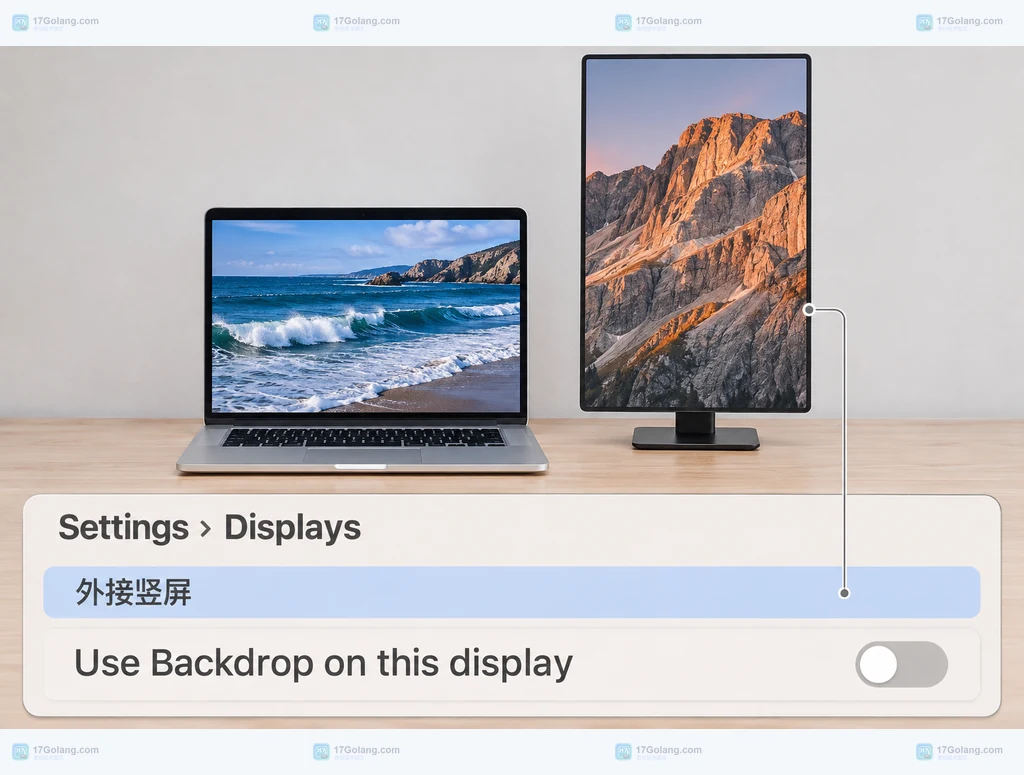
3. 在 macOS 中为外接屏选择静态图片
如果竖屏恢复后显示的还不是你想用的图片,打开「系统设置」→「墙纸」,选中那块外接屏,再为它选择一张静态图片。两块屏的图案应该可以分别调整。
设置完成后移开前台窗口,确认 MacBook 内建屏的壁纸仍可继续播放,外接竖屏上只会显示选定的静态图。后续要让外接屏重新启用 Backdrop 时,回到这块屏的设置界面,只修改该屏的对应开关打开即可。
本文内容来源于互联网,如有侵权请联系删除。













