

用 Mac 上的 Consul 2.2.0,可以把 PNG 文件改名为 文件名.webp+w800,一次完成格式转换和缩放。.webp 指定输出格式,+w800 把输出宽度设为 800 像素。只指定宽度时,Consul 会保持原图的宽高比。
官方地址 https://getconsul.app/
第 1 步 准备一份 PNG 副本
以一张 1600 × 1200 像素的 sketch.png 为例,把它的副本放进 Consul 已监听的 Web Assets 文件夹。保持 Consul 运行。在访达里如果只看到 sketch,可以打开「访达 → 设置 → 高级」,勾选「显示所有文件扩展名」。
第 2 步 在访达里输入目标后缀和宽度
在访达列表中选中 sketch.png,按回车进入改名状态。把整个文件名改为 sketch.webp+w800,再按回车提交。+w800 紧跟在 .webp 后面,中间不加空格。
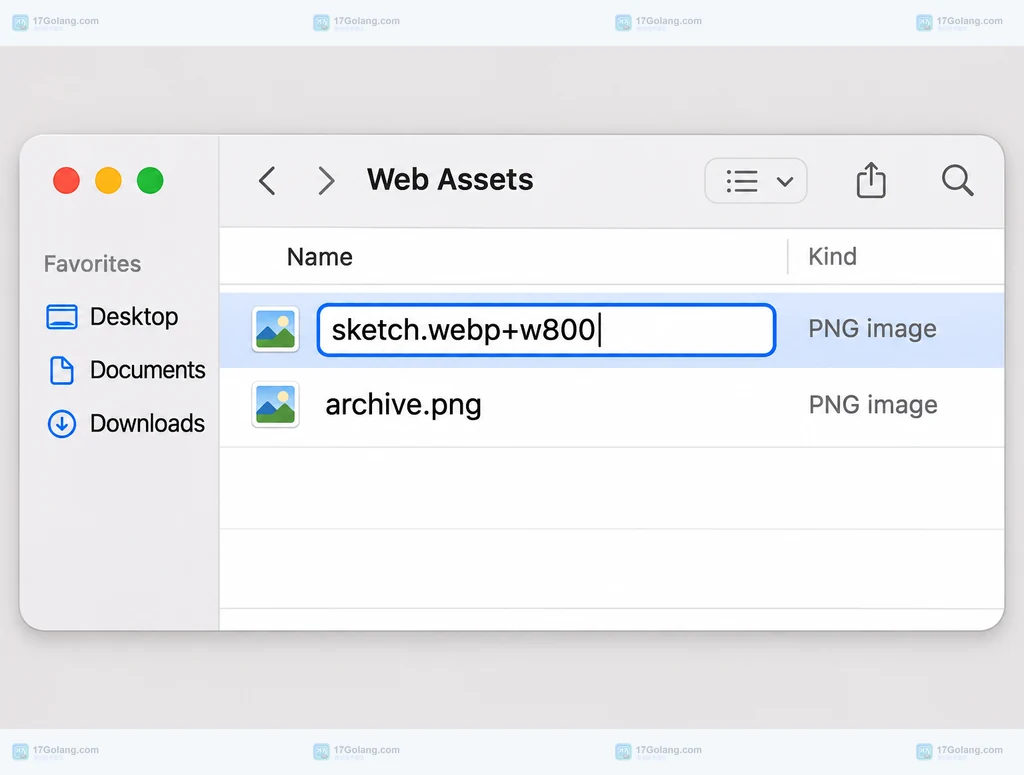
访达如果弹出更改扩展名的提示,确认使用新后缀。若 Consul 的转换规则设为先询问,接着在转换提示中确认本次操作。
第 3 步 查看输出图的宽和高
转换完成后你可以用预览功能打开生成的 WebP 文件,点工具栏的信息按钮查看像素尺寸。示例原图是 1600 × 1200 像素,等比调整到 800 像素宽后,对应高度就是 600 像素。
如果文件已经变成 WebP,宽度却还是原来的数值,先核对输入的名称里是否保留了 +w800,再检查 Consul 是否为 2.2.0 或更新版本,取另一份原图副本重试就可以完成核对。
本文内容来源于互联网,如有侵权请联系删除。













