

要让同事收到 PDF 后能直接跳到某一小节,可以在 Mac 版 PDF Expert 的 Outline 面板做两级目录。它把目录写进文件,收件人用支持 PDF 大纲的阅读器打开时,可以展开章节并点击其中的小节。
下面以 PDF Expert 3.x 的 Mac 英文界面和设备巡检手册 Field Guide.pdf 为例。产品官网是 https://pdfexpert.com/。
第 1 步 在对应页面添加两个目录条目
翻到第 4 页,点击顶部工具栏左侧的侧边栏图标,在左侧切到带列表图标的 Outline。点击标题行右侧的 +,把条目命名为 Maintenance,点面板空白处确认。再翻到第 7 页,以同样的方式添加 Filter Check。添加后看列表右侧的页码,两个条目应分别对应 4 和 7。
第 2 步 把第 7 页条目拖成子项
在左侧 Outline 列表拖动 Filter Check,将它放到 Maintenance 条目上。完成后,展开 Maintenance,Filter Check 应在它下方缩进一级,右侧页码仍是 7。点击子项,文档区应跳到第 7 页的 Filter Check 标题。
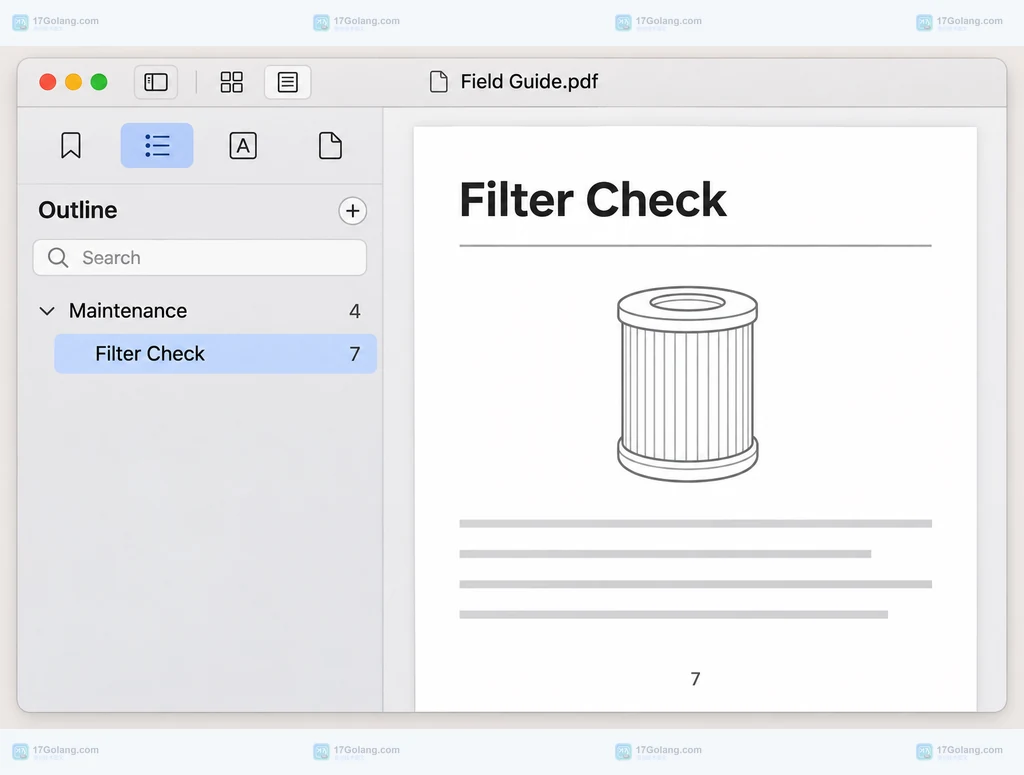
如果两个条目仍然左对齐,说明它们还处在同一级。把 Filter Check 再拖向 Maintenance 条目本身,完成后用缩进判断层级。
第 3 步 另存后检查跳转
用 File → Save As 另存为 Field Guide - Review.pdf。重新打开这份副本,分别点击父项和子项,确认各自回到第 4 页和第 7 页。
用支持大纲的另一个阅读器打开副本,确认 Maintenance 下的 Filter Check 缩进且可跳转。目标页不符时在 PDF Expert 右键条目,选 Change Destination 重设跳转目标。
本文内容来源于互联网,如有侵权请联系删除。













