

想把 notes.txt 从本次提交的暂存内容里移除,同时保留文件里的修改,用 git restore --staged -- notes.txt。这个命令默认用 HEAD 的版本恢复该路径在索引中的内容,工作区里的文件保持原样。
Git 官方地址:https://git-scm.com/
1. 先确认 notes.txt 已经暂存
以下以 Git 2.23 或更新版本为例。假设仓库已有一次提交,notes.txt 里的修改已暂存,暂存后没有再编辑。先查看这个文件的状态。
# 单独查看 notes.txt 的两列状态。
git status --short -- notes.txt
预期文件名前的 M 在第一列,说明修改已经进了索引。第二列为空,说明工作区与索引中的这一份一致。
2. 只把索引恢复到 HEAD
# --staged 指定索引,-- 之后只写要处理的文件。
git restore --staged -- notes.txt
在这个例子里,索引中的 notes.txt 回到上次提交的内容,磁盘上的 notes.txt 仍有修改。末尾的 -- notes.txt 将操作限制到这一条路径。
3. 分开核对暂存区和工作区
# 看 M 是留在索引列,还是已经移到工作区列。
git status --short -- notes.txt
# 对比索引和 HEAD,此例预期不再有这个文件的暂存差异。
git diff --cached -- notes.txt
# 对比工作区和索引,此例预期仍能看到文件修改。
git diff -- notes.txt
撤销暂存后,预期 M 出现在第二列。确认 git diff --cached 没有该文件的差异,同时 git diff 仍显示编辑内容,就能判断这次只变更了索引。
4. 在 VS Code 里找对应的取消暂存操作
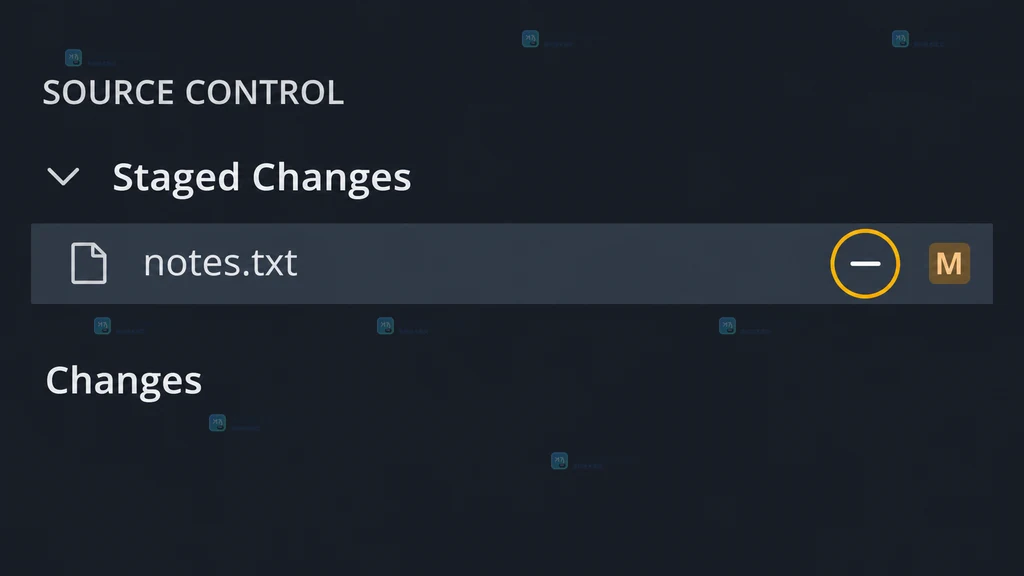
在 Windows 桌面版 VS Code 1.148 的 Source Control 视图中,找到 Staged Changes 下的 notes.txt。将鼠标移到文件那一行,点击行右侧的减号 −。也可以右键该文件并选 Unstage Changes。完成后文件会从 Staged Changes 移到 Changes。
VS Code 官方地址:https://code.visualstudio.com/
三个 restore 写法分别改哪里
git restore --staged -- notes.txt默认从HEAD恢复索引,用于取消暂存。git restore -- notes.txt默认从索引恢复工作区,可能覆盖未暂存的文件编辑。- 同时指定
--staged和--worktree会恢复两处。只想取消暂存时,使用第一种。
相关问题
- 暂存后又编辑过文件,哪一份留下来?磁盘上现在这一份保留。命令会替换索引中的版本。如果还想保留此前暂存的那一版,先单独保存它的差异。
- 新文件撤销暂存后还能找到吗?未提交的新文件仍在工作区,索引条目被移除。如果它未被忽略,短状态通常显示为
??。
官方参考
- git restore
https://git-scm.com/docs/git-restore - git status
https://git-scm.com/docs/git-status - VS Code 取消暂存
https://code.visualstudio.com/docs/sourcecontrol/staging-commits#_unstage-changes
本文内容来源于互联网,如有侵权请联系删除。













