photocolors 取到一个颜色,并不等于已经把它加入色盘。在产品站 https://photocolors.ai/ 的图片取色页面,“Selected Color”与“Color palette”分开展示,页面说明选中颜色后使用“Add to palette”收集到色盘。它是一个浏览器图片取色工具;想整理多种颜色,应区分当前选中的颜色和已经收集的颜色集合。
选中颜色回答“现在取到了什么”,加入色盘回答“这次要保留哪些”。复制单个色值与复制整组色值也要分别理解。
- Selected Color 显示当前选择的颜色数值。
- Add to palette 用于将选中颜色加入色盘。
- Color palette 是收集多种颜色的区域。
- Copy all HEX 面向整组色值,不能仅凭选中色就推断它已经在组内。
为什么选中色与色盘要分开看
取色时可能连续检查照片不同位置,但不想把每个候选都保留。产品页把查看单个颜色与收集配色分成不同对象,提供 HEX、RGB、HSL 等数值展示,以及加入色盘的入口。页面的初始文字还显示色盘计数和选择图片的提示;这些是初始展示,不代表你已经处理过自己的照片。
这里讨论的是 photocolors.ai 的网页页面。其他同名站点可能侧重照片卡片或移动应用,不应把它们的按钮、数量限制或导出说明直接搬到这个界面。
用两个候选色理解收集过程
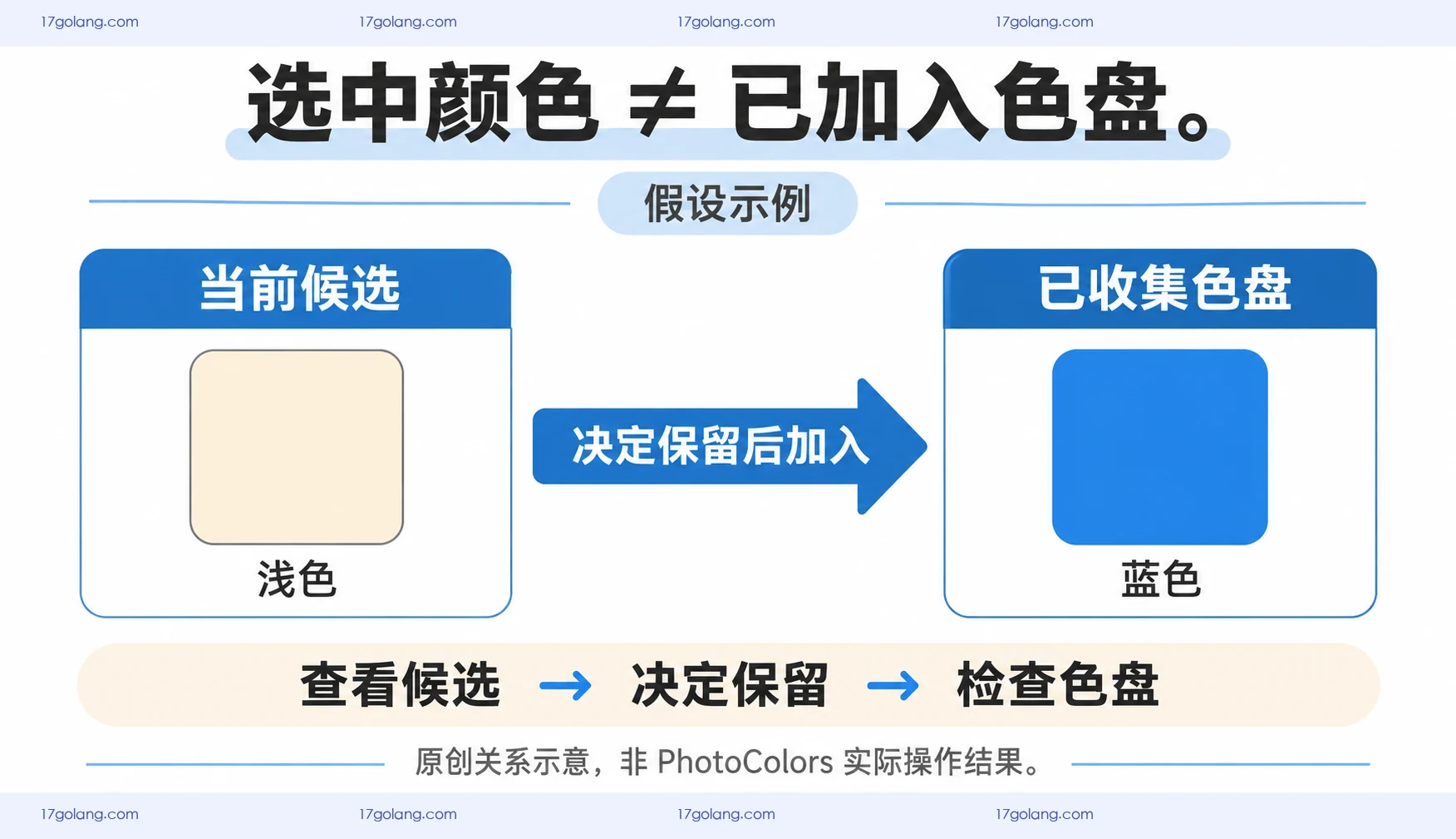
假设整理一张海边照片,先选中蓝色作为候选,再把它加入色盘;接着选中浅色作为第二个候选。此时“当前选中色”已经变为浅色,但浅色是否进入色盘,仍需看是否完成加入及色盘区的实际变化。这个例子解释对象关系,不是本次操作记录,也不说明页面必然采用某种默认配色。
可以按“查看候选、决定保留、检查集合”的顺序理解。没打算保留的颜色只作为比较对象即可;不要因为当前色值发生变化,就断定之前收集的颜色被覆盖或删除。
单个色值与整组复制的区别
产品页说明既可以复制单个 HEX,也可通过色盘区域的 Copy all HEX 处理整组。前者适合记录某个具体颜色,后者适合把一组配色带到设计笔记或其他工具。操作后应检查拿到的内容,而不是把按钮文字当作剪贴板成功结果。
色盘也不等于自动形成了可用的界面主题。它可以作为设计起点,文本色与背景色仍需检查对比和可读性。照片中的高光、阴影或压缩会影响局部像素值,整理时应保留符合项目需求的颜色。
没有出现在色盘时先看什么
先确认自己查看的是当前色区域还是色盘区域,再核对是否使用了加入入口、集合里是否出现相应颜色。若有异常,记录页面地址、浏览器、当时步骤和实际显示。公开说明不足以确认重复颜色的合并规则、刷新后的保留方式或每一种导出格式,不据此承诺自动保存或跨设备同步。
产品入口:https://photocolors.ai/。页面声明图片在本地浏览器处理,无需账户或安装桌面程序;这是产品站的功能说明,本文没有上传照片、实测隐私行为或操作其取色器。
常见问题
选了第二个颜色会覆盖第一个吗?
当前选中色会随取样变化,但这不足以说明色盘中原有条目被替换。应以色盘区域实际显示为准。
色值显示出来就代表保存成功吗?
不能。显示色值、加入集合和导出文件是不同事情。每一步都要看对应结果,不把前一步当作后一步完成。
需要把照片里的每一种颜色都加进去吗?
不需要。依据设计目的选择主色、辅助色和少量强调色会更方便整理,候选颜色不必全部保留。
本文内容来源于互联网,如有侵权请联系删除。