

用 VibeKnow 把 Word 文档做成动画,可以先上传一页短稿,选 Animated Video,打开 Review first。它会先给你看讲稿。以观鸟记录为例,先确认讲稿保留了「待确认」的条目,再生成动画,能省掉画好后返工。官方指南将该动画模式列为会员功能。
官方地址:https://vibeknow.ai/
1. 把 Word 缩成一条能讲完的问题
把观鸟记录说明整理成三项:记录时间、地点和看到的特征。示例可以写成「清早在公园水边看到一只灰色鸟,嘴较短,鸟名待确认」。这次短片只教怎么记这些信息,稿里把实际看到的特征和物种判断分开写。
2. 选 Animated Video,再上传 Word
以下以英文网页端为例。进入创作页,在输入框下方点 Animated Video,到 Choose a style 看样片。比如选 Watercolor 时,先确认这张卡片所示的画幅适合要播放的地方。随后点左侧 Upload file 上传 Word。看输入框里的提示词是否围绕观鸟记录,而不是泛讲如何辨认鸟类。
3. 打开 Review first,先看讲稿再生成
在输入框底部的工具栏,找到 Auto 右侧的 Review first,把开关打开。保留 Auto 可以让系统按材料安排时长,也可打开下拉菜单选择时长。选配音时,以样式支持的语言为准,然后点击发送。
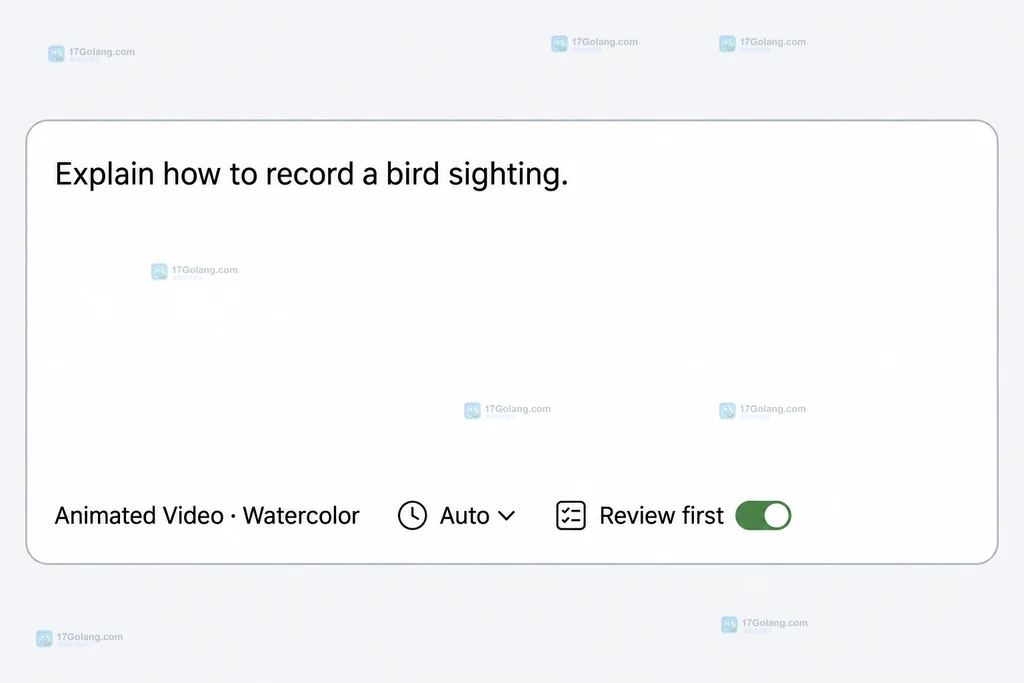
讲稿出现后,找到「鸟名待确认」对应的一句。若被改成了某个确定的物种名,将这句改回只记录观察到的外观和待确认状态。其他两项也一起检查。确认后点击 Confirm and generate,再进入动画生成。
4. 播放预览并下载 MP4
成片就绪后在任务页播放,核对时间、地点、可见特征三项都出现,且画面和旁白保留「待确认」。改完再次回看,最后用页面右上角 Download 的 Download video 下载 MP4。
| 阶段 | 看到什么可以继续 |
|---|---|
| 上传后 | 提示词围绕观鸟记录的三项内容 |
| 审稿时 | 讲稿保留待确认状态,可以开始生成 |
| 导出前 | 画面与讲稿都能让观众分清现场观察和物种判断 |
常见问题
不想让平台改写已经审定的 Word 文案怎么办?
上传文件适合让系统根据材料写稿。要沿用已经审定的旁白,可走创作页的 URL/Script,选择粘贴讲稿,把画面要求和旁白分开保存。
能让动画逐页保留 Word 的版式吗?
动画模式根据材料重新组织画面。如果要保留每一页的画面,可以先把内容做成幻灯片,再考虑官方说明里的原样讲解方式。
创作与下载路径参考 VibeKnow 官方动画视频和修改与下载指南。观鸟记录是本文示例。
本文内容来源于互联网,如有侵权请联系删除。













