

如果帮助中心已经有审核过的文档,而且一条短视频只需要讲清一个稳定规则,VibeKnow 适合用来做解说初稿。遇到需要读者照着点击的教程,尤其是菜单位置或权限经常变化的产品,先让产品团队确认当前的操作步骤,再决定用什么画面。
VibeKnow 官方地址:https://vibeknow.ai/zh
先挑一句能独立讲清的规则
帮助中心里适合改编的内容,通常能用一句话说出对象、条件和结果,例如「谁会收到周报」或「为什么这次没有提醒」。一篇同时覆盖多类角色和十几种例外的说明,可以先拆出访客最常问的一条,文本页继续保留完整说明。
把一句规则拆成时间、内容和收件人
假设某项目工具的周报规则是「每周一上午发上周汇总,只发给已订阅的项目成员」。示例里,成员 A 和 B 已订阅,所以会收到周报,成员 C 未订阅,所以收不到。成片需要让读者同时看见发送时间、邮件内容和收件人条件,避免把「只发给已订阅的项目成员」省成「项目成员都会收到」。
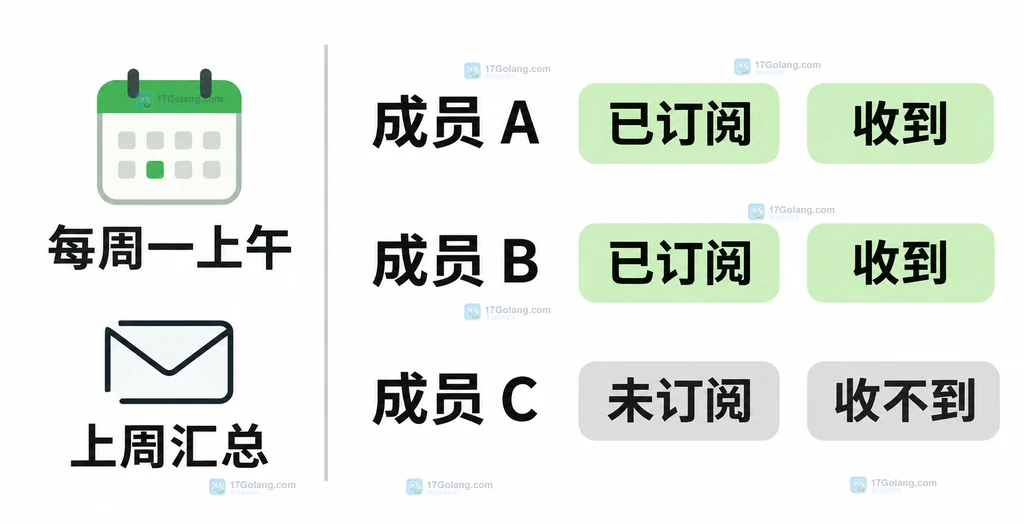
审稿可以先不看标题,单看画面与字幕能否回答「C 为什么没有收到」。如果一帧画面放不下这三项信息,先在画面强调收件人条件,再在旁白补充周期和内容。保留帮助中心原页,方便读者继续查例外情况。
按文档是否允许改写来选输入方式
公开帮助页可以作为链接素材,让平台提取内容、拟定讲解。预览时,把生成稿和原页逐句对照,尤其注意「仅」「工作日」等限制词。如果团队已经审定旁白,或日期、对象等措辞需要固定,就把定稿放进「原文讲解」。官方指南分别说明了链接解析和按原稿讲解的入口。
需要展示按钮位置时,画面应以团队当前产品资料中的准确界面为准。如果只需解释规则,时间和收件人的示意图就够了。这样读者能从讲解里理解条件,也有地方核对操作细节。
把短视频和原帮助页一起维护
预览时核对三个读者问题:什么时候发送、发送哪一段时间的汇总、谁有资格收到。若画面和口播对不上,先改稿再导出。之后把视频和对应的文档版本记在同一条编辑记录里,规则有变更时同时检查两处。
常见问题
可以一次把整份帮助中心变成视频吗? 先用一篇独立问题验证审稿量。如果看完的人仍要回到全文寻找最关键的条件,缩小视频范围,只保留这条规则和一个例子。
怎么知道值不值得持续用? 记录从整理素材到字幕放行的人工分钟数,并让一位未看原页的同事复述收件人条件。用同样的核对方式和现有制作流程比较,决定是否把同类帮助条目继续转成视频。
官方操作参考:https://vibeknow.ai/zh/learn/quick-start
本文内容来源于互联网,如有侵权请联系删除。













