

用 Go 拆 GIF 做缩略图时,我会先区分局部帧和完整画面。gif.DecodeAll 给出各帧的像素、位置和处置方法。要拿到第 i 帧真正显示的画面,先用 draw.Over 把局部帧叠到整幅画布上,复制一份快照,然后执行这一帧的 Disposal[i],给下一帧留下正确的底图。
Go 标准库文档:https://pkg.go.dev/image/gif
先为局部帧保留逻辑屏幕坐标
画布尺寸取 g.Config.Width 和 g.Config.Height。每帧的 Bounds() 给出它落在画布中的矩形。比如范围为 (4, 2)-(7, 5) 的帧要画在从 (4, 2) 开始的 3×3 区域。调用 draw.Draw(canvas, r, patch, r.Min, draw.Over) 时,源起点也用 r.Min。透明像素会透出已有画布像素,单独导出 g.Image[i] 则只得到局部帧。
先交付画面,再处置当前帧
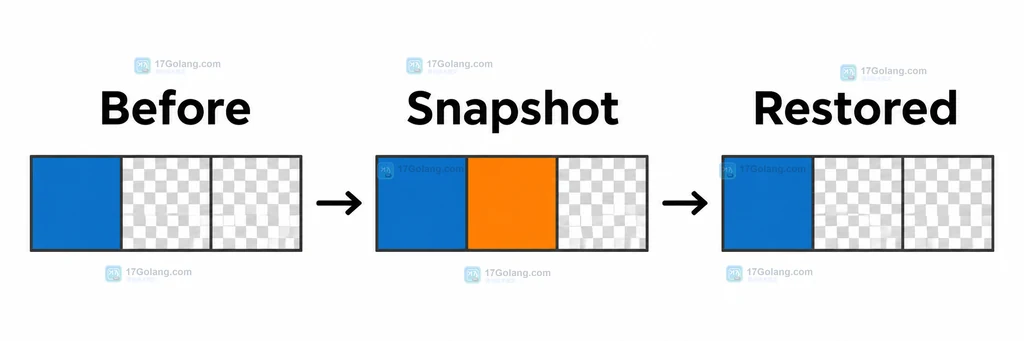
假设画布左格已有一个蓝方块,中格和右格都是透明。当前局部帧只在中格加一个橙方块,处置方法为 DisposalPrevious。当前快照要同时保留蓝方块和橙方块。交付之后,只有中格恢复透明,下一帧看到的底图只剩蓝方块。
| 方法 | 交付快照之后,如何更新画布 |
|---|---|
0 / DisposalNone(1) | 0 表示未指定。示例对 0 和 1 都保留当前画面。 |
DisposalBackground(2) | 用背景填充当前帧的矩形,矩形之外维持原样。 |
DisposalPrevious(3) | 绘制前保存当前矩形内的像素,交付后把它们复制回原位置。 |
在 Go 中实现合成循环
下面的函数接收 gif.DecodeAll 成功返回的对象和一个由调用者选定的背景。要以透明画布输出 PNG,可传入 color.Transparent。若要使用文件中的背景色,就在 g.Config.ColorModel 是全局 color.Palette 且 g.BackgroundIndex 有效时取对应颜色。填背景和还原时都用 draw.Src,这样复制透明像素也会覆盖目标。
package gifframes

import (
	"image"
	"image/color"
	"image/draw"
	"image/gif"
)

// Composite 逐帧交付完整画面。screenBG 由调用者选定,emit 收到独立副本。
func Composite(g *gif.GIF, screenBG color.Color, emit func(*image.RGBA)) {
	screen := image.Rect(0, 0, g.Config.Width, g.Config.Height)
	canvas := image.NewRGBA(screen)
	bg := image.NewUniform(screenBG)
	draw.Draw(canvas, screen, bg, image.Point{}, draw.Src)

	for i, patch := range g.Image {
		r := patch.Bounds()
		var method byte
		if i < len(g.Disposal) {
			method = g.Disposal[i]
		}

		// 方法 3 只需暂存当前帧会覆盖的区域,保留原坐标。
		var saved *image.RGBA
		if method == gif.DisposalPrevious {
			saved = image.NewRGBA(r)
			draw.Draw(saved, r, canvas, r.Min, draw.Src)
		}

		// 调色板透明像素透出底图。源坐标和局部帧左上角对齐。
		draw.Draw(canvas, r, patch, r.Min, draw.Over)
		frame := image.NewRGBA(screen)
		draw.Draw(frame, screen, canvas, screen.Min, draw.Src)
		emit(frame)

		// 屏幕快照已交付,再为下一帧更新画布。
		switch method {
		case gif.DisposalBackground:
			draw.Draw(canvas, r, bg, image.Point{}, draw.Src)
		case gif.DisposalPrevious:
			draw.Draw(canvas, r, saved, r.Min, draw.Src)
		}
	}
}
回调会收到独立的完整快照,可以立即用 png.Encode 写出。如果只是拆图,写出后即可释放这份快照。把同一个 canvas 指针反复加入切片,后续绘制会连先前保留的画面一起改变。
用下一帧检查恢复是否正确
用上面的蓝、橙方块做预期核对。让下一帧只在右格画一个绿方块。当橙色局部帧使用方法 3,下一帧应只见左蓝右绿。把同一帧的处置值换成方法 1,下一帧还应看见中间的橙方块。比较两帧可同时确认快照保存时机和画布的恢复范围。
常见问题
方法 2 为什么不能用透明色做 draw.Over? 全透明源叠加后会保留原像素。要把该区域真正换成透明背景,需要用 draw.Src。
方法 3 要还原到最初的空画布吗? 应恢复绘制当前帧之前的区域。此前已经画进去的内容仍可能出现在恢复后的画布上。
参考资料:GIF89a 规范 https://www.w3.org/Graphics/GIF/spec-gif89a.txt,Go 图像合成接口 https://pkg.go.dev/image/draw。
本文内容来源于互联网,如有侵权请联系删除。













