

AniShort 生成的开盒动画如果变成合盒,先回到原视频节点,检查当前任务是不是用「首尾帧」生成,以及两张图有没有放反。以蓝色木盒为例,首帧应是盒盖闭合,尾帧应是盒盖打开。两张图位置正确后,再检查动作提示和实际播放的版本。
官方地址:https://app.anishort.cn/
1. 回到出错的视频生成节点
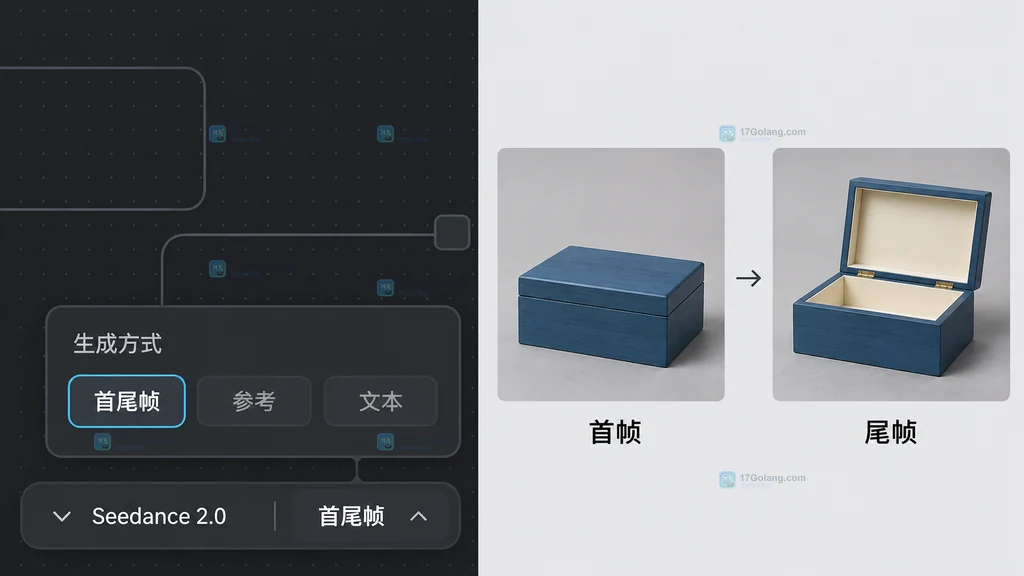
在中文桌面网页版打开该项目的「创作画布」,点中生成合盖片段的那个视频节点。打开节点下方的参数区,在「生成方式」选中「首尾帧」。AniShort 的 Seedance 2.0 官方教程演示了这种生成方式。如果当前模型的参数区没有这个选项,先选择项目中提供且明确支持首尾帧的模型,再确认参数区显示的模式。
2. 对照两张缩略图,确认盖子从合到开
切到「首尾帧」后,检查编辑区里的起始图与结束图。示例中,两张图都是浅灰桌面上的同一只哑光蓝色木盒,固定前侧斜视机位。首帧的盒盖水平闭合,尾帧的盖子从后侧铰链掀起约 70 度,能看到盒内衬。如果两个位置放反了,按起始和结束的角色重新放入对应素材。确认模式和两张缩略图都正确,再提交。
素材多时,把本轮输入分别命名为 01-closed.png 和 02-open.png。文件名便于筛选,缩略图才说明此刻送入节点的是什么。若两张图的视角或盒子位置不一致,先替换成同机位素材,避免把构图跳动误判成开合方向错误。
3. 固定参数,只改一处再看新结果
先用一句能按时间顺序读懂的提示词,例如「固定机位,蓝色木盒起初闭合,盒盖沿后侧铰链缓慢打开,最后停在打开的位置」。去掉原来描述「盖回去」「打开后再合上」的句子。同一次排查尽量只改一项,保留原来的模型、比例和时长,便于判断是交换帧图还是修改提示词产生了差异。
再次提交该镜头后,播放新生成的版本。先看第一帧是否闭合,再看最后一帧是否打开,最后检查中间有无先打开、又回落的动作。若节点的新片段正确、剪辑预览仍在合盖,在「剪辑预览」核对时间轴引用的是哪次输出。确认时间轴已经使用新片段,再审一次整镜。
常见问题
首帧和尾帧都对,中途为何还会回落?
两张图给出起点和终点,中间动作仍要由模型生成。缩短描述,只保留沿铰链打开这一动作。若反复回落,可以把过程拆成两镜,给半开状态单独准备一张同机位的参考图。
能不能直接把错误片段倒放?
静音、固定机位且盒内外没有其他动作时,可以在剪辑中对照看看。只要镜头里还有手部、落下的物件或对白,就先验证倒放有没有让这些动作也变得不自然。
本文内容来源于互联网,如有侵权请联系删除。













