

Mac 版 CrossOver 26 的 DLSS 开关还需要游戏内的设置配合。先检查游戏所在容器的 Graphics,再进游戏确认 DLSS 可用且已开启。CrossOver 在这条路径上使用 MetalFX,只在 D3DMetal 或 DXMT 后端下提供这项功能。
以下以 Mac 版 CrossOver 26 英文界面为例。CrossOver 官网为 https://www.codeweavers.com/crossover。
先核对容器右侧的 Graphics 和 DLSS
例如,要检查一款以 DirectX 12 模式启动的游戏,先退出游戏,再选中它所在的容器。在右侧展开 Advanced Settings,把 Graphics 设为 D3DMetal,打开紧挨在下面一行的 DLSS。先记下改动前的值,方便遇到黑屏或启动失败时恢复。
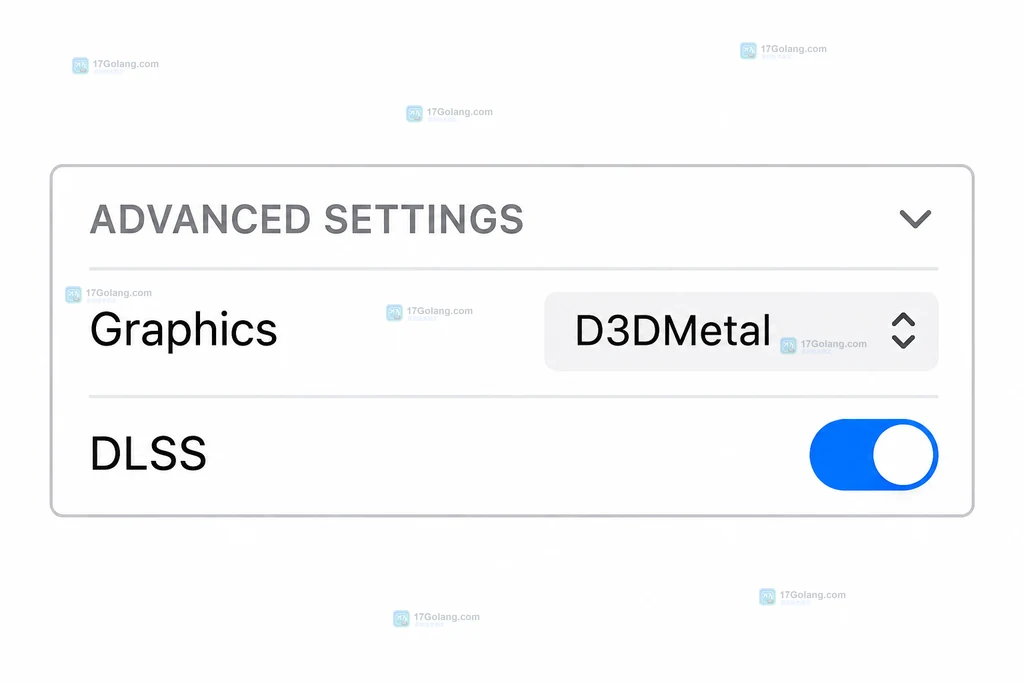
D3DMetal 覆盖 DirectX 11 和 12。DXMT 对应 Direct3D 11,不能用它替代这个 DirectX 12 示例中的后端。如果 Graphics 仍为 Auto,实际后端取决于应用配置,单凭 Auto 无法确认游戏在用哪条路径。
重开游戏,到画质菜单确认 DLSS
重新启动游戏,打开画面或图形设置,找超分辨率或缩放方式一栏。如果这里能选 DLSS,选中它并应用,再回到同一页核对设置有没有保存。不同游戏的菜单名称和可用档位会有差异,有的还需要按游戏提示重新启动。
如果游戏里的 DLSS 一栏没有出现或处于灰色,先确认当前游戏版本、图形模式和这款游戏在 CrossOver 中的兼容情况。容器里打开开关并不能让所有游戏都显示这个选项。切换后端后若游戏无法正常启动,先恢复刚记下的 Graphics 和 DLSS 值。
确认设置后,再比较实际效果
要比较帧率,可以用游戏自带的基准测试,或取同一个存档的同一路段。保持输出分辨率、帧率上限和其他画质选项不变,只切换游戏内 DLSS,分别观察帧率和画面。若画质菜单已确认启用,但帧率变化很小,先看是否碰到了帧率上限。不同游戏和场景的收益会有差异。
本文内容来源于互联网,如有侵权请联系删除。













