

Mac 版 CrossOver 自动下载的安装包可能会留在缓存中,供下次安装使用。如果下载过程出过错,重试时又在同一位置报安装包损坏,可以清掉这批缓存,再联网重新下载。下面以 CrossOver 26 英文界面为例。
CrossOver 官网为 https://www.codeweavers.com/crossover。
先确认上次用的是自动下载的安装包
例如,你从 CrossOver 的安装列表选了一个报表工具,由 CrossOver 下载它的安装器。下载中断过一次,后来每次重试都提示无法打开安装文件,这时可以查缓存。如果上次是自己在「下载」文件夹里选的 EXE,清理 CrossOver 缓存不会替换这份本地文件,应先重新取得一份完整的安装器。
在 Installer Assistant 找到 Clear
打开菜单栏的 CrossOver,选择 Settings,再切到 Installer Assistant。看页面底部的 Cache of downloaded installers 一行。示例中,该行显示 162.4 MB,右侧并排的是 Clear 和 Open in Finder。点 Clear 清除已下载的安装包缓存。
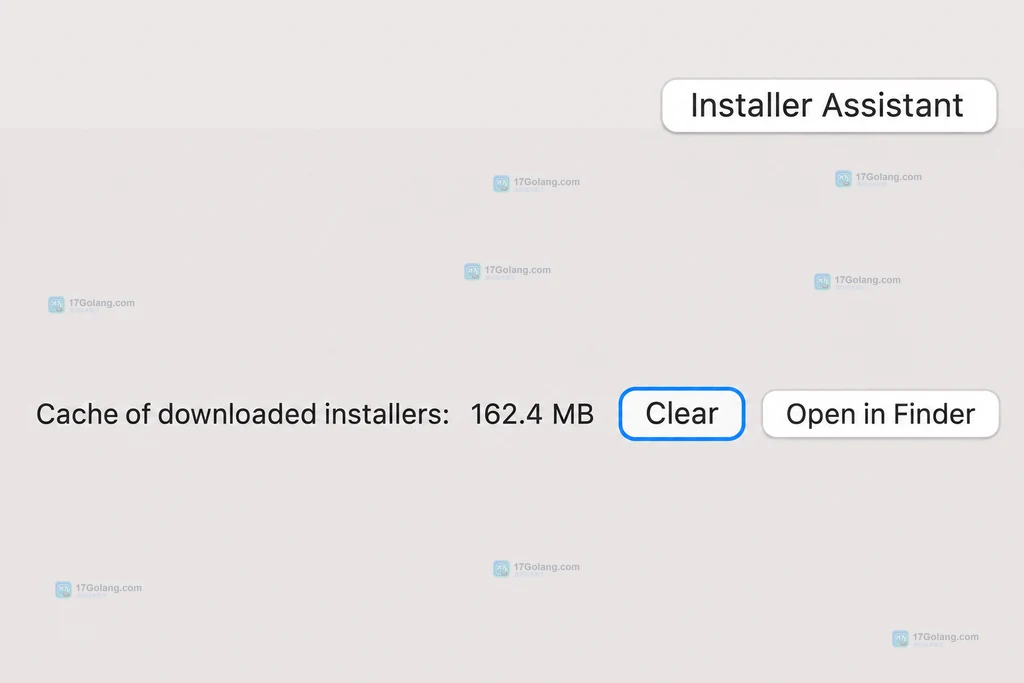
这个按钮清除的是自动下载的安装器,已装好的 Windows 应用和 Bottle 数据会保留。这个缓存也供其他应用重新安装时使用,清除后若要再装相应软件,可能需要重新联网下载。
看缓存用量,再重试同一安装项
清理后先看同一行的缓存用量是否下降。回到安装页,选回原来的应用和同一个安装方案,保持网络连接,再试一次。可以留意是否重新出现下载过程,以及安装器能否进入先前报错的步骤。重试后缓存重新占用空间是正常的。
若重新下载后仍出现相同的提示,记下错误文字和发生阶段。若下载已经结束,问题发生在 Windows 安装向导里,可以按报错内容检查安装条件或依赖,无需反复清缓存。
本文内容来源于互联网,如有侵权请联系删除。













