

三段采访接在一起时,如果有一段人声特别轻,可以用会声会影的 Normalize Audio 平衡所选片段的音量。软件会分析选中的音频,并提高较轻片段的音量。下文以 Windows 11 上的会声会影 2023 英文界面为例,把展览采访中偏轻的第二段和前后两段放在一起处理。产品官网为 https://www.videostudiopro.com/en/products/videostudio/。
1. 只选同一声音轨上的采访
在 Edit 工作区把三段已经独立录制的采访音频放到同一条 Voice 轨。先点第一段,再按住 Shift 选择另外两段。背景音乐留在自己的轨道,把需要平衡的三段人声选齐。
2. 在混音器里找到声音轨的标准化按钮
点击时间轴工具栏里的 Sound Mixer 打开混音器。找到顶上是麦克风图标的声音轨控制列。音量数值下方的圆形柱状图按钮是 Normalize Audio,扬声器图标在它下面。
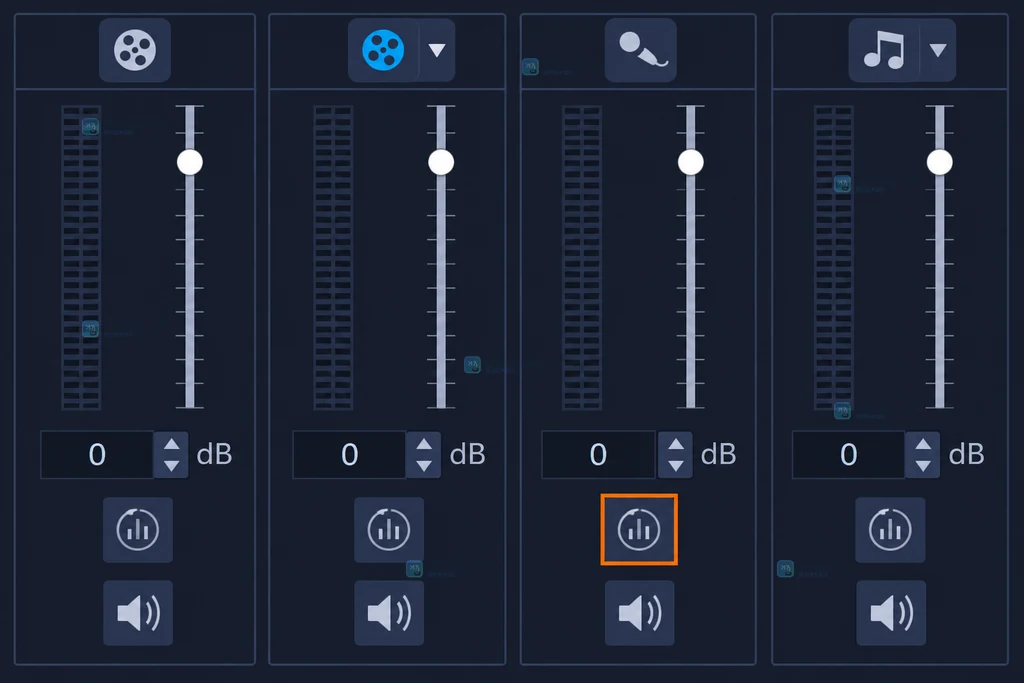
点击该列的 Normalize Audio,让它分析选中的三个片段。也可以直接右键已选中的采访片段,在菜单里选 Normalize Audio。
3. 连续试听两处剪接
从第一段末尾开始播放,听过第二段再进入第三段,检查交接时是否还需要调音量。若某一段本身就过响,先处理过响的片段,再用同组采访重新比较。
第二段原本的环境声也可能一起变响。试听时留意停顿处的底噪,必要时单独回调这一段的音量,再从剪接点前开始听。
本文内容来源于互联网,如有侵权请联系删除。













