

烘焙视频的右下角如果放了矩形讲解小窗,可以在会声会影的叠加素材上套用椭圆形 Mask Frame(遮罩帧),让小窗的四角透出主画面。以下用 Windows 11 上的会声会影 2023 英文界面,把筛面粉视频里的讲解小窗改成椭圆。产品官网为 https://www.videostudiopro.com/en/products/videostudio/。
1. 先把讲解片段摆到右下角
把俯拍的筛面粉录像放到视频轨,把讲解者的正面录像放到叠加轨。选中叠加片段,在预览里拖动小窗角上的手柄,保持原画面比例缩小。把小窗移到右下角,给中部偏左的碗和筛子留出空间。
2. 选择遮罩帧里的椭圆图案
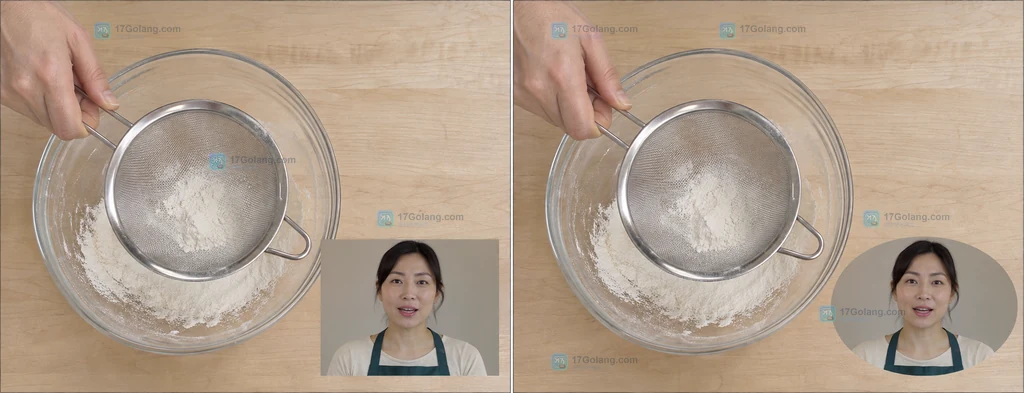
保持叠加片段为选中状态,打开 Options 面板的 Blending 选项卡。在 Matte Modes 下拉列表选择 Mask Frame,再点缩略图列表里白色椭圆形的遮罩。
左图的讲解者还在矩形小窗里,右图只保留同一个小窗的椭圆区域。讲解者的脸和旁边的筛子位置对应,原来被矩形四角盖住的台面露了出来。
3. 播放检查脸部和操作区
播放讲解段,确认头顶和下巴都在椭圆内。若讲解者一转头就碰到遮罩边缘,可以换用人物在画面中心、四周留空更多的那段讲解素材。
回到 Project 模式预览叠加后的整体效果,检查右下角小窗离画面边缘还有余量,同时碗口、筛子和手部动作仍能完整看清。
本文内容来源于互联网,如有侵权请联系删除。













