

想从会声会影的长项目里只导出几秒,可以先用项目预览的橙色标记设定范围,再勾选 Create Preview Range Only(仅创建预览范围)。以下以 Windows 11 上的会声会影 2023 英文界面为例,把 1 分钟泡茶视频里第 18 秒到第 26 秒的注水镜头另存一份。产品官网为 https://www.videostudiopro.com/en/products/videostudio/。
1. 打开 Share,选择 MPEG-4
打开已剪好的项目,点顶部的 Share,在输出类别中选 Computer,再选 MPEG-4。从 Profile 下拉菜单选合适的导出配置。只是发给同事看注水动作时,沿用项目的画面比例,分辨率按审片用途选即可。
2. 把橙色标记拖到要导出的两端
在左侧播放器切到 Project,操作的是整条时间轴的预览范围。将预览画面下方左侧橙色标记拖到第 18 秒,右侧橙色标记拖到第 26 秒。两端之间就是准备导出的片段。
拖动后检查起止画面。例子里,开头要看到水从壶嘴流出,结尾要留到注水动作结束。如果右边标记过早,先把它往右挪到合适的位置再导出。
3. 勾选仅创建预览范围,再开始导出
在右侧把 File name 填成 tea-pour-sample,在 File location 选保存位置,示例用 D:\VideoReview。勾选下方的 Create Preview Range Only,再点击右边的 Start。
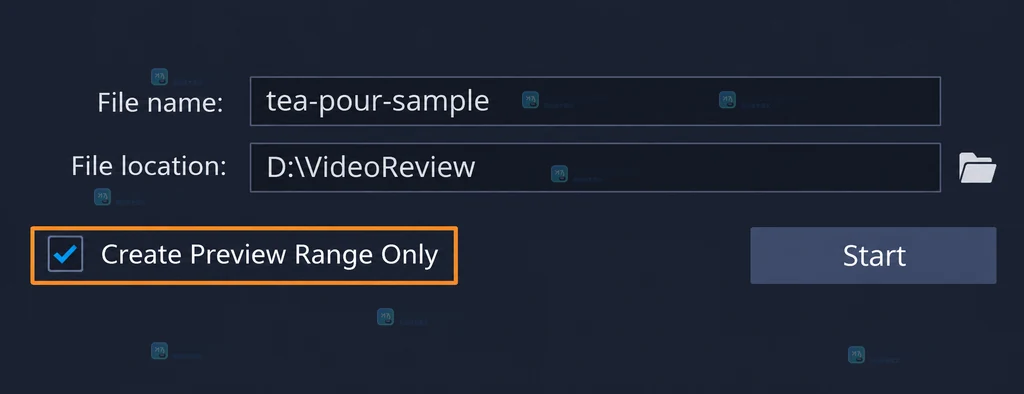
打开导出的 MP4,核对片段是否约 8 秒,以及第一帧和最后一帧是否在预期位置。下一次要输出整个项目时,记得取消勾选 Create Preview Range Only。
本文内容来源于互联网,如有侵权请联系删除。













