

要给移动的人物加标题,可以在会声会影里用 Track Motion(运动追踪)记录人物的位置,再用 Match Motion(匹配运动)把标题绑定到这条路径。以下以 Windows 11 上的会声会影 2023 英文界面为例,让白色短标题 PACER 跟着一位从左向右跑过公园步道的领跑员。产品官网为 https://www.videostudiopro.com/en/products/videostudio/。
1. 在视频轨里追踪跑者
把片段放到视频轨,选中片段并点时间轴工具栏的 Track Motion。在追踪窗口的开头画面,选择 Set tracker as area,把区域框放在跑者胸前的白色号码布上。框里保留清楚的明暗边缘,少带进旁边会变化的背景。
点窗口里的 Track Motion 开始分析。检查追踪框是否跟着号码布移动,确认后点 OK 保存路径。本例的固定机位、同方向短片适合先用这块大小变化不大的区域来追踪。
2. 匹配标题并调整文字偏移
在标题轨插入文字 PACER,让标题片段与要标记的一段跑步画面重叠。右键标题片段,选 Motion → Match Motion。如果视频里建了多个追踪器,就从预览下方的追踪器下拉菜单选择刚才框住号码布的那一个。
在窗口下方调 Offset 的 X、Y 值,边看预览边把文字放到头部上方。留出一点空隙。播放几秒确认文字随跑者移动,再点 OK。
3. 对照跑者在两个时刻的位置
在主预览里分别暂停于跑者靠左和靠右的时刻。示例左图中,PACER 在画面左部的跑者头顶上方。右图里跑者已经移到右侧,PACER 也移到他头顶上方,字与头部之间的空隙大致一致。
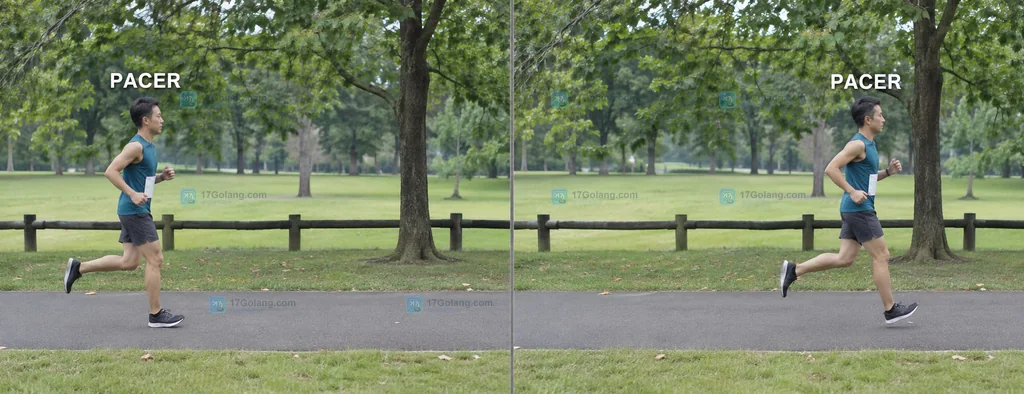
若文字提前消失,先看标题片段是否盖到那一刻。若文字一直出现却突然跳到别处,再回到运动追踪检查号码布是否被手臂遮住,或追踪框是否跑到了背景。路径本身跟得准、文字只是离人太近时,回到 Match Motion 调整偏移即可。
本文内容来源于互联网,如有侵权请联系删除。













