

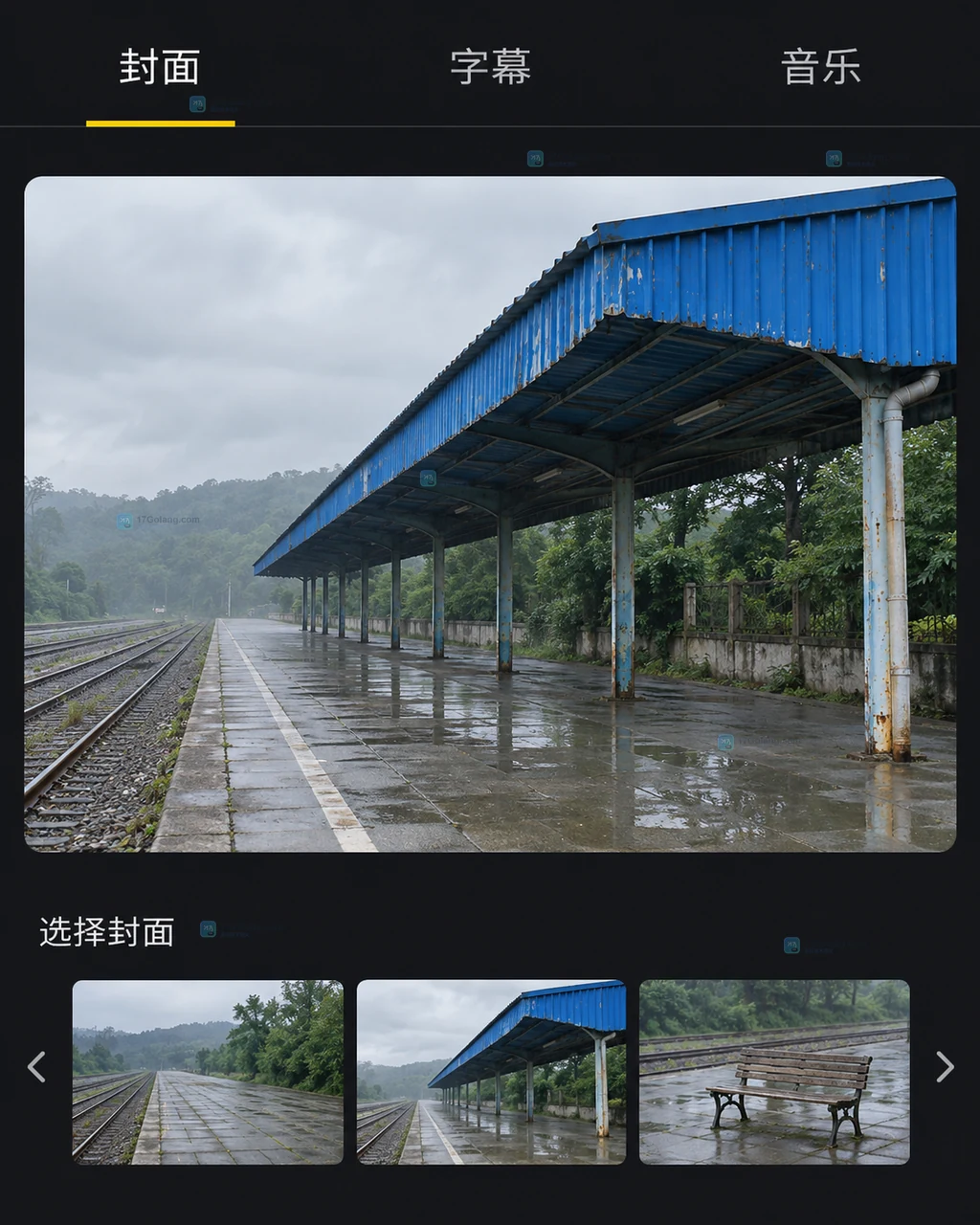
白日梦AI 安卓版生成分镜画面后,在最后的编辑阶段打开「封面」。滑到「选择封面」缩略图条,点你要用的分镜,再回看上方预览。预览确认无误后,可以在下方设置封面标题,再点右上角的「生成视频」。
开发者官网地址:https://aibrm.com/。网页访问状态未确认。安卓应用商店页面:https://r.app.xiaomi.com/details?id=com.aibrm.app。下面以公开资料中 Android 1.2.3 的编辑界面为例。
1. 打开编辑阶段的「封面」
等项目里的分镜画面准备好,进入最后的「编辑」步骤。在「封面」「字幕」「音乐」一排标签里点「封面」。能看到上方的大幅预览和下方的「选择封面」缩略图条,就到了选图位置。
2. 选目标分镜,用上方预览核对
以「旧车站的蓝雨棚」短片为例。候选分镜从左到右是空月台、蓝雨棚和长椅。准备以雨棚为封面时,点「选择封面」里的第二张缩略图。再看上方的大图,蓝雨棚应当出现在预览中。若预览还是空月台,重新确认点中的分镜。
3. 根据封面构图决定是否加标题
如果想让蓝雨棚的轮廓完整露出来,可以在「选择标题样式」里先试「无标题」。需要在图上写片名时,在「封面标题」填「旧车站的蓝雨棚」,再选一款有字的标题样式,在上方预览检查文字有没有压住雨棚。确认画面和标题都合适,再点右上角的「生成视频」。
如果候选图有几张很相似,先靠雨棚颜色和画面里是否有长椅来判断,别只记缩略图的次序。调整过分镜后,缩略图的顺序也可能不同。
本文内容来源于互联网,如有侵权请联系删除。













