

平时用Krita画画时不少人习惯在画布旁挂载多张参考图,要是直接发送默认保存的KRA文件,对方打开往往会提示找不到参考素材,还得额外打包一堆参考图一起传,操作起来很麻烦。其实只要简单设置一下,就能把所有参考图片直接嵌入到KRA源文件内部,单独交付这一个KRA文件就不会出现参考图丢失的问题。
只要在Krita的保存弹窗里勾选「嵌入所有参考图像」选项,生成的KRA文件就会自动把你添加的全部参考图打包进文件内部,对方收到后直接打开就能正常加载所有参考内容,不需要你单独转发参考素材。
Krita 怎样把参考图片嵌进 KRA 文件一起交付
如果你把 character-sketch.kra 交给另一台电脑或另一位画师,最容易漏掉的不是图层,而是放在画布旁边的参考图片。Krita 的 Reference Images Tool 默认可以把参考图作为外部文件链接;原图换目录、改文件名或没有一起打包时,重新打开工程就可能看不到它。要把单张小参考图随 KRA 交付,关键是选中它后把 Storage mode 改为 Embed to *.kra,再保存文件。
官方文档:https://docs.krita.org/en/reference_manual/tools/reference_images_tool.html
先分清“参考图”和“图层”
本文说的是 Reference Images Tool 添加到画布上的参考图,不是通过“导入图层”放进图层面板的图片。参考图可以在画布上移动、缩放、旋转、降低透明度或饱和度,适合做构图、姿势和配色参照;它不会自动变成你的绘画图层。
交付场景可以这样设定:character-sketch.kra 已经打开,画布上有一张 moodboard.jpg,现在要把 KRA 发给没有这张 JPG 的同事。先确认你选中的是参考图本身,而不是画布或图层面板中的绘画内容。
把参考图片改成嵌入存储
在工具箱选择 Reference Images Tool,然后用工具选项中的 Add Reference Image 添加本地图片。如果图片已经在画布上,直接点击它使控制点和工具选项切换到这张参考图。需要保持比例时打开 Keep aspect ratio,透明度和饱和度则按绘画需要调整。
接着在工具选项中找到 Storage mode。选择 Embed to *.kra,它表示把当前参考图片的数据存入 KRA;不要继续停留在 Link to external file。后者只是保存本地路径,适合体积很大或经常更新的素材,不适合把一张容易漏带的交付参考图单独留在原电脑上。
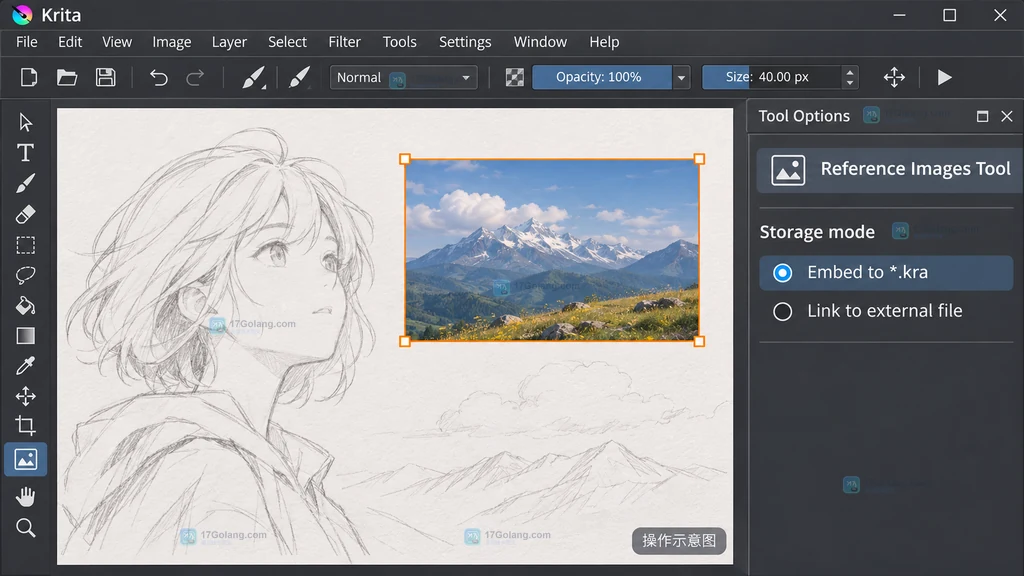
保存 KRA,并做一次交付前核对
切换存储方式后执行保存;如果这是正式交付件,建议使用“另存为”生成一个新的 KRA 文件,例如 character-sketch-handoff.kra,保留原稿作为回退。保存动作很重要:只是在工具选项里切换,并不等于已经把变化写进磁盘文件。
交付前可以做一个不依赖原路径的核对:关闭当前文档,或者把保存后的 KRA 复制到一个不包含 moodboard.jpg 的临时文件夹,再重新打开 KRA。预期结果是画布上的参考图仍然出现;如果它消失,回到 Reference Images Tool 检查当前图片是否仍是 Embed to *.kra,并再次保存。
什么时候不要嵌入参考图
嵌入不是所有素材的最佳选择。官方文档建议,小而重要、容易丢失的参考图适合嵌入;大型图片或经常更新的图片适合外部链接。嵌入会让 KRA 变大,批量交付很多高分辨率参考图时尤其明显。可以把交付策略定成:决定稿、少量关键参考图使用 Embed to *.kra;持续更新的素材库保留外链,并把素材目录作为交付清单的一部分。
常见问题
为什么我找不到 Storage mode? 先用 Reference Images Tool 点击画布上的参考图,让工具选项针对这张图显示;如果你选中的是普通绘画图层,看到的会是图层相关选项。
嵌入后能不能删除原 JPG? 对已经保存为 Embed to *.kra 的参考图,KRA 会保存参考图数据;但交付前仍应重新打开副本确认。若选择的是 Link to external file,删除或移动原 JPG 会让 Krita 无法按原路径加载它。
总结一下:先用 Reference Images Tool 选中参考图,再把 Storage mode 改成 Embed to *.kra,最后另存并在缺少原 JPG 的目录中打开副本。这样交付的是一个自包含程度更高的 KRA,而不是一份仍依赖个人电脑路径的工程文件。
本文内容来源于互联网,如有侵权请联系删除。













