

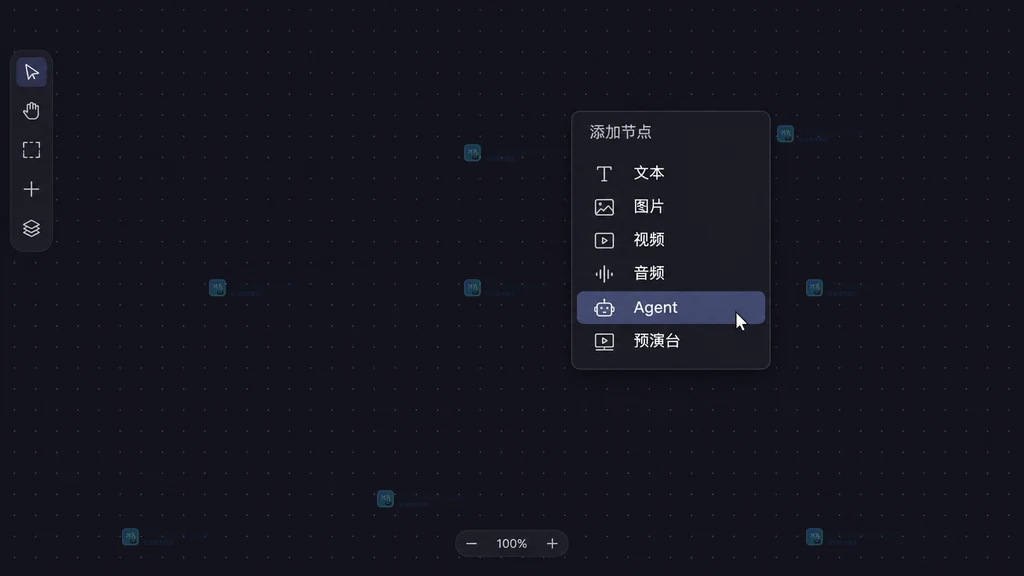
在 updream 桌面网页建好空画布后,右键空白处,在「添加节点」里选「Agent」。画布中会新增可单独选中的 Agent 卡片。右下角的「与 Agent 对话」打开的是画布对话,用来讨论项目时很方便。要把一项任务留在画布的某个位置,就从右键菜单新增节点。
官方地址:https://www.updream.cn/
1. 从首页进入新画布
打开 updream 桌面网页并登录,从首页点击「新建画布」。进入后先找到画布上没有节点、连线或工具按钮的空白位置。本例准备整理一条展览开场视频的静帧描述,先建一个专门处理这一镜的卡片。
2. 在空白处右键,选 Agent
在画布空白处点右键,弹出的「添加节点」菜单里,Agent 在「音频」下面、「预演台」上面。单击这一行后,刚才的菜单关闭,画布内出现独立的 Agent 卡片。看到卡片才算完成添加。
3. 在新卡片里给第一条任务
在画布上选中刚添加的 Agent 卡片,确认自己用的是这张卡片的任务区。需要使用技能时,可从卡片进入技能选择。第一次可以给一条短指令:「为展览开场写一张静帧的画面描述。画面只有一盏纸灯和浅灰背景,镜头固定。先给一段文字。」回看任务所在卡片的状态和回复,确认它在处理的是这条开场任务。
如果眼前只有右下角展开的聊天区,回到画布确认是否有 Agent 卡片。项目层面的讨论可继续留在画布对话里,专项任务放到相应卡片,之后比较两条镜头的需求时也容易找回。
本文内容来源于互联网,如有侵权请联系删除。













