

在资源管理器里双击 .dotx 文件时,Word 通常会按模板新建一份文档。要更新模板本身,可以先进入 Word,再用 File → Open 打开原文件。下面以 Windows 上的 Microsoft 365 桌面版 Word 英文界面为例。
Word 产品页面:https://www.microsoft.com/zh-cn/microsoft-365/word。
第 1 步:从 Word 找到模板文件夹
打开 Word,点击 File → Open → Browse。如果之前把模板保存到了默认的个人模板文件夹,就在 Documents 下面找 Custom Office Templates。若模板在共享文件夹,浏览到它实际所在的位置。
第 2 步:指定 DOTX 文件并保存修改
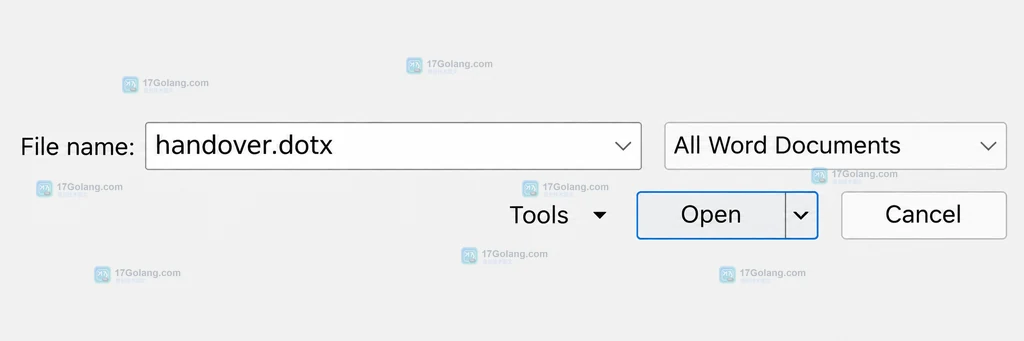
本例要改的是交接记录模板 handover.dotx。在打开文件的对话框底部,把完整文件名 handover.dotx 填入 File name:,然后点击右下方的 Open 按钮。打开后核对标题栏显示的是 handover。
在模板正文里加一行“交接负责人:________”,按 Ctrl + S 保存,再关闭模板。如果窗口标题仍是 Document1 这类临时名称,先回到上一步从 Word 打开模板文件。
第 3 步:用模板创建一份新文档核对
回到资源管理器,双击刚修改好的 handover.dotx,用它生成一份新文档。看到“交接负责人”一行就可以确认这次修改已保存到模板。之前已经用旧模板生成并另存的交接文档仍保存着各自的内容。
本文内容来源于互联网,如有侵权请联系删除。













