

在 updream 画布里已有一张图时,可以从图片节点右侧的圆形「+」拖向空白,松手后在「添加节点」里选「视频」。新视频节点和连线会一起出现,省去先单独建节点、再拉线的步骤。下面以红色木陀螺的一张静态图为例。
官方地址:https://www.updream.cn/
1. 找到木陀螺图片节点的输出端
在电脑网页版打开有木陀螺图片的画布。鼠标移到图卡右侧,找到带「+」的圆形端口。右侧端口负责输出。按在圆点上再拖动,看到线条跟随鼠标时,就抓到了端口。
2. 拖到空白处,再选「视频」
从右侧端口向右拖到一块没有卡片的空白区域,松开鼠标。落点处会弹出「添加节点」,选择其中的「视频」。此时应在落点附近看到一个新的视频节点,曲线从原图片右侧连到视频节点左侧。右边多留一点空间,免得新节点盖住原来的木陀螺图片。
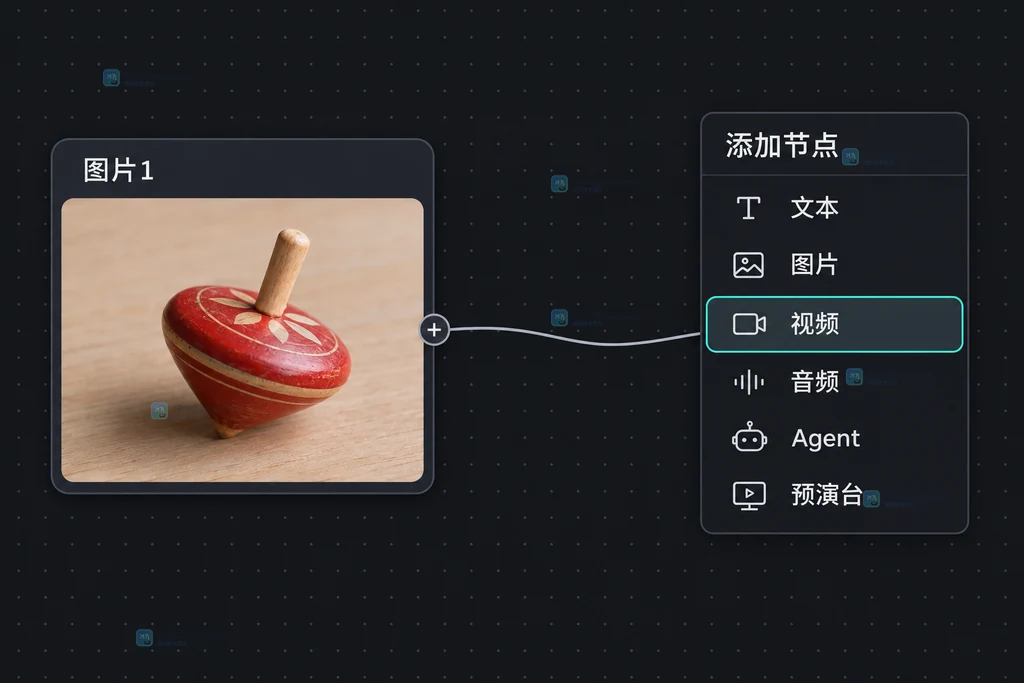
3. 确认图片用途,再写镜头动作
点选新视频节点,在底部的生成区核对参考素材是否显示同一张红色木陀螺缩略图。若要把图片作为开头画面,还需要选支持以图片作为起始画面的模型和模式,并核对图片位置。镜头描述可以写「木陀螺在浅木桌上转动,速度逐渐减慢,镜头保持固定」。确认素材和参数后再提交。
拖动后如果整张画布在移动,回到原图右侧,重新按住圆形端口。若松手后只有连线接在某张旧卡片上,说明落点压在了现有节点的端口附近。先找一块空白,再拖出新节点。
本文内容来源于互联网,如有侵权请联系删除。













