

要查一台 Windows 11 电脑装过哪个补丁,可以在“更新历史记录”的质量更新列表中查看。KB 编号写在更新标题里,安装日期在同一条记录的下一行。下面以 Windows 11 25H2 英文界面为例。
Windows 11 产品页面:https://www.microsoft.com/zh-cn/windows/windows-11。
第 1 步:打开更新历史记录
按 Win + I 打开 Settings,进入 Windows Update → Update history。查月度累积更新时,展开 Quality Updates。Feature Updates 里是系统功能版本变更,例如从一个 Windows 11 版本升级到另一个版本。
第 2 步:从同一条记录读出编号和日期
在目标更新的标题中找到括号里的 KB5079473。在这个示例中,紧跟着的 26200.8037 是系统内部版本号。标题下方显示 Successfully installed on 3/13/2026,表示示例电脑在 2026 年 3 月 13 日安装成功。把 KB 编号和安装日期从同一条记录里抄下来。
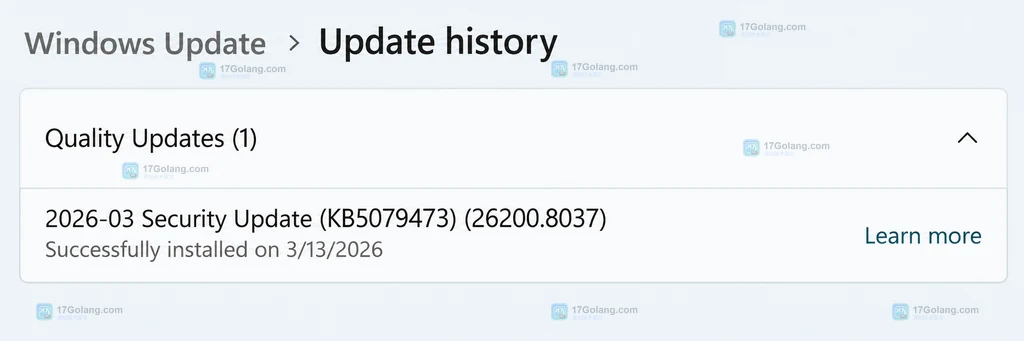
如果目标 KB 出现多条记录,核对各自的状态和日期。失败记录只表示那次尝试失败,看到后来有成功记录时,应记下成功的那次日期。
第 3 步:分清本机安装日和补丁发布日
点目标条目右侧的 Learn more 可以看这个 KB 的详情。示例补丁的发布日是 2026 年 3 月 10 日,所以详情页上的日期会早于示例电脑的安装日。给管理员反馈时,可以写“KB5079473,3 月 13 日安装成功”。
如果要核对电脑现在运行的内部版本,另到 Settings → System → About 查看 Windows specifications 下的 OS build。更新历史记录的是以前的安装情况,当前内部版本可能已被后续更新替换。
本文内容来源于互联网,如有侵权请联系删除。













