

如果每次打开 Windows PowerShell 标签页都要切到同一个项目目录,可以直接改 Windows Terminal 的起始目录。把路径设在 Windows PowerShell 配置文件里,以后新开这个配置的标签页就会从项目文件夹启动。下面以 Windows 11 上的 Windows Terminal 1.25 英文界面为例。
Windows Terminal 产品页面:https://learn.microsoft.com/zh-cn/windows/terminal/。
第 1 步:选中 Windows PowerShell 配置文件
先在文件资源管理器里确认项目文件夹已存在,本例用 C:\Projects\Catalog。回到 Windows Terminal,打开加号旁的下拉菜单并选 Settings。在左侧 Profiles 下点击 Windows PowerShell。如果机器还装了 PowerShell 7,留意列表中可能同时有另一条名为 PowerShell 的配置。
第 2 步:填写项目文件夹的路径
展开右侧的 Starting directory。如果已勾选 Use parent process directory,先取消勾选,输入框就可以编辑。把 C:\Projects\Catalog 填入上方输入框,也可以点下排左侧的 Browse... 选择这个文件夹。
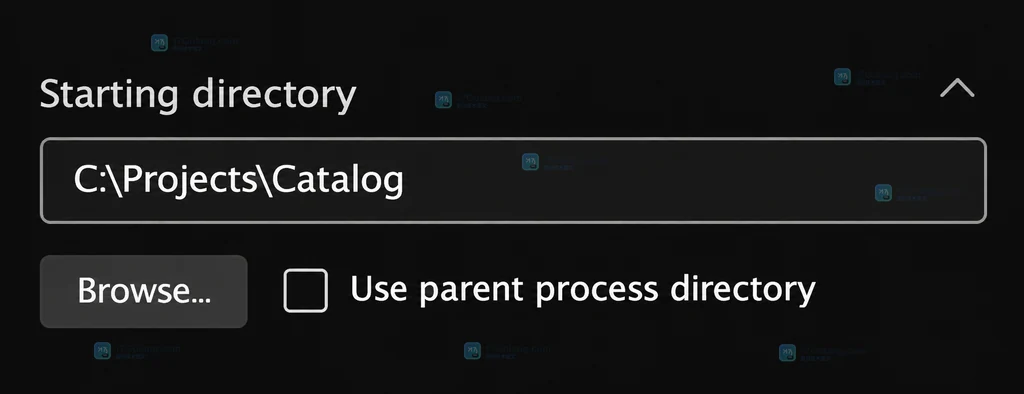
保存前核对路径和复选框状态。确认后点设置页底部的 Save。
第 3 步:新建一个标签页核对
在新建标签页的下拉菜单中选 Windows PowerShell,然后运行下面的命令。检查输出中的路径是不是 C:\Projects\Catalog。已经打开的旧标签页无需关闭,它们会留在原来的工作目录。
# 查看这个新标签页打开后的工作目录
Get-Location
如果仍跳到别处,先确认打开的是刚才修改的那个配置,再检查 PowerShell 启动脚本里是否有 Set-Location 等切换目录的命令。启动脚本执行切换后,最终位置会以它执行的结果为准。
本文内容来源于互联网,如有侵权请联系删除。













