VS Code Workspace Trust 怎样限制项目自动执行任务
打开陌生仓库时,先让 VS Code 保持 Restricted Mode,再决定是否信任当前文件夹。这样可以先浏览和编辑代码,同时让任务、终端、调试器、工作区设置以及部分扩展停在受限状态,避免项目中的配置被无意触发。
官方地址:https://code.visualstudio.com/docs/editing/workspaces/workspace-trust
下面按界面路径完成一次检查:先看状态,再进入 Workspace Trust,最后只信任来源明确的目录。
先确认当前工作区是否处于受限模式
打开一个不熟悉的文件夹后,先不要点击任务或运行按钮。观察编辑器顶部是否出现 Restricted Mode 横幅,再看状态栏是否有同名徽章。只要仍处于这个状态,代码编辑通常可以继续,但自动执行能力会受到限制。
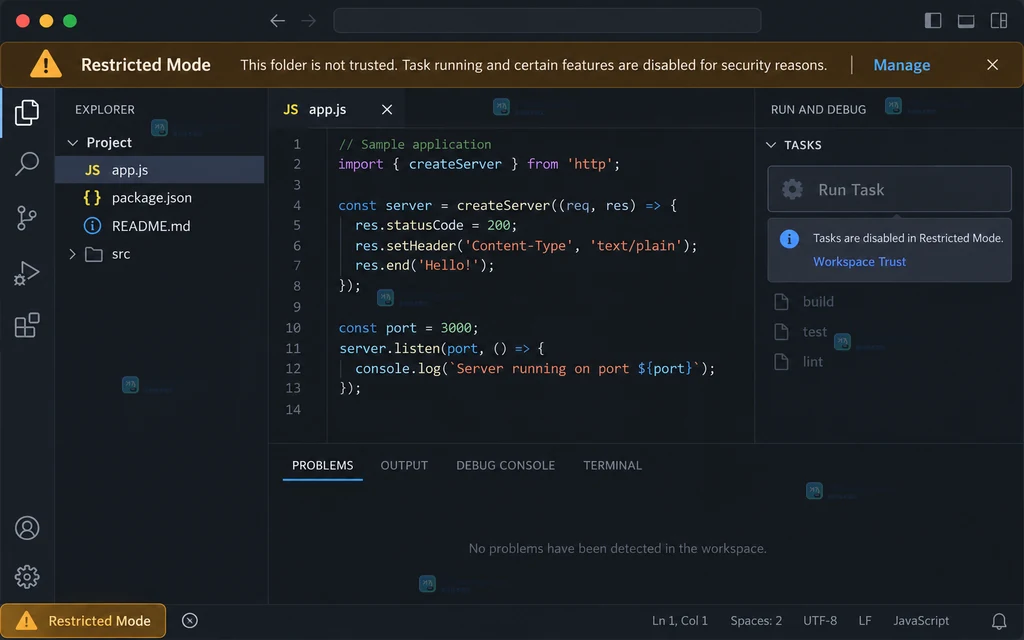
- 看顶部横幅中的 Manage 链接;如果横幅已经关闭,点击状态栏的 Restricted Mode 徽章。
- 暂时不要从 Tasks 菜单运行任务,也不要启动终端或调试会话。
- 如果当前项目来源不明,保持 Restricted Mode 就是更稳妥的默认状态。
可见确认点是:顶部或状态栏仍然明确标出 Restricted Mode,并且你还没有对当前文件夹执行 Trust。这个状态只表达“尚未授权项目执行”,不等于项目已经被判定为恶意。
从入口打开工作区信任管理
点击横幅中的 Manage,或者按 ⇧⌘P 打开命令面板,输入并选择 Workspaces: Manage Workspace Trust。编辑器会打开 Workspace Trust 管理界面,当前文件夹的状态和信任列表都在这里查看。
- 在命令面板中输入 Workspaces: Manage Workspace Trust。
- 进入管理界面后,先确认当前文件夹名称,再决定是否点 Trust。
- 如果只是想查看代码,关闭管理界面即可,保持 Restricted Mode 不变。
任务是一个需要特别谨慎的入口。VS Code 的任务定义通常位于项目的 .vscode 目录;在 Restricted Mode 中,即使只是枚举或运行任务,也可能先弹出信任确认。取消确认后,窗口会继续保持受限,不会因为一次误触就放行。
只信任明确的文件夹,不要扩大父目录
确认仓库来源、提交者和需要使用的工具后,再在当前文件夹的信任界面点击 Trust。信任成功后,当前目录会出现在 Trusted Folders & Workspaces 列表中,受限横幅也会消失。
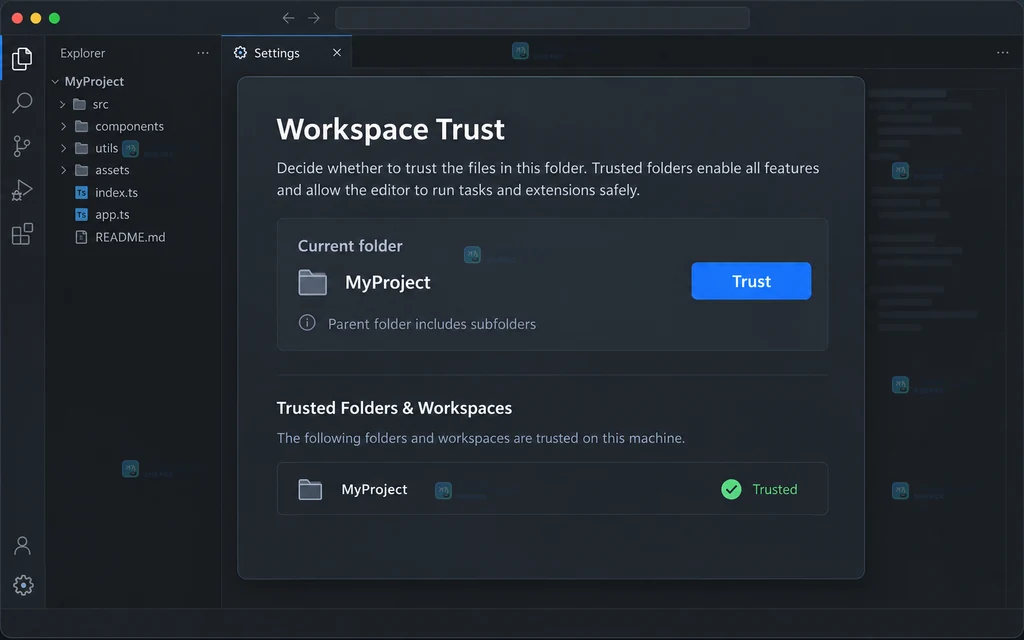
- 在当前文件夹行确认目录范围,不要为了省事直接选择更上层的总目录。
- 点击 Trust 后,回到 Trusted Folders & Workspaces 列表确认它已经出现。
- 如果项目位于一个已经信任的父目录下,检查界面提示;父目录的信任会覆盖它下面的子目录。
可见确认点是当前文件夹进入信任列表,且编辑器不再显示 Restricted Mode。若后续不再信任它,可以回到同一界面选择 Don't Trust,或从信任列表移除该文件夹。
任务、终端和扩展怎样判断是否真的受控
设置完成后,用界面状态复查,而不是直接把任务跑起来:
- 在 Restricted Mode 中打开 Tasks > Run Task,应该先看到信任确认;取消后不应启动任务。
- 尝试打开终端时,如果工作区未信任,VS Code 会要求确认;不确认就保持受限。
- 查看扩展视图中的受限提示。没有声明支持 Workspace Trust 的扩展可能被禁用或仅保留有限功能。
- 如果项目使用 VS Code 的 Agents 窗口,工作区信任状态与编辑器共享;未信任时两边都不应直接替项目执行操作。
不要为了让单个扩展工作就全局放开信任。extensions.supportUntrustedWorkspaces 可以覆盖扩展的受限模式支持,但官方文档也提醒应谨慎使用,因为扩展作者可能有明确的安全原因。
常见问题
为什么打开项目后还能编辑文件?
Restricted Mode 主要限制可能执行代码的功能,浏览和编辑源文件仍然可以使用。能编辑文件不代表任务、终端和调试器已经获得授权。
为什么看不到 Don't Trust 按钮?
常见原因是当前文件夹继承了父目录的信任。进入 Workspace Trust 的 Trusted Folders & Workspaces 列表,检查是否有更上层目录覆盖了当前项目。
最后确认
陌生项目先保持 Restricted Mode;需要执行任务时,从 Workspace Trust 管理界面只信任明确的目标文件夹;完成后再用任务、终端和扩展的可见状态复查。这样既保留了正常的代码浏览能力,也把“项目能否替你执行操作”的决定留在明确的信任动作上。
 Redis Cluster 重定向为什么出现 MOVED 和 ASK
- 上一篇
- Redis Cluster 重定向为什么出现 MOVED 和 ASK
- 下一篇
- Docker Compose config 怎么列出配置中缺少的环境变量
-
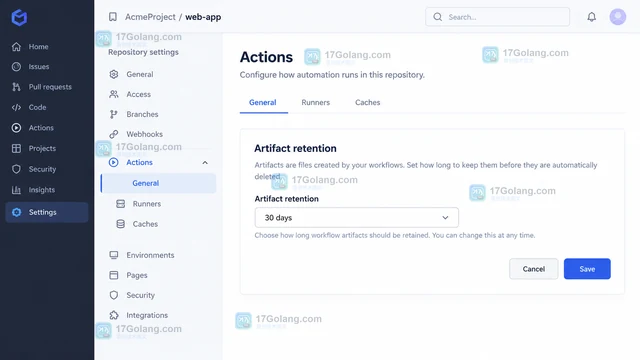
- 文章 · 软件教程 | 1天前 | gitHub actions · 持续集成 · GitHub Actions upload-artifact artifact retention
- GitHub Actions artifact retention 怎样按作业设置保存期限
- 312浏览 收藏
-
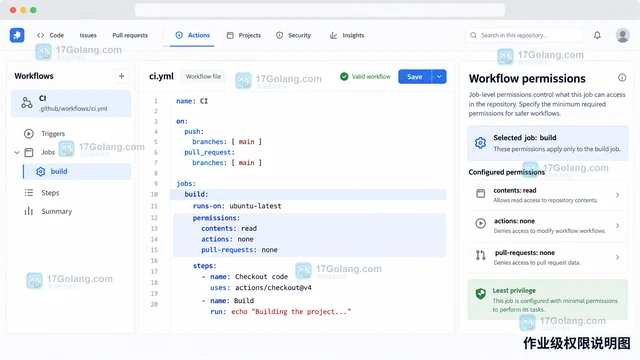
- 文章 · 软件教程 | 1天前 |
- GitHub Actions permissions 怎样按作业收紧 GITHUB_TOKEN
- 108浏览 收藏
-
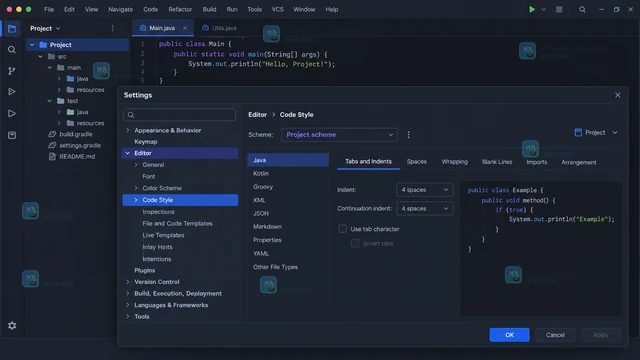
- 文章 · 软件教程 | 1天前 |
- JetBrains IDE 怎样只对当前项目启用格式化规则
- 432浏览 收藏
-
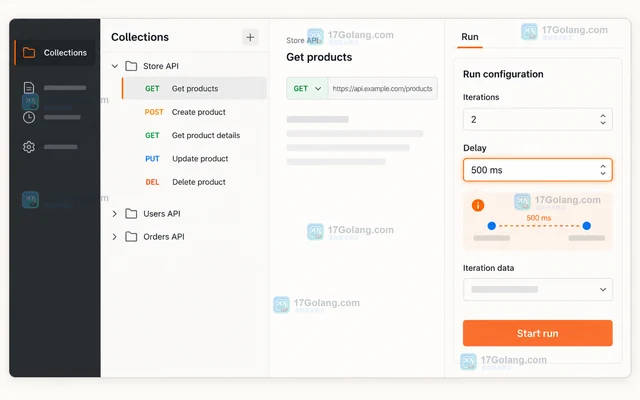
- 文章 · 软件教程 | 1天前 | postman · 软件教程 · 接口测试 · Postman 请求间隔 Collection Runner Delay
- Postman Collection Runner 设置请求间隔与迭代节流方法
- 211浏览 收藏
-
- 文章 · 软件教程 | 1天前 | docker · 软件教程 · docker Dockerfile 构建缓存 依赖安装 BuildKit cache mount
- Docker BuildKit cache mount 怎样加速依赖安装
- 437浏览 收藏
-
- 文章 · 软件教程 | 1天前 | vs code · 软件教程 · VS Code 编辑器设置 代码上下文 Sticky Scroll
- VS Code Sticky Scroll 怎样固定长文件的代码上下文
- 317浏览 收藏
-
- 文章 · 软件教程 | 1天前 | 软件教程 · Git GitHub Desktop 分支提交 reflog 恢复提交
- GitHub Desktop 怎样恢复未提交的丢失分支提交
- 329浏览 收藏
-
- 文章 · 软件教程 | 1天前 | vs code · 软件教程 · VS Code Remote SSH remote.SSH.remotePlatform 远端平台
- VS Code Remote SSH 远端平台识别的固定配置方法
- 186浏览 收藏
-
- 文章 · 软件教程 | 1天前 | 开发环境 · vs code · 软件教程 · VS Code devcontainer.json Dev Containers postCreateCommand 容器初始化
- VS Code Dev Containers postCreateCommand 的一次性初始化配置方法
- 319浏览 收藏
-
- 文章 · 软件教程 | 1天前 | vs code · 软件教程 · VS Code 构建输出 Tasks problemMatcher
- VS Code Tasks 怎样把 problem matcher 接到构建输出
- 279浏览 收藏
-
- 文章 · 软件教程 | 1天前 | git · vs code · Git VS Code Diff Editor 部分暂存
- VS Code Diff Editor 怎样只暂存部分代码
- 448浏览 收藏
-
- 文章 · 软件教程 | 1天前 | vs code · VS Code 语言专属设置 CodeLens editor.codeLens
- VS Code CodeLens 怎样按语言关闭引用提示
- 199浏览 收藏
-
- 前端进阶之JavaScript设计模式
- 设计模式是开发人员在软件开发过程中面临一般问题时的解决方案,代表了最佳的实践。本课程的主打内容包括JS常见设计模式以及具体应用场景,打造一站式知识长龙服务,适合有JS基础的同学学习。
- 543次学习
-

- GO语言核心编程课程
- 本课程采用真实案例,全面具体可落地,从理论到实践,一步一步将GO核心编程技术、编程思想、底层实现融会贯通,使学习者贴近时代脉搏,做IT互联网时代的弄潮儿。
- 516次学习
-
- 简单聊聊mysql8与网络通信
- 如有问题加微信:Le-studyg;在课程中,我们将首先介绍MySQL8的新特性,包括性能优化、安全增强、新数据类型等,帮助学生快速熟悉MySQL8的最新功能。接着,我们将深入解析MySQL的网络通信机制,包括协议、连接管理、数据传输等,让
- 500次学习
-
- JavaScript正则表达式基础与实战
- 在任何一门编程语言中,正则表达式,都是一项重要的知识,它提供了高效的字符串匹配与捕获机制,可以极大的简化程序设计。
- 487次学习
-

- 从零制作响应式网站—Grid布局
- 本系列教程将展示从零制作一个假想的网络科技公司官网,分为导航,轮播,关于我们,成功案例,服务流程,团队介绍,数据部分,公司动态,底部信息等内容区块。网站整体采用CSSGrid布局,支持响应式,有流畅过渡和展现动画。
- 485次学习
-
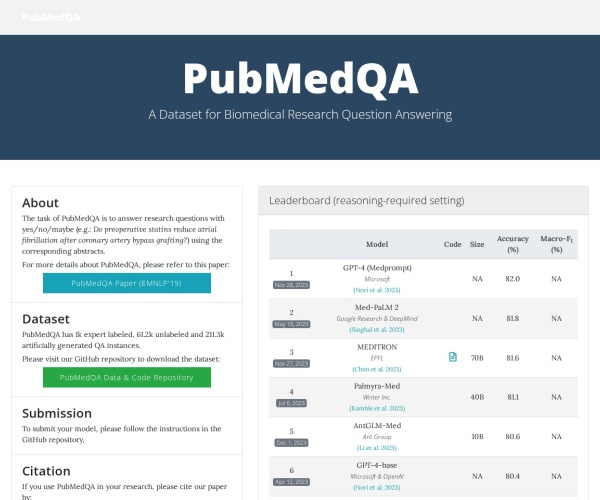
- PubMedQA
- 深入了解PubMedQA生物医学问答数据集,涵盖其核心功能、使用方法及在临床决策、药物研发等场景的应用,助力提升NLP模型性能。
- 839次使用
-
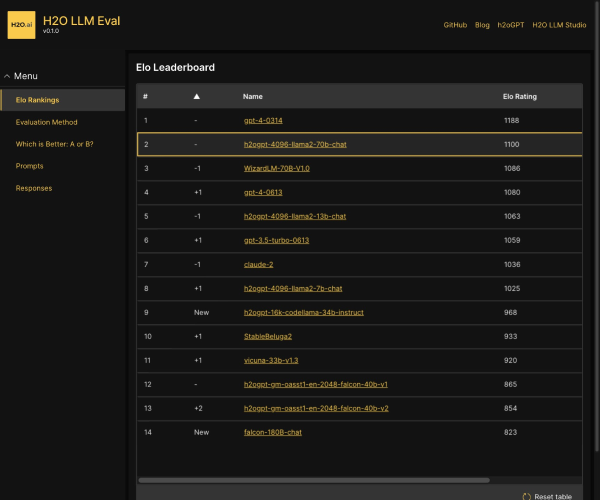
- H2O EvalGPT
- H2O EvalGPT是H2O.ai推出的开源LLM评估平台,提供详细的大模型性能排行榜、行业特定基准测试及A/B测试功能,助您快速选择最适合项目的高性能大语言模型。
- 838次使用
-

- LMArena
- LMArena是加州大学伯克利分校推出的AI模型匿名评测平台。通过盲测投票机制,用户可对比不同大模型回答并生成实时排行榜,助力开发者优化模型及用户选择最佳AI工具。
- 920次使用
-
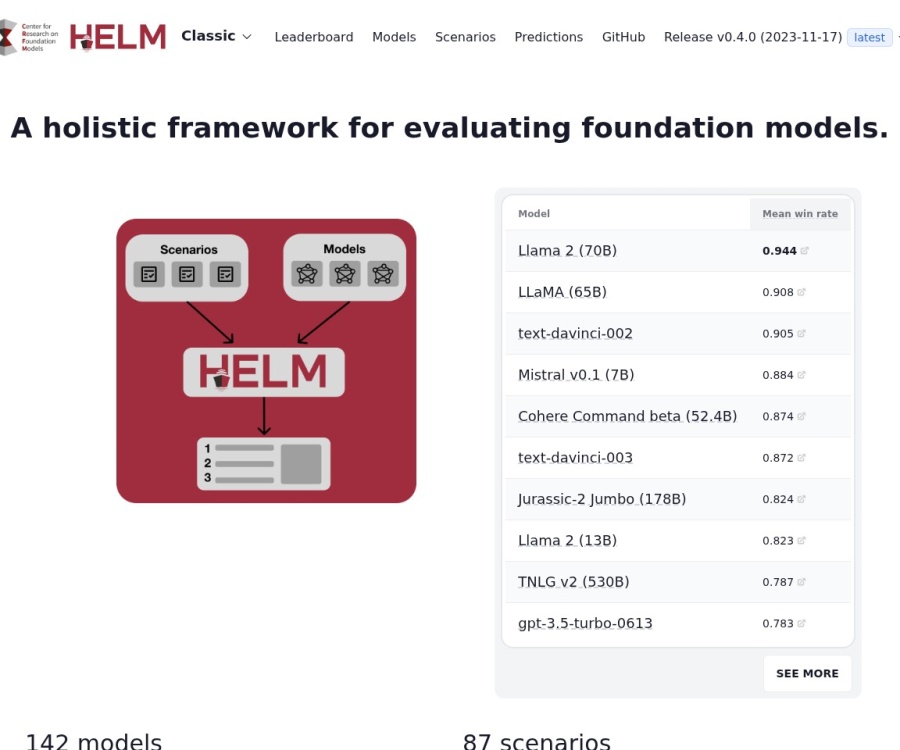
- HELM
- 深入了解斯坦福推出的HELM(Holistic Evaluation of Language Models)大模型评测体系。本文解析其核心功能、安装配置步骤及应用场景,涵盖准确性、公平性、鲁棒性等多维度指标,助力开发者全面优化语言模型性能。
- 895次使用
-
- MMBench
- MMBench是由上海人工智能实验室等机构联合推出的多模态基准测试平台,提供细粒度能力评估、大规模数据集及VLMEvalKit工具。本文详细介绍其核心功能、安装使用方法及应用场景,助力开发者全面评估多模态模型性能。
- 723次使用
-
- VS Code Dev Containers 实战:用容器搭建一致开发环境
- 2026-06-12 182浏览
-
- Docker Compose 本地多服务环境实战:MySQL、Redis、Nginx 一键启动
- 2026-06-12 250浏览
-
- Git worktree 实战:一套仓库并行修 Bug 和开发新功能
- 2026-06-12 447浏览
-
- Nginx 本地 HTTPS 反向代理实战:前后端联调不再改端口
- 2026-06-12 373浏览
-
- Chrome DevTools Network 面板实战:定位接口慢、缓存和请求失败
- 2026-06-13 213浏览