
VS Code 用户代码片段怎样只在指定语言中展开
VS Code 用户代码片段要只在指定语言中展开,关键不是给 prefix 换一个名字,而是给全局片段增加 scope。例如,把 scope 写成 javascript,typescript 后,片段只会在这两种语言模式下出现在建议中;如果片段本来就放在 JavaScript 的语言专用文件里,则不需要重复设置作用域。
官方地址:https://code.visualstudio.com/docs/editing/userdefinedsnippets
- 全局片段使用
.code-snippets文件,靠scope限定语言。 scope对照的是 VS Code 语言标识,不是文件扩展名。- 验证时要同时看当前语言模式、片段前缀和 IntelliSense 是否隐藏片段。
1. 先从用户代码片段入口创建全局文件
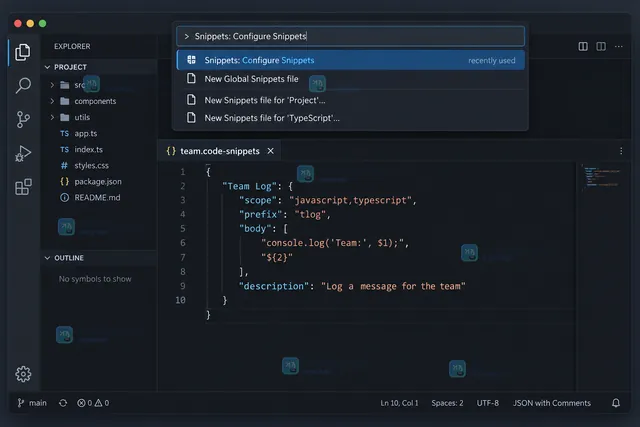
按 ⌘⇧P(Windows/Linux 使用 Ctrl+Shift+P)打开命令面板,执行 Snippets: Configure Snippets。如果希望同一份配置跨项目使用,选择 New Global Snippets file,然后输入一个容易识别的文件名,例如 team.code-snippets。
这里不要误选某个语言名。选择语言专用文件的效果是“天然只对这一种语言生效”,而全局文件才适合用一个 scope 同时绑定 JavaScript 和 TypeScript。
2. 在全局片段中写入语言作用域
在新文件中加入一个简单的日志片段。VS Code 的片段文件支持 JSONC,因此可以保留解释配置用途的注释:
{
  // 这个片段只在 JavaScript 和 TypeScript 文件中出现
  "Console log": {
    "scope": "javascript,typescript",
    "prefix": "logv",
    "body": [
      "console.log('${1:value}');",
      "$0"
    ],
    "description": "输出一个调试值"
  }
}
scope 与 prefix 必须放在同一个片段对象中。prefix 是触发文本,body 是展开后的内容,${1:value} 是第一个可编辑占位符,$0 表示完成后光标的最终位置。多个语言标识用逗号分隔;如果删除 scope,全局片段就会对所有语言开放。
| 配置位置 | 作用域结果 | 适用场景 |
|---|---|---|
javascript.json | 只对 JavaScript 生效 | 单一语言片段 |
team.code-snippets + scope | 只对列出的语言生效 | 多个语言共享片段 |
team.code-snippets 无 scope | 所有语言都可能出现 | 真正通用的文本片段 |
3. 在目标语言里确认片段真的被限定
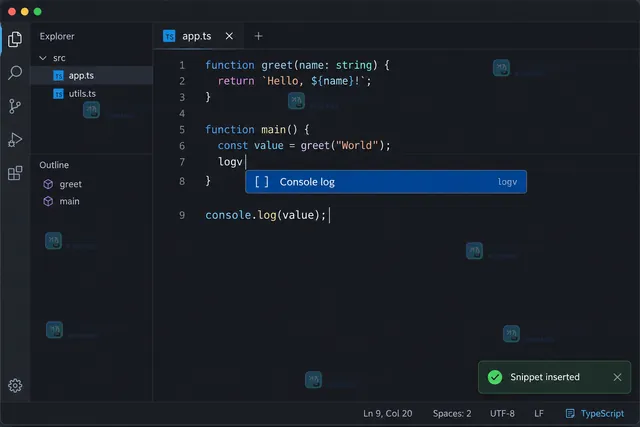
打开一个 JavaScript 或 TypeScript 文件,先看窗口右下角的语言模式,再输入 logv。按 Tab 是否能直接展开,取决于 editor.tabCompletion;更稳妥的检查方式是打开命令面板执行 Insert Snippet,在列表里查找 Console log。
然后把同一文件切换为 Python 或 Markdown,再执行一次 Insert Snippet。如果该片段不再出现,说明 scope 已经发挥作用。下面的界面是结果示意,不是对本机 VS Code 的截图。
4. 片段不出现时先检查这三项
- 语言标识:scope 写的是
typescript、javascript这样的语言标识,不是.ts、.js文件扩展名。右下角语言模式不对时,先用Change Language Mode修正。 - 文件类型:全局文件要以
.code-snippets结尾;如果只保存成普通 JSON 文件,VS Code 不会把它当作用户片段文件。 - 建议显示:若 Insert Snippet 能找到但 IntelliSense 不显示,检查
editor.snippetSuggestions是否被设为"none",或片段是否被手动隐藏。这个问题与 scope 不同。
常见问题
scope 可以只写一种语言吗?
可以。单语言片段更适合放在对应语言的专用片段文件中;如果需要与其他全局片段统一管理,也可以在 .code-snippets 文件中只写一个语言标识。
为什么在 HTML 文件里看不到全局片段?
如果 HTML 不在 scope 列表里,这是预期结果。把 html 加入 scope 后重新保存,再从 Insert Snippet 菜单验证。
scope 写对了却仍然能在别的文件看到怎么办?
先确认打开的是当前用户或工作区真正生效的片段文件,再关闭并重新打开建议列表;同时检查是否存在同名片段或扩展提供的另一个片段。
最后的判断标准很简单:目标语言能通过 Insert Snippet 找到并展开,非目标语言找不到;只要这两个状态同时成立,VS Code 用户代码片段的语言作用域就配置完成了。
 Go strings.Builder Grow 预留容量后为什么仍会扩容
- 上一篇
- Go strings.Builder Grow 预留容量后为什么仍会扩容
- 下一篇
- OpenAI File Search 元数据过滤怎样缩小检索范围
-
- 文章 · 软件教程 | 9小时前 | 软件教程 · Audacity Export Audio 音频分段 标签导出 多段音频
- Audacity 怎样用标签导出多段独立音频
- 268浏览 收藏
-
- 文章 · 软件教程 | 9小时前 | 软件教程 · Audacity Sliding Stretch 渐变速度 音频变速
- Audacity 怎样给一段音频设置渐变速度
- 418浏览 收藏
-
- 文章 · 软件教程 | 9小时前 |
- Blender 怎样给不同摄像机绑定时间线标记
- 126浏览 收藏
-
- 文章 · 软件教程 | 9小时前 |
- Blender 怎样把对象原点移到三维游标
- 207浏览 收藏
-
- 文章 · 软件教程 | 9小时前 |
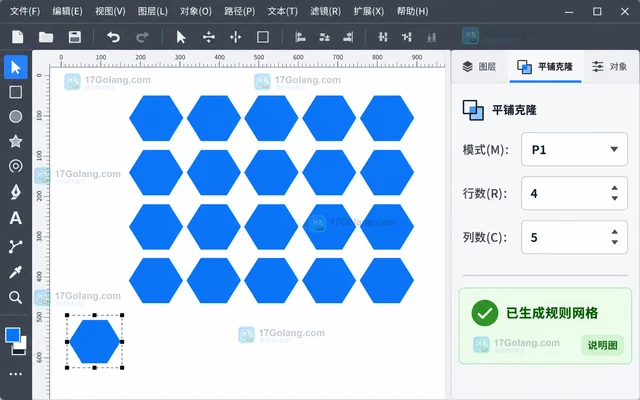
- Inkscape 怎样用平铺克隆生成规则对象网格
- 481浏览 收藏
-
- 文章 · 软件教程 | 9小时前 | 软件教程 · 选中文本 字符数 字数统计 LibreOffice Writer Writer教程
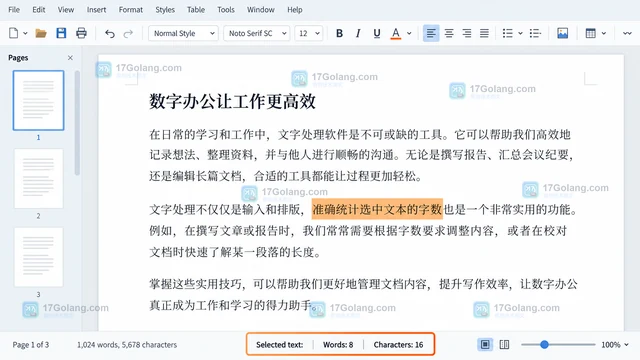
- LibreOffice Writer 怎样统计选中文本的字数
- 232浏览 收藏
-
- 文章 · 软件教程 | 9小时前 | obsidian · 软件教程 · 面板布局 工作区 Obsidian Workspaces
- Obsidian 怎样在工作区保存不同的面板布局
- 457浏览 收藏
-
- 文章 · 软件教程 | 9小时前 | 软件教程 · 输入提示 数据有效性 LibreOffice Calc 表格输入
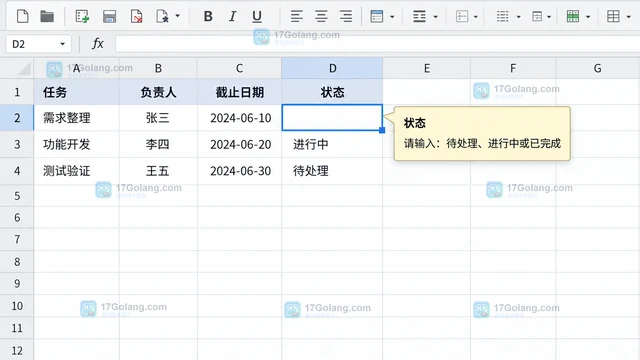
- LibreOffice Calc 怎样为单元格添加输入提示
- 351浏览 收藏
-

- 前端进阶之JavaScript设计模式
- 设计模式是开发人员在软件开发过程中面临一般问题时的解决方案,代表了最佳的实践。本课程的主打内容包括JS常见设计模式以及具体应用场景,打造一站式知识长龙服务,适合有JS基础的同学学习。
- 543次学习
-

- GO语言核心编程课程
- 本课程采用真实案例,全面具体可落地,从理论到实践,一步一步将GO核心编程技术、编程思想、底层实现融会贯通,使学习者贴近时代脉搏,做IT互联网时代的弄潮儿。
- 516次学习
-

- 简单聊聊mysql8与网络通信
- 如有问题加微信:Le-studyg;在课程中,我们将首先介绍MySQL8的新特性,包括性能优化、安全增强、新数据类型等,帮助学生快速熟悉MySQL8的最新功能。接着,我们将深入解析MySQL的网络通信机制,包括协议、连接管理、数据传输等,让
- 500次学习
-

- JavaScript正则表达式基础与实战
- 在任何一门编程语言中,正则表达式,都是一项重要的知识,它提供了高效的字符串匹配与捕获机制,可以极大的简化程序设计。
- 487次学习
-

- 从零制作响应式网站—Grid布局
- 本系列教程将展示从零制作一个假想的网络科技公司官网,分为导航,轮播,关于我们,成功案例,服务流程,团队介绍,数据部分,公司动态,底部信息等内容区块。网站整体采用CSSGrid布局,支持响应式,有流畅过渡和展现动画。
- 485次学习
-

- PubMedQA
- 深入了解PubMedQA生物医学问答数据集,涵盖其核心功能、使用方法及在临床决策、药物研发等场景的应用,助力提升NLP模型性能。
- 785次使用
-

- H2O EvalGPT
- H2O EvalGPT是H2O.ai推出的开源LLM评估平台,提供详细的大模型性能排行榜、行业特定基准测试及A/B测试功能,助您快速选择最适合项目的高性能大语言模型。
- 779次使用
-

- LMArena
- LMArena是加州大学伯克利分校推出的AI模型匿名评测平台。通过盲测投票机制,用户可对比不同大模型回答并生成实时排行榜,助力开发者优化模型及用户选择最佳AI工具。
- 864次使用
-

- HELM
- 深入了解斯坦福推出的HELM(Holistic Evaluation of Language Models)大模型评测体系。本文解析其核心功能、安装配置步骤及应用场景,涵盖准确性、公平性、鲁棒性等多维度指标,助力开发者全面优化语言模型性能。
- 830次使用
-

- MMBench
- MMBench是由上海人工智能实验室等机构联合推出的多模态基准测试平台,提供细粒度能力评估、大规模数据集及VLMEvalKit工具。本文详细介绍其核心功能、安装使用方法及应用场景,助力开发者全面评估多模态模型性能。
- 657次使用
-
- VS Code 怎么给 Go 项目配置测试任务:tasks.json 运行与结果验收
- 2026-07-09 501浏览
-
- Windows 11 如何开启 HEIF 图片支持
- 2026-05-31 501浏览
-
- TikTok用户画像与付费订阅变现方法
- 2026-05-27 501浏览
-
- 学信网学历翻译件申请方法
- 2026-05-27 501浏览
-
- Windows 11 24H2 更新失败0x80070005解决方法
- 2026-05-26 501浏览


