
Java安装Eclipse及环境配置教程
2026-05-31 20:55:36
0浏览
收藏
Eclipse作为一款绿色免安装的Java集成开发环境,无需传统安装流程,只需正确配置JDK并解压即用——本文手把手教你从JDK下载安装、环境变量设置,到Eclipse官方包获取、无中文路径解压、工作空间与JRE关联配置、UTF-8编码统一,最后通过一个“Hello, Eclipse!”项目快速验证整个开发环境是否成功就绪,清晰聚焦新手最易踩坑的关键点(如JDK版本兼容性、路径规范、默认JRE注册),助你5分钟搭建稳定高效的Java开发起点。
Eclipse 不需要“安装”,而是直接解压即可使用。它是一个绿色免安装的 Java 集成开发环境(IDE),核心依赖是已配置好的 JDK。只要你的电脑上装了合适版本的 JDK,下载、解压、启动就能写代码。
一、确认并安装 JDK(Eclipse 运行的前提)
Eclipse 本身是用 Java 写的,必须依赖 JDK 才能启动。JDK 版本需与 Eclipse 版本兼容(例如 Eclipse 2023-09 及以后推荐 JDK 17+)。
- 去 https://adoptium.net/ 或 Oracle 官网下载对应系统的 JDK(推荐 Temurin JDK,开源免费)
- 安装完成后,在命令行输入
java -version和javac -version,确认输出版本号 - 设置系统环境变量
JAVA_HOME指向 JDK 根目录(如C:\Program Files\Eclipse Adoptium\jdk-17.0.1+12),并把%JAVA_HOME%\bin加入PATH
二、下载并解压 Eclipse
不要去第三方下载站,避免捆绑软件或旧版。
- 访问官网:https://www.eclipse.org/downloads/
- 选择 Eclipse IDE for Java Developers(适合初学者,含常用插件)
- 下载 ZIP 包(Windows)或 TAR.GZ(macOS/Linux),不是 Installer 版(Installer 是另一个独立工具,不推荐新手用)
- 解压到一个**无中文、无空格**的路径,例如
D:\eclipse或/opt/eclipse
三、首次启动与基础配置
双击 eclipse.exe(Windows)或 Eclipse.app(macOS)即可启动。
- 启动时会提示选择工作空间(Workspace),建议选一个干净的文件夹,比如
D:\workspace,勾选 “Use this as the default and do not ask again” - 进入后,顶部菜单栏:Window → Preferences → Java → Installed JREs,点击 Add → Standard VM → Next,浏览到你安装的 JDK 目录(选 jre 文件夹或直接选 jdk 根目录均可,新版 Eclipse 支持 JDK 直接注册)
- 确保勾选该 JDK,并设为默认(Default JRE)
- 可顺手设置编码:Preferences → General → Workspace → Text file encoding → UTF-8
四、验证是否成功
新建一个最简单的 Java 项目试试:
- File → New → Java Project,名称填
HelloWorld,Finish - 右键 src → New → Class,类名填
Main,勾选public static void main(String[] args) - 在 main 方法里写
System.out.println("Hello, Eclipse!"); - 按 Ctrl+F11(Windows/Linux)或 ⌘+F11(macOS)运行,控制台应输出文字
基本上就这些。Eclipse 启动快、占用小、对老项目兼容好,配置一次后续基本不用调。关键点就两个:JDK 要装对、路径别带中文和空格。
今天关于《Java安装Eclipse及环境配置教程》的内容介绍就到此结束,如果有什么疑问或者建议,可以在golang学习网公众号下多多回复交流;文中若有不正之处,也希望回复留言以告知!
 火绒添加信任方法及白名单设置教程
- 上一篇
- 火绒添加信任方法及白名单设置教程

- 下一篇
- 一英尺等于多少米?一米等于多少英尺?
查看更多
最新文章
-
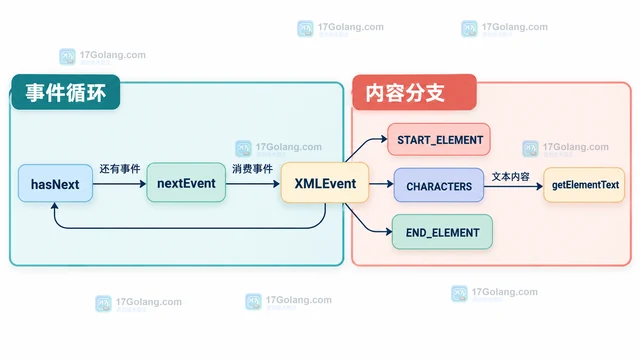
- 文章 · java教程 | 11小时前 | Java · java peek xml StAX XMLEventReader nextEvent
- Java XMLEventReader 的peek与nextEvent有什么区别
- 266浏览 收藏
-
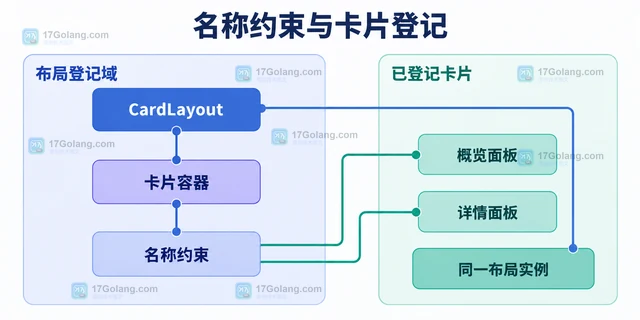
- 文章 · java教程 | 12小时前 |
- Java CardLayout 怎样按名称切换容器中的卡片
- 435浏览 收藏
-
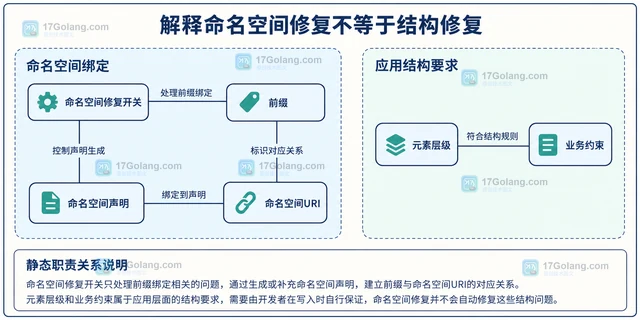
- 文章 · java教程 | 12小时前 |
- Java XMLStreamWriter 为什么不能自动修复所有XML结构错误
- 317浏览 收藏
-
- 文章 · java教程 | 13小时前 | Java · xml · java StAX XML命名空间 XMLStreamWriter writeNamespace
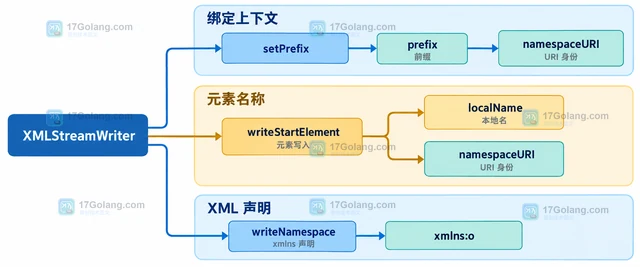
- Java XMLStreamWriter 怎样写入带命名空间的元素
- 204浏览 收藏
-
- 文章 · java教程 | 14小时前 |
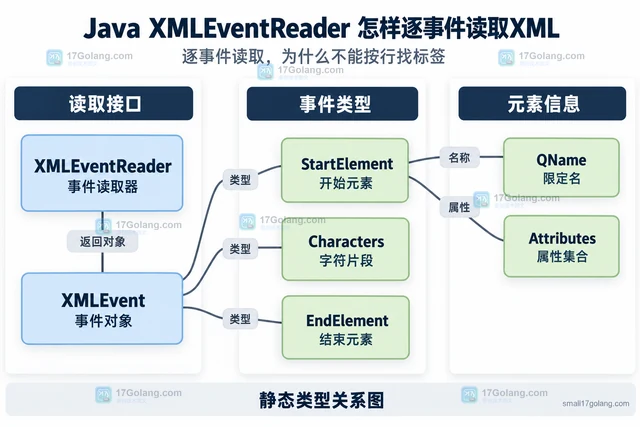
- Java XMLEventReader 怎样逐事件读取XML
- 287浏览 收藏
-
- 文章 · java教程 | 15小时前 | Java ·
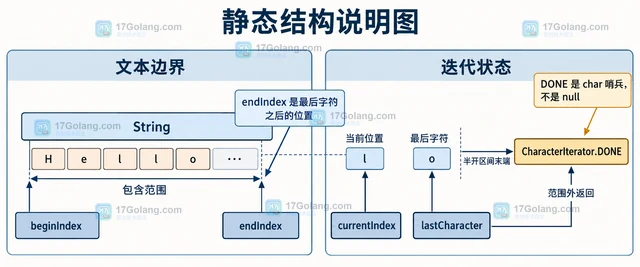
- Java StringCharacterIterator 的结束哨兵为什么不是null
- 331浏览 收藏
-
- 文章 · java教程 | 16小时前 |
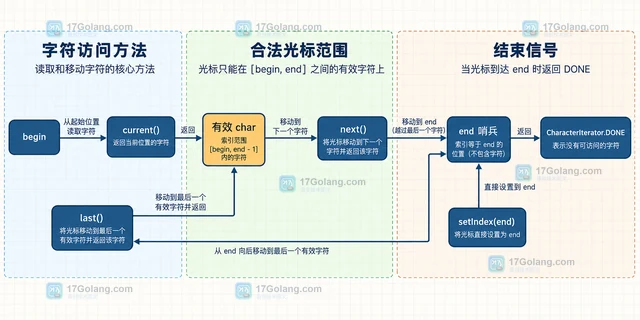
- Java StringCharacterIterator 怎样限定字符遍历区间
- 246浏览 收藏
-
- 文章 · java教程 | 17小时前 |
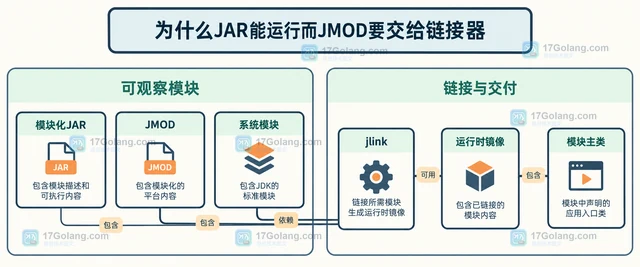
- Java JMOD与模块化JAR的用途有什么区别
- 368浏览 收藏
-
- 文章 · java教程 | 18小时前 |
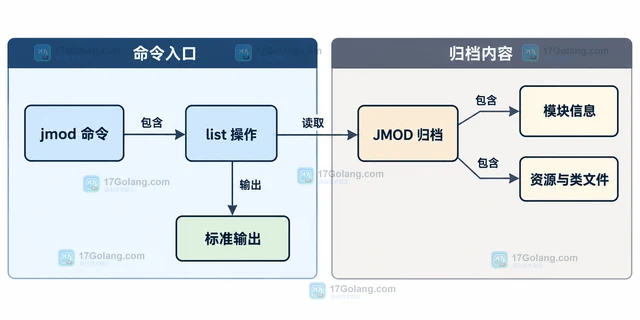
- Java jmod 怎样列出模块归档中的文件
- 401浏览 收藏
-
- 文章 · java教程 | 20小时前 |
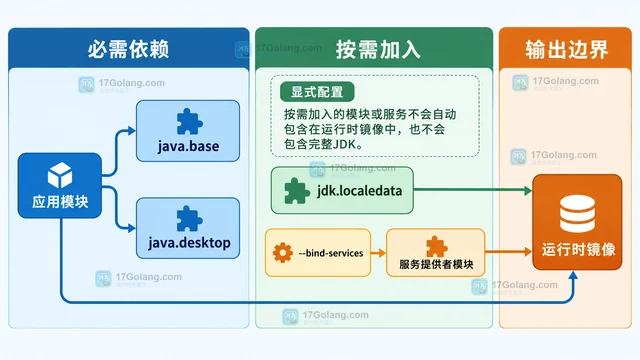
- Java jlink 运行时镜像为什么不包含完整JDK
- 500浏览 收藏
查看更多
课程推荐
-

- 前端进阶之JavaScript设计模式
- 设计模式是开发人员在软件开发过程中面临一般问题时的解决方案,代表了最佳的实践。本课程的主打内容包括JS常见设计模式以及具体应用场景,打造一站式知识长龙服务,适合有JS基础的同学学习。
- 543次学习
-

- GO语言核心编程课程
- 本课程采用真实案例,全面具体可落地,从理论到实践,一步一步将GO核心编程技术、编程思想、底层实现融会贯通,使学习者贴近时代脉搏,做IT互联网时代的弄潮儿。
- 516次学习
-

- 简单聊聊mysql8与网络通信
- 如有问题加微信:Le-studyg;在课程中,我们将首先介绍MySQL8的新特性,包括性能优化、安全增强、新数据类型等,帮助学生快速熟悉MySQL8的最新功能。接着,我们将深入解析MySQL的网络通信机制,包括协议、连接管理、数据传输等,让
- 500次学习
-

- JavaScript正则表达式基础与实战
- 在任何一门编程语言中,正则表达式,都是一项重要的知识,它提供了高效的字符串匹配与捕获机制,可以极大的简化程序设计。
- 487次学习
-

- 从零制作响应式网站—Grid布局
- 本系列教程将展示从零制作一个假想的网络科技公司官网,分为导航,轮播,关于我们,成功案例,服务流程,团队介绍,数据部分,公司动态,底部信息等内容区块。网站整体采用CSSGrid布局,支持响应式,有流畅过渡和展现动画。
- 485次学习
查看更多
AI推荐
-

- PubMedQA
- 深入了解PubMedQA生物医学问答数据集,涵盖其核心功能、使用方法及在临床决策、药物研发等场景的应用,助力提升NLP模型性能。
- 816次使用
-

- H2O EvalGPT
- H2O EvalGPT是H2O.ai推出的开源LLM评估平台,提供详细的大模型性能排行榜、行业特定基准测试及A/B测试功能,助您快速选择最适合项目的高性能大语言模型。
- 807次使用
-

- LMArena
- LMArena是加州大学伯克利分校推出的AI模型匿名评测平台。通过盲测投票机制,用户可对比不同大模型回答并生成实时排行榜,助力开发者优化模型及用户选择最佳AI工具。
- 898次使用
-

- HELM
- 深入了解斯坦福推出的HELM(Holistic Evaluation of Language Models)大模型评测体系。本文解析其核心功能、安装配置步骤及应用场景,涵盖准确性、公平性、鲁棒性等多维度指标,助力开发者全面优化语言模型性能。
- 869次使用
-

- MMBench
- MMBench是由上海人工智能实验室等机构联合推出的多模态基准测试平台,提供细粒度能力评估、大规模数据集及VLMEvalKit工具。本文详细介绍其核心功能、安装使用方法及应用场景,助力开发者全面评估多模态模型性能。
- 692次使用
查看更多
相关文章
-
- Java 时间格式兼容多个输入格式的方法
- 2026-10-18 501浏览
-
- Java try-with-resources 多个资源关闭顺序是什么
- 2026-09-10 501浏览
-
- 矩阵主副对角线快速定位技巧
- 2026-05-31 501浏览
-
- Java多态优化流程代码与行为分发改进
- 2026-05-26 501浏览
-
- JVM 类元数据双亲委派链表深度解析
- 2026-05-21 501浏览


