
Less封装Tooltip样式与位置变量方法
2026-04-23 23:57:48
0浏览
收藏
本文深入剖析了使用CSS伪元素实现Tooltip时常见的定位错位问题,指出硬编码top/left值导致方向变更需手动调整的痛点,并提出用Less mixin封装方向参数的优雅解法:通过条件分支统一控制transform、margin和border组合,使箭头位置、提示框偏移与方向变量严格绑定;同时强调父容器必须设position: relative、合理处理inline元素兼容性及文字换行等易被忽视的实战细节,真正实现一次定义、多向复用、精准对齐的可维护Tooltip样式系统。
为什么直接用 ::before 和 ::after 写 tooltip 容易错位?
Less 中用伪元素实现 tooltip 时,常见问题是箭头位置和提示框偏移不随方向变量联动。根本原因在于:top/left 等定位值没和方向解耦,硬编码导致改方向就得手动调所有偏移量。
正确做法是把方向作为参数传入 mixin,并用条件分支控制不同方向下的 transform、margin 和伪元素的 border 组合:
top方向:tooltip 在上方,箭头用border-bottom+transform: translateY(100%)right方向:tooltip 在右侧,箭头用border-left+transform: translateX(-100%)- 所有方向统一用
position: absolute,且父容器必须设position: relative
如何用 Less 变量 + mixin 封装可复用的 tooltip 样式?
关键不是写死样式,而是把方向、间距、颜色抽成参数。下面这个 mixin 覆盖主流场景:
.tooltip(@direction: top, @bg: #333, @color: #fff, @gap: 8px) {
  position: relative;

  &::before,
  &::after {
    position: absolute;
    z-index: 1000;
    pointer-events: none;
  }

  &::before {
    content: '';
    background: @bg;
    color: @color;
    padding: 4px 8px;
    border-radius: 4px;
    white-space: nowrap;
    font-size: 12px;
    opacity: 0;
    transition: opacity .2s;
  }

  &::after {
    content: '';
    width: 0;
    height: 0;
    border: 5px solid transparent;
  }

  &:hover::before,
  &:focus::before {
    opacity: 1;
  }

  // 方向逻辑分支
  .tooltip-position(@direction);

  .tooltip-position(top) {
    &::before {
      bottom: 100% + @gap;
      left: 50%;
      transform: translateX(-50%);
    }
    &::after {
      bottom: 100%;
      left: 50%;
      margin-left: -5px;
      border-top-color: @bg;
      transform: translateX(-50%);
    }
  }

  .tooltip-position(right) {
    &::before {
      left: 100% + @gap;
      top: 50%;
      transform: translateY(-50%);
    }
    &::after {
      left: 100%;
      top: 50%;
      margin-top: -5px;
      border-left-color: @bg;
      transform: translateY(-50%);
    }
  }

  .tooltip-position(bottom) {
    &::before {
      top: 100% + @gap;
      left: 50%;
      transform: translateX(-50%);
    }
    &::after {
      top: 100%;
      left: 50%;
      margin-left: -5px;
      border-bottom-color: @bg;
      transform: translateX(-50%);
    }
  }

  .tooltip-position(left) {
    &::before {
      right: 100% + @gap;
      top: 50%;
      transform: translateY(-50%);
    }
    &::after {
      right: 100%;
      top: 50%;
      margin-top: -5px;
      border-right-color: @bg;
      transform: translateY(-50%);
    }
  }
}
使用时只需:.tooltip(right, #2c3e50); —— 方向和颜色一并注入,无需重复写定位规则。
为什么 tooltip 的 transform 必须配合 margin 微调?
纯靠 transform: translateX(-50%) 无法精准对齐箭头尖端,因为 border 构成的三角形实际尺寸受 border-width 影响,而 transform 是以元素盒模型中心为基准的。例如 border-width: 5px 生成的三角形底边宽 10px,尖端在中心偏下 5px 处。
所以必须补一层 margin 抵消视觉偏差:
top/bottom方向:用margin-left: -5px(即-@border-width)让箭头尖端对准 tooltip 中心left/right方向:用margin-top: -5px- 如果改了
border-width,对应margin值也得同步更新,否则箭头“歪头”
哪些细节会让 Less tooltip 在真实项目中失效?
封装再好,落地时也常因环境干扰失效。最容易被忽略的三点:
- 父容器没有
position: relative,导致absolute定位脱标——tooltip 飞到页面左上角 - 触发元素用了
display: inline(如),但transform在 inline 元素上表现异常,建议加display: inline-block - Tooltip 文字过长未设
max-width或white-space: normal,导致换行后transform: translateX(-50%)失效,箭头对不齐
真正稳定的 tooltip 不是靠堆效果,而是让方向变量、定位偏移、伪元素三角尺寸三者严格绑定。改一个值,其他自动对齐——这才是 Less 封装的意义所在。
今天关于《Less封装Tooltip样式与位置变量方法》的内容就介绍到这里了,是不是学起来一目了然!想要了解更多关于的内容请关注golang学习网公众号!
 哩布哩布AI控制网添加方法详解
- 上一篇
- 哩布哩布AI控制网添加方法详解

- 下一篇
- 百度地图导航悬浮窗怎么开启
查看更多
最新文章
-
- 文章 · 前端 | 16小时前 |
- 表单 aria-describedby 关联错误提示的可访问设计
- 349浏览 收藏
-
- 文章 · 前端 | 1天前 | 前端 · css · 组合选择器 CSS :is specificity :where 级联层
- CSS :is 组合选择器时的 specificity 控制
- 327浏览 收藏
-
- 文章 · 前端 | 1天前 | javascript · DNS耗时 PerformanceResourceTiming TLS耗时
- PerformanceResourceTiming 拆分 DNS 与 TLS 耗时
- 108浏览 收藏
-
- 文章 · 前端 | 4天前 | 前端 · websocket ·
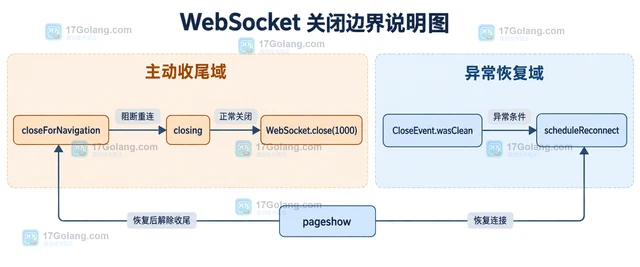
- WebSocket 重连退避与页面卸载的收尾
- 381浏览 收藏
-
- 文章 · 前端 | 4天前 |
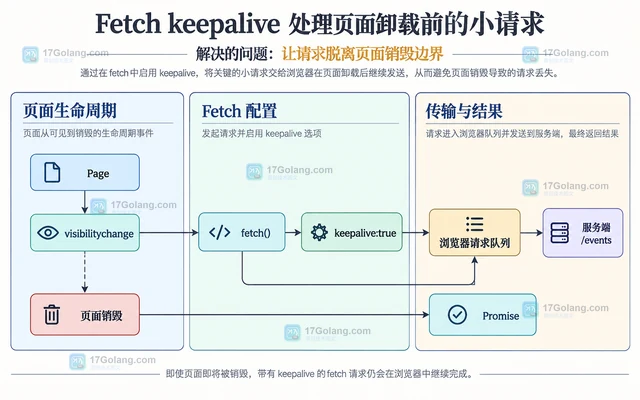
- Fetch keepalive 处理页面卸载前的小请求
- 291浏览 收藏
-
- 文章 · 前端 | 4天前 |
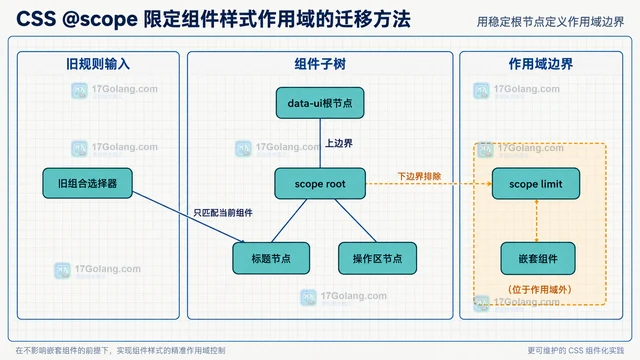
- CSS @scope 限定组件样式作用域的迁移方法
- 294浏览 收藏
-
- 文章 · 前端 | 4天前 |
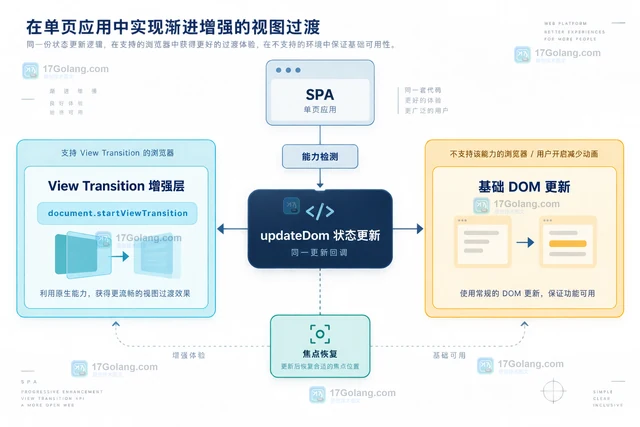
- View Transition API 在 SPA 状态切换中的降级方案
- 142浏览 收藏
-
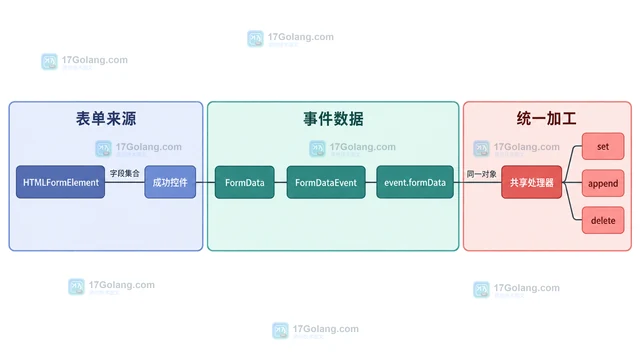
- 文章 · 前端 | 4天前 | javascript · 表单 · FormData FormDataEvent formdata事件 原生表单
- FormDataEvent 统一拦截原生表单数据的实现
- 288浏览 收藏
-
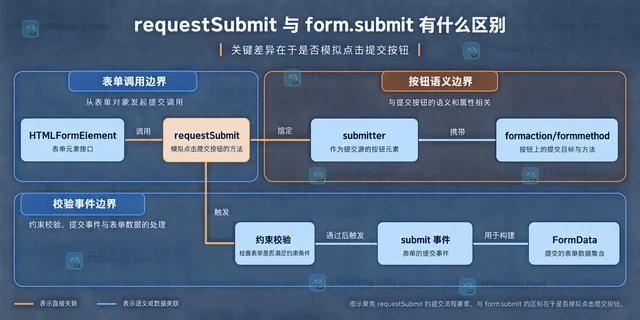
- 文章 · 前端 | 4天前 | html · javascript · 表单 · requestSubmit form.submit HTML表单校验
- requestSubmit 与 form.submit 有什么区别
- 392浏览 收藏
-
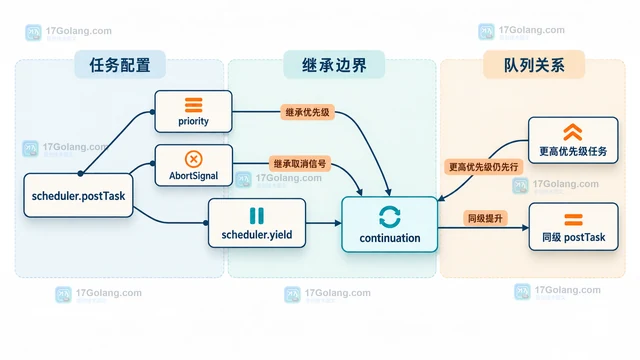
- 文章 · 前端 | 5天前 |
- scheduler.yield 怎么把长任务拆开又保持优先级
- 110浏览 收藏
-
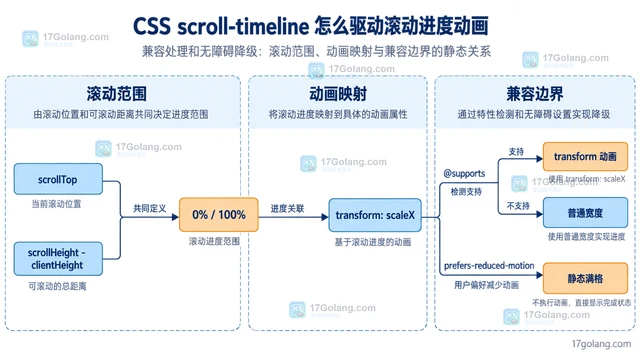
- 文章 · 前端 | 5天前 | CSS 滚动动画 animation-timeline scroll-timeline
- CSS scroll-timeline 怎么驱动滚动进度动画
- 251浏览 收藏
-
- 文章 · 前端 | 5天前 |
- IntersectionObserver scrollMargin 怎么处理嵌套滚动容器
- 380浏览 收藏
查看更多
课程推荐
-

- 前端进阶之JavaScript设计模式
- 设计模式是开发人员在软件开发过程中面临一般问题时的解决方案,代表了最佳的实践。本课程的主打内容包括JS常见设计模式以及具体应用场景,打造一站式知识长龙服务,适合有JS基础的同学学习。
- 543次学习
-

- GO语言核心编程课程
- 本课程采用真实案例,全面具体可落地,从理论到实践,一步一步将GO核心编程技术、编程思想、底层实现融会贯通,使学习者贴近时代脉搏,做IT互联网时代的弄潮儿。
- 516次学习
-

- 简单聊聊mysql8与网络通信
- 如有问题加微信:Le-studyg;在课程中,我们将首先介绍MySQL8的新特性,包括性能优化、安全增强、新数据类型等,帮助学生快速熟悉MySQL8的最新功能。接着,我们将深入解析MySQL的网络通信机制,包括协议、连接管理、数据传输等,让
- 500次学习
-

- JavaScript正则表达式基础与实战
- 在任何一门编程语言中,正则表达式,都是一项重要的知识,它提供了高效的字符串匹配与捕获机制,可以极大的简化程序设计。
- 487次学习
-

- 从零制作响应式网站—Grid布局
- 本系列教程将展示从零制作一个假想的网络科技公司官网,分为导航,轮播,关于我们,成功案例,服务流程,团队介绍,数据部分,公司动态,底部信息等内容区块。网站整体采用CSSGrid布局,支持响应式,有流畅过渡和展现动画。
- 485次学习
查看更多
AI推荐
-

- PubMedQA
- 深入了解PubMedQA生物医学问答数据集,涵盖其核心功能、使用方法及在临床决策、药物研发等场景的应用,助力提升NLP模型性能。
- 308次使用
-

- H2O EvalGPT
- H2O EvalGPT是H2O.ai推出的开源LLM评估平台,提供详细的大模型性能排行榜、行业特定基准测试及A/B测试功能,助您快速选择最适合项目的高性能大语言模型。
- 366次使用
-

- LMArena
- LMArena是加州大学伯克利分校推出的AI模型匿名评测平台。通过盲测投票机制,用户可对比不同大模型回答并生成实时排行榜,助力开发者优化模型及用户选择最佳AI工具。
- 361次使用
-

- HELM
- 深入了解斯坦福推出的HELM(Holistic Evaluation of Language Models)大模型评测体系。本文解析其核心功能、安装配置步骤及应用场景,涵盖准确性、公平性、鲁棒性等多维度指标,助力开发者全面优化语言模型性能。
- 329次使用
-

- MMBench
- MMBench是由上海人工智能实验室等机构联合推出的多模态基准测试平台,提供细粒度能力评估、大规模数据集及VLMEvalKit工具。本文详细介绍其核心功能、安装使用方法及应用场景,助力开发者全面评估多模态模型性能。
- 153次使用
查看更多
相关文章
-
- JavaScript函数定义及示例详解
- 2025-05-11 502浏览
-
- 智能体安全引领产业升级——国内AI安全产品市场深度分析
- 2026-08-21 501浏览
-
- CSS变量简化按钮悬停效果技巧
- 2026-05-31 501浏览
-
- JavaScript符号类型详解与应用
- 2026-05-31 501浏览
-
- HTML剪贴板复制粘贴怎么用
- 2026-05-26 501浏览


