
PHP文件如何运行及访问网站教程
想轻松运行PHP文件并让网站在线可访问?本文手把手教你三种实用方法:用XAMPP搭建本地开发环境,一键启动Apache服务器并直接通过localhost访问;利用PHP自带的内置开发服务器,无需额外安装,命令行输入一条指令即可快速测试;或上传至支持PHP的网络主机,让网站真正面向全球用户开放——无论你是初学者还是需要快速验证代码的开发者,都能找到最适合自己的高效路径。
To run a PHP file and access it through a website, you need to set up a proper environment where the PHP code can be executed by a web server. Here are the methods to achieve this:
The operating environment of this tutorial: Dell XPS 13, Windows 11
1. Set Up a Local Development Server Using XAMPP
This method involves installing a local server package that includes Apache, MySQL, and PHP. XAMPP is one of the most popular tools for running PHP files locally.
- Download XAMPP from the official Apache Friends website and install it on your system.
- Launch the XAMPP Control Panel and start the Apache module.
- Place your PHP file inside the htdocs folder located in the XAMPP installation directory (e.g., C:\xampp\htdocs\).
- Open a web browser and navigate to http://localhost/your-file.php, replacing "your-file.php" with the actual filename.
2. Use Built-in PHP Development Server
PHP comes with a built-in development server that allows you to run PHP scripts without installing a full web server stack. This is ideal for testing and development purposes.
- Open a command-line interface (CLI) such as Command Prompt or PowerShell.
- Navigate to the directory containing your PHP file using the cd command.
- Run the command php -S localhost:8000 to start the server on port 8000.
- Access your file by visiting http://localhost:8000 in your browser.
3. Deploy PHP File on a Web Hosting Service
If you want your PHP website to be accessible online, upload your PHP files to a web hosting provider that supports PHP and MySQL.
- Choose a hosting service that supports PHP (most shared hosts do).
- Use an FTP client like FileZilla or the host’s file manager to upload your PHP file to the public_html or www directory.
- Ensure file permissions are correctly set (usually 644 for PHP files).
- Visit your domain followed by the filename, such as https://yourdomain.com/your-file.php.
本篇关于《PHP文件如何运行及访问网站教程》的介绍就到此结束啦,但是学无止境,想要了解学习更多关于文章的相关知识,请关注golang学习网公众号!
 微信如何找回一年前聊天记录?
- 上一篇
- 微信如何找回一年前聊天记录?

- 下一篇
- 手机端查看宝塔面板实时内存剩余方法
-
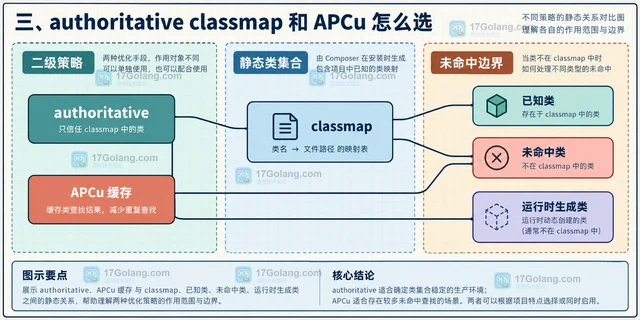
- 文章 · php教程 | 6小时前 | 性能优化 · PHP · php Composer 自动加载器 Classmap dump-autoload
- Composer 怎样优化生产环境的自动加载器
- 118浏览 收藏
-
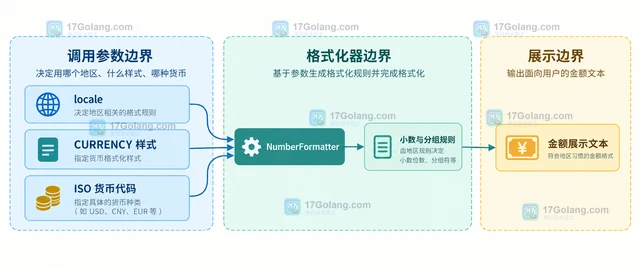
- 文章 · php教程 | 6小时前 |
- PHP NumberFormatter 怎样按地区格式化金额
- 346浏览 收藏
-
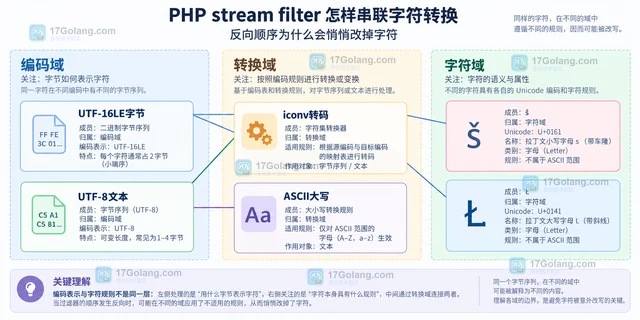
- 文章 · php教程 | 6小时前 |
- PHP stream filter 怎样串联字符转换
- 157浏览 收藏
-
- 文章 · php教程 | 6小时前 | PHP · utf-8 · 字符串处理 · php mbstring mb_strwidth 终端显示宽度
- PHP mb_strwidth 怎样计算终端显示宽度
- 241浏览 收藏
-
- 文章 · php教程 | 6小时前 | php 文件上传 php.ini upload_max_filesize post_max_size
- PHP 上传失败怎样区分两个大小限制
- 211浏览 收藏
-
- 文章 · php教程 | 6小时前 |
- PHP PDO 怎样统一数字字段的返回类型
- 270浏览 收藏
-
- 文章 · php教程 | 6小时前 |
- PHP PDO 模拟预处理怎样影响参数行为
- 308浏览 收藏
-
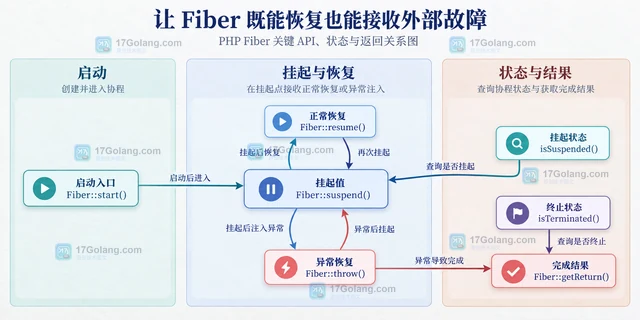
- 文章 · php教程 | 6小时前 | 协程 · 异常处理 · php教程 · php Fiber Fiber::suspend Fiber::throw 协程异常处理
- PHP Fiber 怎样向挂起协程注入异常
- 166浏览 收藏
-
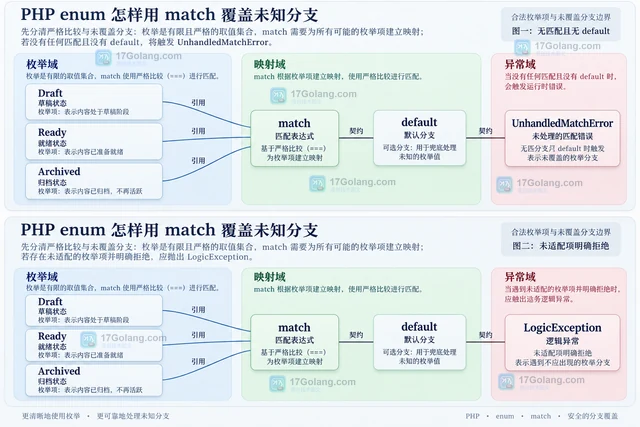
- 文章 · php教程 | 6小时前 |
- PHP enum 怎样用 match 覆盖未知分支
- 383浏览 收藏
-
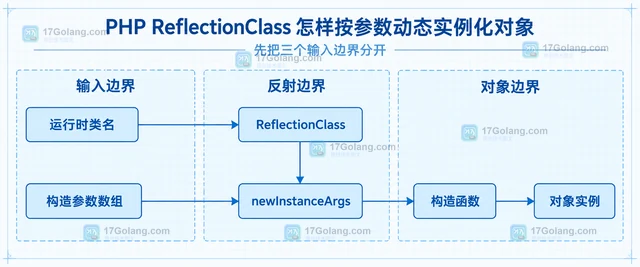
- 文章 · php教程 | 6小时前 | 反射 · php教程 · 语言特性 · php 反射 ReflectionClass newInstanceArgs 对象工厂
- PHP ReflectionClass 怎样按参数动态实例化对象
- 399浏览 收藏
-

- 前端进阶之JavaScript设计模式
- 设计模式是开发人员在软件开发过程中面临一般问题时的解决方案,代表了最佳的实践。本课程的主打内容包括JS常见设计模式以及具体应用场景,打造一站式知识长龙服务,适合有JS基础的同学学习。
- 543次学习
-

- GO语言核心编程课程
- 本课程采用真实案例,全面具体可落地,从理论到实践,一步一步将GO核心编程技术、编程思想、底层实现融会贯通,使学习者贴近时代脉搏,做IT互联网时代的弄潮儿。
- 516次学习
-

- 简单聊聊mysql8与网络通信
- 如有问题加微信:Le-studyg;在课程中,我们将首先介绍MySQL8的新特性,包括性能优化、安全增强、新数据类型等,帮助学生快速熟悉MySQL8的最新功能。接着,我们将深入解析MySQL的网络通信机制,包括协议、连接管理、数据传输等,让
- 500次学习
-

- JavaScript正则表达式基础与实战
- 在任何一门编程语言中,正则表达式,都是一项重要的知识,它提供了高效的字符串匹配与捕获机制,可以极大的简化程序设计。
- 487次学习
-

- 从零制作响应式网站—Grid布局
- 本系列教程将展示从零制作一个假想的网络科技公司官网,分为导航,轮播,关于我们,成功案例,服务流程,团队介绍,数据部分,公司动态,底部信息等内容区块。网站整体采用CSSGrid布局,支持响应式,有流畅过渡和展现动画。
- 485次学习
-

- PubMedQA
- 深入了解PubMedQA生物医学问答数据集,涵盖其核心功能、使用方法及在临床决策、药物研发等场景的应用,助力提升NLP模型性能。
- 479次使用
-

- H2O EvalGPT
- H2O EvalGPT是H2O.ai推出的开源LLM评估平台,提供详细的大模型性能排行榜、行业特定基准测试及A/B测试功能,助您快速选择最适合项目的高性能大语言模型。
- 535次使用
-

- LMArena
- LMArena是加州大学伯克利分校推出的AI模型匿名评测平台。通过盲测投票机制,用户可对比不同大模型回答并生成实时排行榜,助力开发者优化模型及用户选择最佳AI工具。
- 557次使用
-

- HELM
- 深入了解斯坦福推出的HELM(Holistic Evaluation of Language Models)大模型评测体系。本文解析其核心功能、安装配置步骤及应用场景,涵盖准确性、公平性、鲁棒性等多维度指标,助力开发者全面优化语言模型性能。
- 506次使用
-

- MMBench
- MMBench是由上海人工智能实验室等机构联合推出的多模态基准测试平台,提供细粒度能力评估、大规模数据集及VLMEvalKit工具。本文详细介绍其核心功能、安装使用方法及应用场景,助力开发者全面评估多模态模型性能。
- 328次使用
-
- PHP JSON_THROW_ON_ERROR 抛错后怎么保留原始字段位置
- 2026-09-09 501浏览
-
- PHP 8.5 array_last() 怎么处理空数组:从 null 结果到兼容旧版本的 Polyfill
- 2026-08-16 501浏览
-
- 宝塔配置Ruby环境:RVM+Nginx反代教程
- 2026-05-29 501浏览
-
- unset函数作用范围详解
- 2026-05-29 501浏览
-
- VS Code配置Xdebug教程:PHP调试技巧全解析
- 2026-05-13 501浏览