
notepad写html怎么运行步骤
想用最基础的记事本(Notepad)编写并实时预览HTML网页?只需四步:正确保存为.html格式(关键要选“所有文件”类型并手动添加扩展名)、双击或右键选择浏览器打开、必要时手动设置默认打开程序以确保关联无误,最后每次修改代码后保存并刷新浏览器即可即时查看效果——无需安装任何开发工具,零成本开启你的网页开发第一步。
如果您编写了HTML代码,但不知道如何在浏览器中查看效果,可以通过简单的步骤将Notepad编写的代码转换为可浏览的网页。以下是具体操作方法:
一、保存文件为HTML格式
将文本文件正确保存为HTML格式是运行网页的第一步,确保操作系统识别其为网页文件而非纯文本。
1、打开Notepad,输入您的HTML代码,例如
Hello World
。2、点击“文件”菜单,选择“另存为”。
3、在“文件名”输入框中输入文件名,并以.html作为扩展名,例如 page.html。
4、在“保存为类型”下拉菜单中选择“所有文件”,避免系统自动添加.txt后缀。
5、选择保存位置,例如桌面,然后点击“保存”按钮。
二、使用浏览器打开HTML文件
保存为正确格式后,可通过任意网页浏览器直接打开该文件以查看渲染效果。
1、找到您之前保存的HTML文件,例如桌面上的page.html。
2、双击该文件,系统会默认使用已安装的浏览器(如Chrome、Edge或Firefox)打开。
3、如果未自动打开,可右键点击文件,选择“打开方式”,然后选择浏览器程序。
4、页面将在浏览器中加载并显示您编写的HTML内容。
三、通过右键菜单选择打开方式
当系统未正确关联HTML文件时,手动指定浏览器可确保文件正常运行。
1、右键点击保存的HTML文件。
2、选择“打开方式”>“选择其他应用”。
3、在应用列表中选择您希望使用的浏览器,例如Google Chrome。
4、勾选“始终使用此应用打开.html文件”选项,以便后续双击即可打开。
5、点击“确定”,文件将在所选浏览器中加载。
四、检查代码并刷新页面
修改HTML代码后,需重新保存并在浏览器中刷新以查看更新内容。
1、回到Notepad,对HTML文件进行修改并保存。
2、切换到已打开该文件的浏览器窗口。
3、按下键盘上的F5键或点击浏览器刷新按钮。
4、页面将重新加载,显示最新的代码效果。
文中关于html的知识介绍,希望对你的学习有所帮助!若是受益匪浅,那就动动鼠标收藏这篇《notepad写html怎么运行步骤》文章吧,也可关注golang学习网公众号了解相关技术文章。
 谷歌浏览器HTML5推送收不到?开启方法详解
- 上一篇
- 谷歌浏览器HTML5推送收不到?开启方法详解

- 下一篇
- Flask连接PostgreSQL:psycopg2与SQLALCHEMY配置方法
-
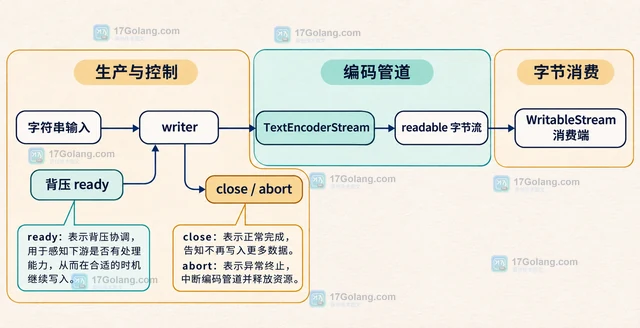
- 文章 · 前端 | 4天前 | 流式处理 · javascript · 浏览器API · JavaScript UTF-8 ReadableStream Web Streams WritableStream TextEncoderStream
- Web Streams TextEncoderStream 怎样把字符串转换成字节流
- 358浏览 收藏
-
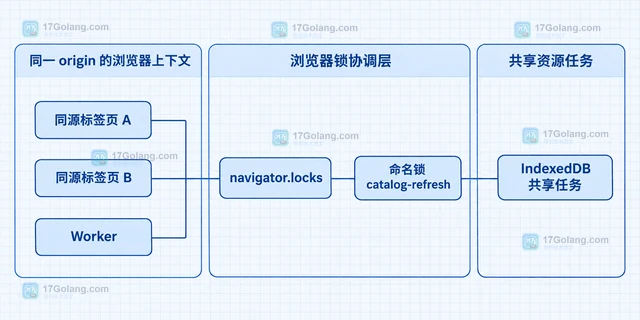
- 文章 · 前端 | 4天前 | javascript · 浏览器API · Web Locks API navigator.locks.request 同源标签页 共享任务 浏览器并发
- Web Locks API 怎样让同源标签页串行执行共享任务
- 445浏览 收藏
-
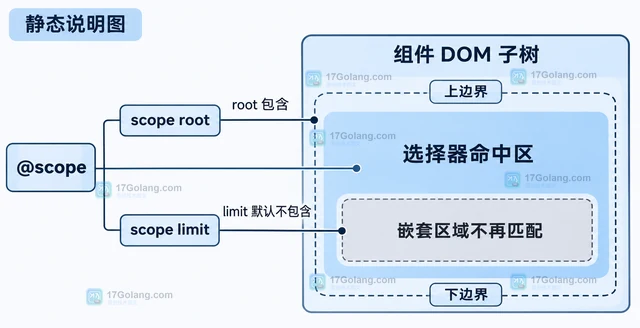
- 文章 · 前端 | 5天前 | 前端 · css · CSS 组件样式 @scope scope root scope limit 选择器作用域
- CSS @scope 怎样限制选择器只作用于局部组件
- 210浏览 收藏
-
- 文章 · 前端 | 5天前 | 前端 · JavaScript translate HTMLElement 产品名称
- JavaScript HTMLElement.translate 怎样标记无需翻译的产品名称
- 483浏览 收藏
-
- 文章 · 前端 | 5天前 | 前端 · javascript · JavaScript IntersectionObserver rootMargin threshold intersectionRatio
- JavaScript IntersectionObserver 怎样设置多级阈值
- 289浏览 收藏
-
- 文章 · 前端 | 5天前 | 前端 · JavaScript postMessage Message BroadcastChannel close 同源页面通信
- JavaScript BroadcastChannel 怎样在同源页面间传递消息
- 403浏览 收藏
-
- 文章 · 前端 | 5天前 | 前端 · javascript · JavaScript iframe document importNode createHTMLDocument DOMImplementation
- JavaScript createHTMLDocument 怎样在独立文档中组装 HTML
- 329浏览 收藏
-
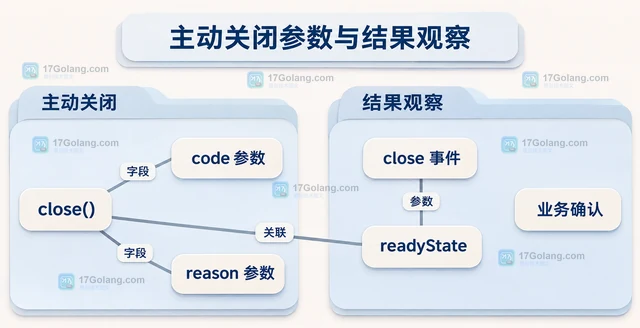
- 文章 · 前端 | 5天前 | 前端 · websocket · JavaScript websocket CloseEvent 关闭事件
- JavaScript WebSocket 怎样处理 close 事件的 code 和 reason
- 239浏览 收藏
-
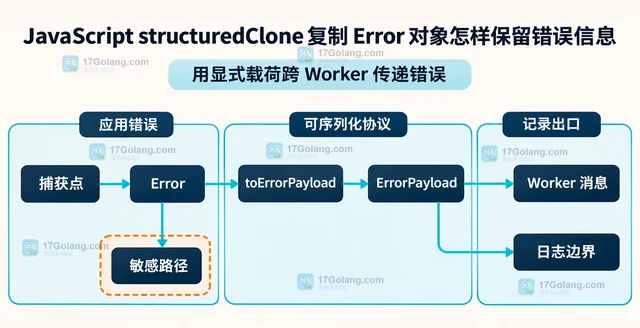
- 文章 · 前端 | 5天前 |
- JavaScript structuredClone 复制 Error 对象怎样保留错误信息
- 261浏览 收藏
-
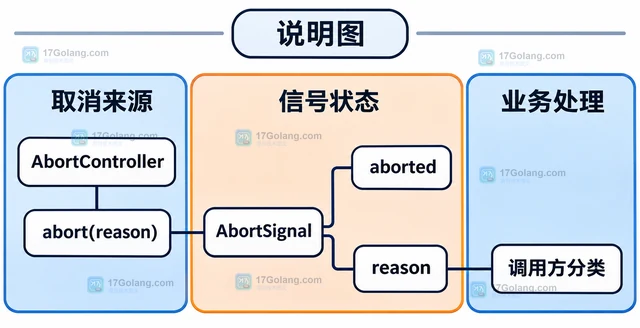
- 文章 · 前端 | 5天前 | 前端 · JavaScript Fetch AbortController AbortSignal abort reason
- JavaScript AbortController.abort(reason) 怎样把取消原因传给调用方
- 423浏览 收藏
-
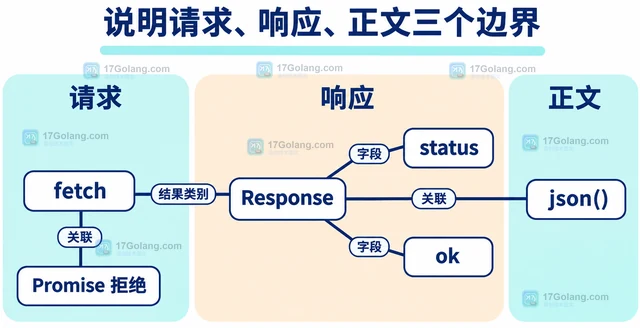
- 文章 · 前端 | 5天前 | 前端 · 错误处理 · JavaScript Fetch response HTTP 404
- JavaScript fetch 怎样区分网络失败和 HTTP 404
- 239浏览 收藏
-

- 前端进阶之JavaScript设计模式
- 设计模式是开发人员在软件开发过程中面临一般问题时的解决方案,代表了最佳的实践。本课程的主打内容包括JS常见设计模式以及具体应用场景,打造一站式知识长龙服务,适合有JS基础的同学学习。
- 543次学习
-

- GO语言核心编程课程
- 本课程采用真实案例,全面具体可落地,从理论到实践,一步一步将GO核心编程技术、编程思想、底层实现融会贯通,使学习者贴近时代脉搏,做IT互联网时代的弄潮儿。
- 516次学习
-

- 简单聊聊mysql8与网络通信
- 如有问题加微信:Le-studyg;在课程中,我们将首先介绍MySQL8的新特性,包括性能优化、安全增强、新数据类型等,帮助学生快速熟悉MySQL8的最新功能。接着,我们将深入解析MySQL的网络通信机制,包括协议、连接管理、数据传输等,让
- 500次学习
-
- JavaScript正则表达式基础与实战
- 在任何一门编程语言中,正则表达式,都是一项重要的知识,它提供了高效的字符串匹配与捕获机制,可以极大的简化程序设计。
- 487次学习
-

- 从零制作响应式网站—Grid布局
- 本系列教程将展示从零制作一个假想的网络科技公司官网,分为导航,轮播,关于我们,成功案例,服务流程,团队介绍,数据部分,公司动态,底部信息等内容区块。网站整体采用CSSGrid布局,支持响应式,有流畅过渡和展现动画。
- 485次学习
-
- PubMedQA
- 深入了解PubMedQA生物医学问答数据集,涵盖其核心功能、使用方法及在临床决策、药物研发等场景的应用,助力提升NLP模型性能。
- 1259次使用
-
- H2O EvalGPT
- H2O EvalGPT是H2O.ai推出的开源LLM评估平台,提供详细的大模型性能排行榜、行业特定基准测试及A/B测试功能,助您快速选择最适合项目的高性能大语言模型。
- 1242次使用
-

- LMArena
- LMArena是加州大学伯克利分校推出的AI模型匿名评测平台。通过盲测投票机制,用户可对比不同大模型回答并生成实时排行榜,助力开发者优化模型及用户选择最佳AI工具。
- 1427次使用
-
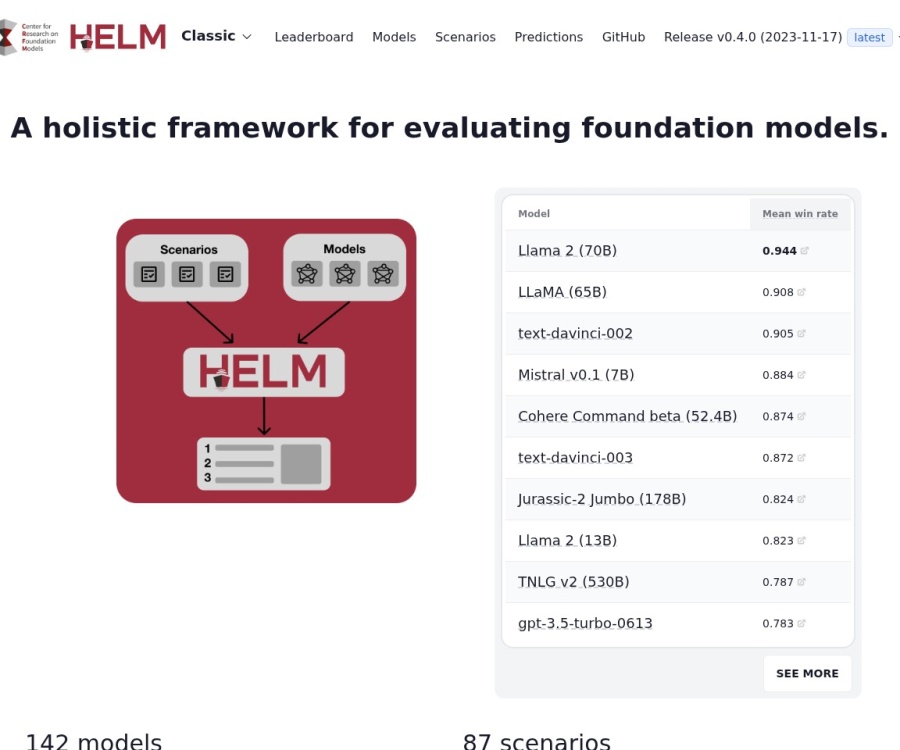
- HELM
- 深入了解斯坦福推出的HELM(Holistic Evaluation of Language Models)大模型评测体系。本文解析其核心功能、安装配置步骤及应用场景,涵盖准确性、公平性、鲁棒性等多维度指标,助力开发者全面优化语言模型性能。
- 1358次使用
-

- MMBench
- MMBench是由上海人工智能实验室等机构联合推出的多模态基准测试平台,提供细粒度能力评估、大规模数据集及VLMEvalKit工具。本文详细介绍其核心功能、安装使用方法及应用场景,助力开发者全面评估多模态模型性能。
- 1214次使用
-
- JavaScript函数定义及示例详解
- 2025-05-11 502浏览
-
- 智能体安全引领产业升级——国内AI安全产品市场深度分析
- 2026-08-21 501浏览
-
- CSS变量简化按钮悬停效果技巧
- 2026-05-31 501浏览
-
- JavaScript符号类型详解与应用
- 2026-05-31 501浏览
-
- HTML剪贴板复制粘贴怎么用
- 2026-05-26 501浏览