
CSS伪元素实现搜索框放大镜图标定位
本文深入解析了如何通过CSS伪元素精准控制搜索框中的放大镜图标定位,直击浏览器默认渲染带来的对齐难题:先用`-webkit-appearance: none`和`::-webkit-search-cancel-button`彻底关闭原生控件(尤其解决Safari残留×按钮的顽疾),再依托`.search-wrapper::before`在父容器中绝对定位自定义图标,巧妙结合`em`单位与`transform: translateY(-50%)`实现字体缩放下的像素级稳定对齐,兼顾响应性、跨浏览器兼容性及深色模式等进阶适配场景——看似微小的图标,实则是现代Web界面细节把控的关键缩影。
搜索框里的放大镜图标为什么总对不齐
浏览器默认的 input[type="search"] 会渲染一个内置放大镜(尤其在 Safari 和 Chrome),但它不是 DOM 节点,没法直接选中、改颜色或调整位置。你用 padding-left 或 text-indent 硬推文字,往往只治标——换字体、换字号、换缩放比例,图标就又偏了。
真正可控的方式是关掉它,自己用伪元素画一个:
- 给
input加appearance: none(注意加-webkit-appearance: none兼容旧版 WebKit) - 用
::-webkit-search-decoration和::-webkit-search-cancel-button隐藏原生控件(Safari/Chrome 专用) - 然后在父容器上用
::before或::after画图标,配合position: absolute精确锚定
用 ::before 还是 ::after 放图标更稳妥
必须用 ::before —— 因为 input 是替换元素(replaced element),::after 在它后面无法渲染(即使设了 content 也无效)。只有把图标塞进父容器(比如 div.search-wrapper),再用 ::before 绝对定位覆盖上去,才可靠。
示例结构:
对应 CSS:
.search-wrapper { position: relative; }.search-wrapper::before { content: ""; position: absolute; right: 12px; top: 50%; transform: translateY(-50%); width: 16px; height: 16px; background: url('lens.svg') no-repeat center / contain; }- 别忘了给
input右侧留出足够padding-right,避免文字盖住图标
transform: translateX() 比 left/right 更抗缩放
用 right: 12px 看似简单,但用户缩放页面时,像素值不会随字体等比缩放,图标容易“漂移”。而 transform: translateX() 基于自身尺寸计算,和字体大小联动更强。
更推荐写法:
- 把图标容器设为
width: 1em; height: 1em;(1em = 当前字体大小) - 用
right: 0.75em+transform: translateY(-50%)定位 - 这样缩放时图标大小、间距都随文本同步变化,不用额外 media query 适配
顺便提醒:em 单位依赖父元素 font-size,如果父容器没设字体大小,可能继承到意外值,建议显式控制。
Safari 下 input[type="search"] 的取消按钮残留问题
即使加了 -webkit-appearance: none,Safari 仍可能在聚焦后显示一个半透明的 × 按钮,覆盖在你的自定义图标上。这不是 bug,是它的默认行为。
必须显式清除:
input[type="search"]::-webkit-search-cancel-button { appearance: none; }- 或者更彻底:
input[type="search"]::-webkit-search-cancel-button { display: none; } - 注意:这个伪元素只在输入有内容且聚焦时存在,所以测试得输几个字再点进去看
另外,iOS Safari 的键盘“搜索”按钮文案不可改,这是系统级行为,CSS 无能为力——别在这儿浪费时间调样式。
伪元素画图标这事,看着小,但一旦涉及多端缩放、深色模式适配、高对比度设置,content 里塞 SVG data URL、用 background-color 做 fallback、监听 prefers-color-scheme 切换 fill 颜色……这些细节才是真卡点。
理论要掌握,实操不能落!以上关于《CSS伪元素实现搜索框放大镜图标定位》的详细介绍,大家都掌握了吧!如果想要继续提升自己的能力,那么就来关注golang学习网公众号吧!
 Golang微服务监控实战:Prometheus与SDK集成指南
- 上一篇
- Golang微服务监控实战:Prometheus与SDK集成指南

- 下一篇
- OpenClaw注册教程:新用户如何轻松注册
-
- 文章 · 前端 | 4小时前 | 前端 · Web Components LiT 响应式更新 前端组件 updateComplete
- Lit updateComplete怎样等待组件更新结束
- 425浏览 收藏
-
- 文章 · 前端 | 7小时前 | D3 scaleBand scalePoint d3-scale
- D3 scaleBand与scalePoint适用场景有什么区别
- 271浏览 收藏
-
- 文章 · 前端 | 8小时前 | 响应式 副作用 SolidJS createMemo createEffect
- SolidJS createMemo为什么不适合执行副作用
- 308浏览 收藏
-
- 文章 · 前端 | 8小时前 |
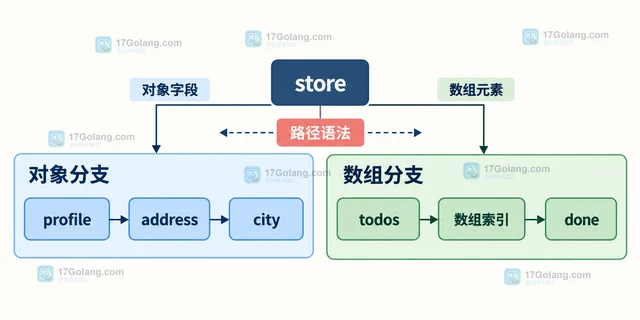
- SolidJS store嵌套字段怎样局部更新
- 130浏览 收藏
-
- 文章 · 前端 | 8小时前 |
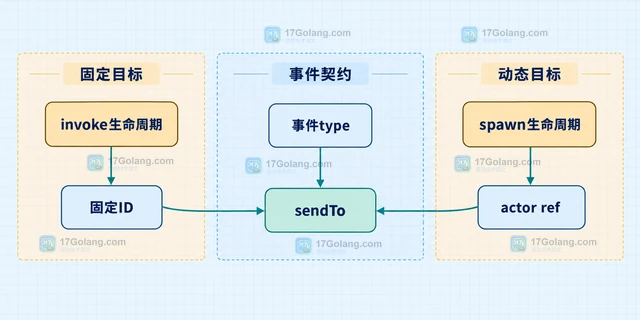
- XState父状态机怎样向子actor发送事件
- 191浏览 收藏
-
- 文章 · 前端 | 8小时前 |
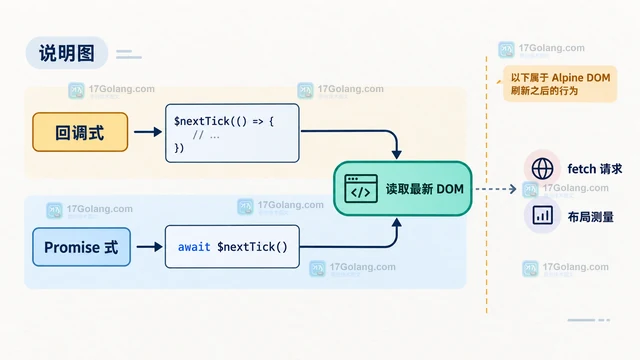
- Alpine.js $nextTick怎样等待DOM更新
- 367浏览 收藏
-
- 文章 · 前端 | 8小时前 |
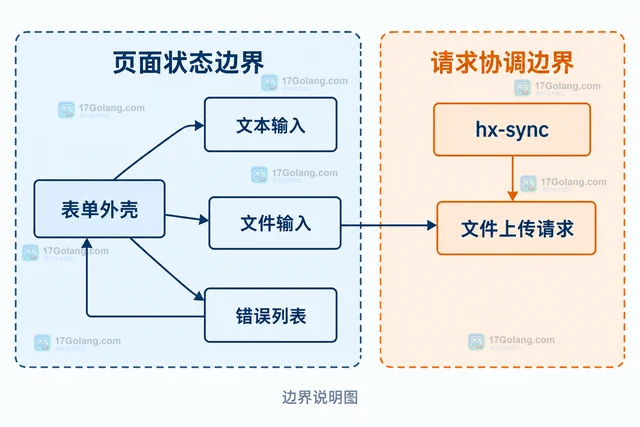
- htmx局部替换时怎样保留指定元素状态
- 241浏览 收藏
-
- 文章 · 前端 | 8小时前 |
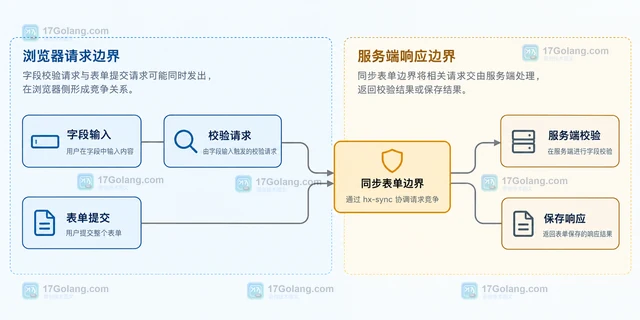
- htmx hx-sync怎样避免表单与字段请求竞争
- 390浏览 收藏
-
- 文章 · 前端 | 8小时前 | Property Web Components LiT Attribute 响应式属性
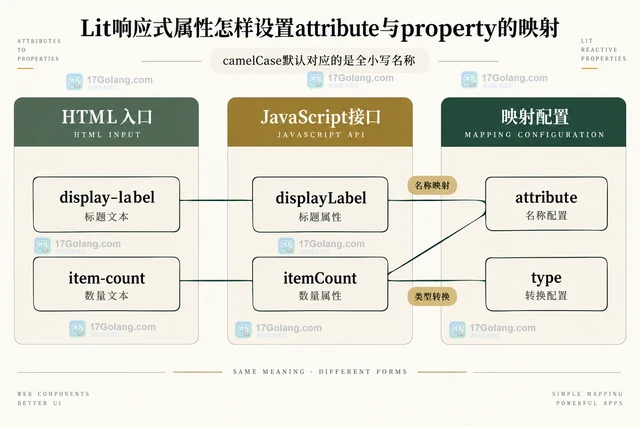
- Lit响应式属性怎样设置attribute与property的映射
- 429浏览 收藏
-

- 前端进阶之JavaScript设计模式
- 设计模式是开发人员在软件开发过程中面临一般问题时的解决方案,代表了最佳的实践。本课程的主打内容包括JS常见设计模式以及具体应用场景,打造一站式知识长龙服务,适合有JS基础的同学学习。
- 543次学习
-

- GO语言核心编程课程
- 本课程采用真实案例,全面具体可落地,从理论到实践,一步一步将GO核心编程技术、编程思想、底层实现融会贯通,使学习者贴近时代脉搏,做IT互联网时代的弄潮儿。
- 516次学习
-

- 简单聊聊mysql8与网络通信
- 如有问题加微信:Le-studyg;在课程中,我们将首先介绍MySQL8的新特性,包括性能优化、安全增强、新数据类型等,帮助学生快速熟悉MySQL8的最新功能。接着,我们将深入解析MySQL的网络通信机制,包括协议、连接管理、数据传输等,让
- 500次学习
-

- JavaScript正则表达式基础与实战
- 在任何一门编程语言中,正则表达式,都是一项重要的知识,它提供了高效的字符串匹配与捕获机制,可以极大的简化程序设计。
- 487次学习
-

- 从零制作响应式网站—Grid布局
- 本系列教程将展示从零制作一个假想的网络科技公司官网,分为导航,轮播,关于我们,成功案例,服务流程,团队介绍,数据部分,公司动态,底部信息等内容区块。网站整体采用CSSGrid布局,支持响应式,有流畅过渡和展现动画。
- 485次学习
-

- PubMedQA
- 深入了解PubMedQA生物医学问答数据集,涵盖其核心功能、使用方法及在临床决策、药物研发等场景的应用,助力提升NLP模型性能。
- 465次使用
-

- H2O EvalGPT
- H2O EvalGPT是H2O.ai推出的开源LLM评估平台,提供详细的大模型性能排行榜、行业特定基准测试及A/B测试功能,助您快速选择最适合项目的高性能大语言模型。
- 527次使用
-

- LMArena
- LMArena是加州大学伯克利分校推出的AI模型匿名评测平台。通过盲测投票机制,用户可对比不同大模型回答并生成实时排行榜,助力开发者优化模型及用户选择最佳AI工具。
- 545次使用
-

- HELM
- 深入了解斯坦福推出的HELM(Holistic Evaluation of Language Models)大模型评测体系。本文解析其核心功能、安装配置步骤及应用场景,涵盖准确性、公平性、鲁棒性等多维度指标,助力开发者全面优化语言模型性能。
- 495次使用
-

- MMBench
- MMBench是由上海人工智能实验室等机构联合推出的多模态基准测试平台,提供细粒度能力评估、大规模数据集及VLMEvalKit工具。本文详细介绍其核心功能、安装使用方法及应用场景,助力开发者全面评估多模态模型性能。
- 314次使用
-
- JavaScript函数定义及示例详解
- 2025-05-11 502浏览
-
- 智能体安全引领产业升级——国内AI安全产品市场深度分析
- 2026-08-21 501浏览
-
- CSS变量简化按钮悬停效果技巧
- 2026-05-31 501浏览
-
- JavaScript符号类型详解与应用
- 2026-05-31 501浏览
-
- HTML剪贴板复制粘贴怎么用
- 2026-05-26 501浏览


