
WSL2安装Golang教程及使用指南
本文详细介绍了在Windows Subsystem for Linux 2(WSL2)中高效安装、配置和优化Golang开发环境的完整流程,涵盖从下载Linux二进制包、正确设置GOROOT/GOPATH/PATH环境变量到验证安装的实操步骤,并深入剖析了WSL2相较Windows原生开发的核心优势——近乎原生的Linux性能、开发与生产环境高度一致、无缝集成Docker及丰富Linux工具链;同时提供了多项关键优化建议,如使用VS Code Remote - WSL实现图形化编辑与Linux后端执行的完美协同、将项目置于Linux文件系统以提升I/O性能、配置GOPROXY加速依赖拉取、切换Zsh增强终端体验,以及借助GVM或goenv灵活管理多Go版本,真正帮助Go开发者在Windows平台上获得兼具稳定性、效率与一致性的专业级Linux开发体验。

在Windows Subsystem for Linux (WSL2) 中安装和使用Golang,能让你在享受Windows桌面环境便利的同时,获得近乎原生的Linux开发体验。这套组合拳,对于Go开发者来说,无疑是提升效率和解决跨平台兼容性问题的一把利器,安装过程直接且高效,核心在于下载Go的Linux二进制包并进行环境变量配置。
解决方案
要在WSL2中搭建Golang环境,步骤其实相当直接,就像在任何一台标准的Linux机器上操作一样,只是起点在你的Windows系统里。
首先,确保你的WSL2环境已经就绪,并且安装了一个你喜欢的Linux发行版,比如Ubuntu。我个人偏爱Ubuntu,因为它社区支持广,资料也多。
下载Golang二进制包: 打开你的WSL2终端。访问Go官方下载页面(
https://golang.org/dl/),找到最新的Linux版本压缩包(通常是goX.Y.Z.linux-amd64.tar.gz)。 你可以直接在终端里用wget命令下载:wget https://golang.org/dl/go1.22.3.linux-amd64.tar.gz
(请替换为最新的版本号)
解压到指定位置: 下载完成后,我们需要把这个压缩包解压到系统路径。我通常会选择解压到
/usr/local,这样Go对所有用户都可用,而且路径也比较规范。当然,你也可以解压到你的用户目录下,比如$HOME/go,这样更灵活,也方便管理。这里我们以/usr/local为例:sudo tar -C /usr/local -xzf go1.22.3.linux-amd64.tar.gz
如果你选择解压到用户目录,命令会是:
mkdir -p $HOME/go_installs
tar -C $HOME/go_installs -xzf go1.22.3.linux-amd64.tar.gz
(这里我创建了一个
go_installs目录来存放解压后的Go,以防和GOPATH混淆)配置环境变量: 这是关键一步。你需要告诉系统Go在哪里。主要涉及
GOROOT和PATH。 打开你的shell配置文件,比如~/.bashrc或~/.zshrc(如果你用Zsh的话)。nano ~/.bashrc # 或者 vim ~/.bashrc
在文件末尾添加以下行:
export GOROOT=/usr/local/go
export PATH=$PATH:$GOROOT/bin

# 如果你将Go安装在用户目录下,路径会是:
# export GOROOT=$HOME/go_installs/go
# export PATH=$PATH:$GOROOT/bin

# 同时,通常还会设置GOPATH,这是Go工作区,存放你的Go项目和依赖
export GOPATH=$HOME/go
export PATH=$PATH:$GOPATH/bin
保存并退出文件。然后,让配置生效:
source ~/.bashrc # 或者 source ~/.zshrc
验证安装: 现在,你可以检查Go是否安装成功了:
go version
如果一切顺利,你应该能看到Go的版本信息,比如
go version go1.22.3 linux/amd64。运行你的第一个Go程序: 创建一个简单的
hello.go文件:package main import "fmt" func main() { fmt.Println("Hello from WSL2 Go!") }然后运行它:
go run hello.go
或者编译成可执行文件:
go build hello.go
./hello
至此,你的Golang开发环境在WSL2中就搭建完成了。
为什么选择在WSL2中开发Golang?它比直接在Windows上开发好在哪里?
这其实是个很实际的问题。我个人觉得,在WSL2里跑Go,最大的魅力在于它提供了一种“两全其美”的体验。你既能享受Windows桌面系统那些方便的应用,比如JetBrains家的IDE,又能完全沉浸在Linux的开发生态中,这对于Go这种大量依赖命令行工具和Linux环境特性的语言来说,简直是天作之合。
具体来说,相比直接在Windows上开发,WSL2有几个显著的优势:
首先是性能和兼容性。WSL2采用轻量级虚拟机技术,性能上比WSL1的转换层要好太多,几乎可以媲美原生Linux。这意味着你的Go程序编译、运行速度会更快,而且Go生态里很多工具和库,天生就是为Linux设计的。比如一些需要底层网络操作或者特定文件系统权限的库,在Windows上可能需要额外的兼容层或者干脆跑不起来,但在WSL2里,它们就能如鱼得水。你不用再担心syscall或者os包在不同系统上的细微差异。
其次是开发环境的一致性。很多Go应用最终会部署到Linux服务器上,无论是物理机、虚拟机还是Docker容器。在WSL2中开发,你的开发环境和生产环境保持高度一致,这极大地减少了“在我机器上能跑,到服务器就崩了”的尴尬情况。调试、测试都更加贴近真实部署场景,减少了不必要的麻烦。
再来是与容器化技术的无缝集成。如果你是Docker用户,WSL2与Docker Desktop的集成简直是神来之笔。你可以在WSL2里构建Go应用,然后直接用Docker命令构建镜像、运行容器,所有操作都感觉像是在一个完整的Linux系统里进行,但背后又依托着Windows强大的GUI管理能力。这种顺滑的体验,是直接在Windows上开发难以企及的。
最后,工具链的丰富性。Linux社区拥有庞大且成熟的开发工具链,从各种shell增强工具(如Zsh、Oh My Zsh),到更强大的命令行调试器,再到各种系统监控工具。在WSL2中,你可以轻松利用这些资源,构建一个高效且个性化的Go开发工作流,这在Windows的CMD或PowerShell下是很难实现的。对我而言,能够用熟悉的Linux命令和工具来管理我的Go项目,那种效率和舒适感是无与伦比的。
如何优化WSL2中的Golang开发环境?
仅仅安装好Go是第一步,要让开发体验更上一层楼,我们还需要做一些优化。这就像给你的开发跑车加装涡轮增压和舒适座椅一样,细节决定体验。
一个非常重要的优化是利用VS Code的Remote - WSL扩展。如果你使用VS Code,这个扩展简直是神器。它允许你直接在Windows的VS Code界面中打开和编辑WSL2中的项目,所有编译、运行、调试都在WSL2的Linux环境中进行。这意味着你既能享受到VS Code强大的代码编辑、智能提示和调试功能,又能利用WSL2的Linux原生环境。安装这个扩展后,你只需要在VS Code中点击左下角的绿色图标,选择连接到WSL,然后打开你的Go项目文件夹,VS Code会自动在WSL2中安装必要的服务器组件,一切都变得透明且高效。
接着是项目存放位置的考量。一个常见的性能陷阱是把Go项目文件直接放在Windows的文件系统(比如/mnt/c/Users/YourUser/go_projects)下,然后在WSL2中访问。虽然WSL2可以挂载Windows盘符,但跨文件系统的I/O性能会大打折扣。对于Go这种编译型语言,频繁的文件读写操作会导致编译速度明显变慢。我的建议是,把你的Go项目完全放在WSL2的Linux文件系统里,比如~/go/src/your_project。这样可以确保最佳的I/O性能,让你的编译和测试飞快。
对于Go Modules和依赖管理,可以考虑设置GOPROXY环境变量。尤其是在国内,直接从proxy.golang.org下载依赖可能会遇到网络问题。你可以将其设置为国内的镜像站,比如export GOPROXY=https://goproxy.cn,direct。这样可以显著加快依赖的下载速度,避免不必要的等待。将这行也加入到你的~/.bashrc或~/.zshrc中。
终端体验的优化也值得一提。默认的Bash shell虽然功能完备,但如果你追求更高的效率和更好的视觉效果,可以考虑安装Zsh并搭配Oh My Zsh。它提供了强大的自动补全、主题美化、插件管理等功能,能让你的命令行操作更加流畅和愉快。对于Go开发者来说,一些Go相关的Zsh插件能提供命令补全和快速导航功能,进一步提升效率。
最后,调试配置。结合VS Code的Remote - WSL扩展,你可以很方便地在Go项目中进行调试。VS Code的Go插件会自动识别WSL2中的Go环境。你只需要在.vscode/launch.json中配置好调试任务,比如设置"mode": "debug"和"program": "${workspaceFolder}",就可以像在原生系统上一样设置断点、单步执行、检查变量了。这种无缝的调试体验,是提升开发效率的关键。
在WSL2中管理多个Golang版本有什么好方法?
在Go的开发生涯中,你很可能会遇到需要同时维护多个Go版本的情况。比如,一个老项目可能还在用Go 1.16,而新项目则要求使用最新的Go 1.22。手动管理这些版本切换起来非常麻烦,容易出错。幸好,我们有专门的工具来解决这个问题,其中最流行且有效的是Go Version Manager (GVM) 或 goenv。
我个人更倾向于使用GVM,它是一个命令行工具,能够让你在同一个系统上轻松安装、切换和管理多个Go版本。它的工作方式类似于Python的pyenv或Node.js的nvm。
GVM的安装和使用:
安装GVM: 首先,你需要在WSL2的终端中执行以下命令来安装GVM:
bash < <(curl -s -S -L https://raw.githubusercontent.com/moovweb/gvm/master/binscripts/gvm-installer)
安装完成后,你需要将GVM的初始化脚本添加到你的shell配置文件(
~/.bashrc或~/.zshrc)中。GVM安装器通常会提示你这样做,或者你可以手动添加:[[ -s "$HOME/.gvm/scripts/gvm" ]] && source "$HOME/.gvm/scripts/gvm"
然后重新加载你的shell配置:
source ~/.bashrc。安装Go版本: 现在,你可以使用GVM来安装不同版本的Go了。比如,要安装Go 1.21.0和Go 1.22.3:
gvm install go1.21.0
gvm install go1.22.3
GVM会从官方源下载并编译Go,这可能需要一些时间。
切换Go版本: 安装完成后,你可以随时切换你想要使用的Go版本:
gvm use go1.21.0 # 切换到Go 1.21.0
go version        # 验证当前版本
gvm use go1.22.3 --default # 切换到Go 1.22.3并将其设为默认版本
go version        # 验证当前版本
--default标志很重要,它会把你选择的版本设置为每次打开新终端时的默认Go版本。列出已安装版本: 要查看你已经安装了哪些Go版本,可以使用:
gvm list
这会显示所有已安装的版本,并标记出当前正在使用的版本。
goenv作为替代方案:
除了GVM,goenv也是一个非常不错的选择,它的哲学和使用方式与pyenv非常相似,通过修改PATH环境变量来切换Go版本。安装goenv通常需要克隆其GitHub仓库并进行一些环境变量配置。它的优点是轻量,且与pyenv等工具风格统一,如果你已经在使用这类工具,上手会更快。
无论选择GVM还是goenv,这些版本管理工具都极大地简化了多Go版本环境的维护工作。它们确保了不同项目之间Go版本的隔离性,避免了因版本冲突而导致的各种问题,让你的开发流程更加顺畅和专业。这对于一个Go开发者来说,是必备的工具之一。
本篇关于《WSL2安装Golang教程及使用指南》的介绍就到此结束啦,但是学无止境,想要了解学习更多关于Golang的相关知识,请关注golang学习网公众号!
 小米云服务关闭后怎么重新开启?
- 上一篇
- 小米云服务关闭后怎么重新开启?

- 下一篇
- 首晒HUB集线器,使用体验分享
-
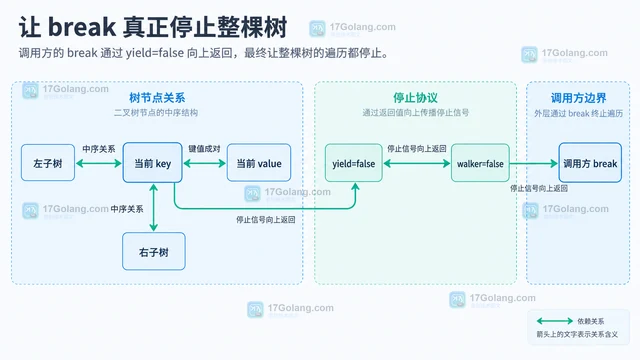
- Golang · Go教程 | 4小时前 | go · 泛型 · 迭代器 · range over function Go迭代器 Go iter.Seq2 树形索引遍历 键值遍历
- Go iter.Seq2 怎么为树形索引暴露键值遍历
- 199浏览 收藏
-
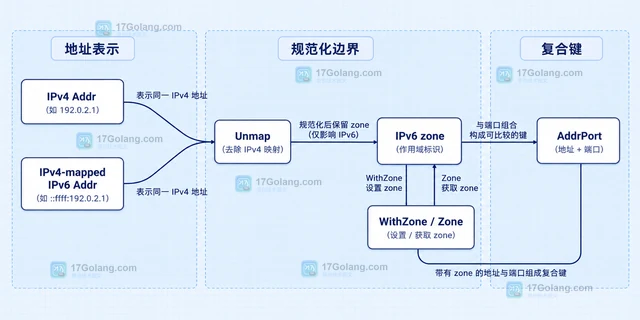
- Golang · Go教程 | 5小时前 | go · ip地址 ·
- Go netip 地址怎么转换成可比较的映射键
- 283浏览 收藏
-
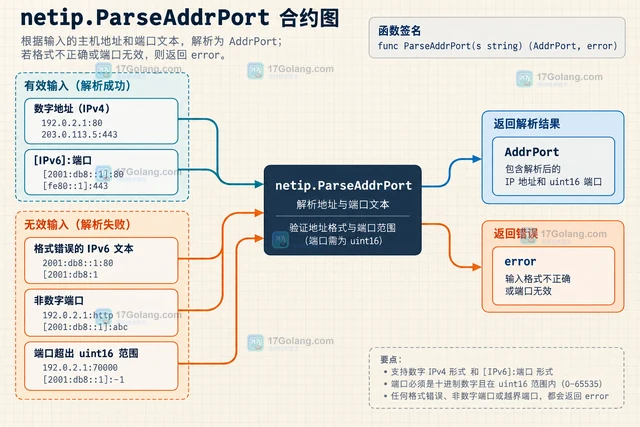
- Golang · Go教程 | 6小时前 | 网络编程 · 标准库 · Go教程 · 端口 IPv6 Go netip.AddrPort ParseAddrPort AddrPortFrom
- Go netip.AddrPort 怎么无歧义表示 IPv6 端口
- 323浏览 收藏
-
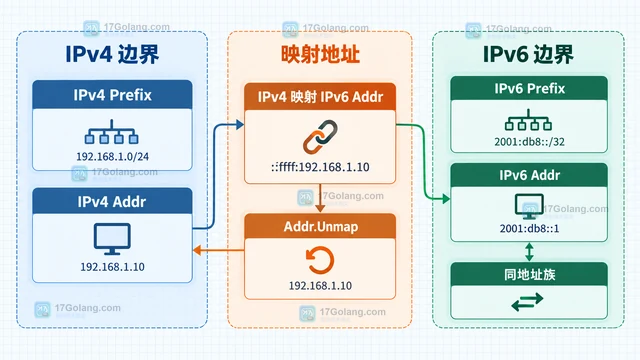
- Golang · Go教程 | 7小时前 | 网络编程 · 标准库 · Go教程 · IPv6 Go ipv4 Prefix.Contains 网段判断 CIDR netip.Prefix
- Go netip.Prefix 怎么判断地址是否属于网段
- 175浏览 收藏
-
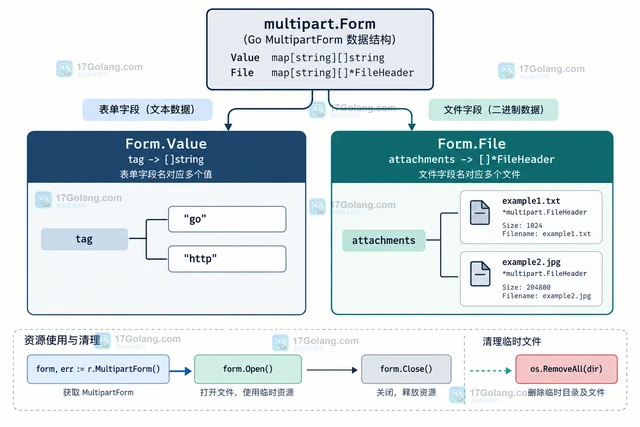
- Golang · Go教程 | 7小时前 |
- Go multipart 怎么同时上传文件和重复字段
- 317浏览 收藏
-
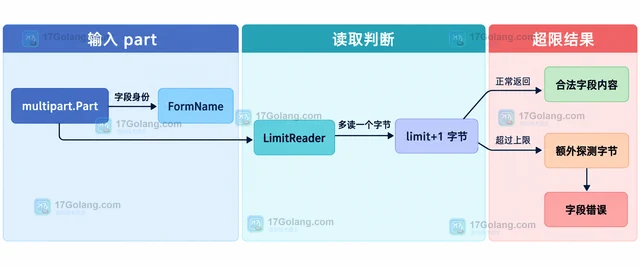
- Golang · Go教程 | 8小时前 | 标准库 · HTTP · 文件上传 · Go教程 · Go LimitReader MaxBytesReader multipart.Reader ReadForm 表单内存
- Go multipart.Reader 怎么限制表单字段占用内存
- 193浏览 收藏
-
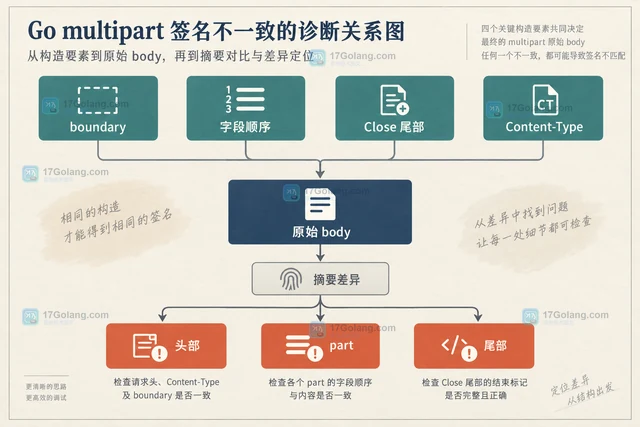
- Golang · Go教程 | 8小时前 | HTTP · Go教程 · Go HMAC mime/multipart 接口签名 multipart.Writer SetBoundary
- Go multipart.Writer 怎么固定边界便于接口签名
- 471浏览 收藏
-
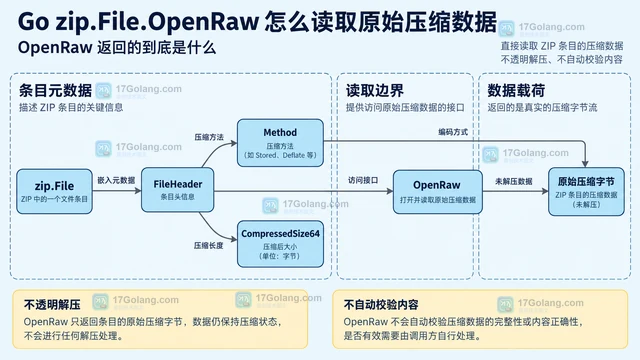
- Golang · Go教程 | 8小时前 | Go archive/zip OpenRaw 压缩数据
- Go zip.File.OpenRaw 怎么读取原始压缩数据
- 372浏览 收藏
-
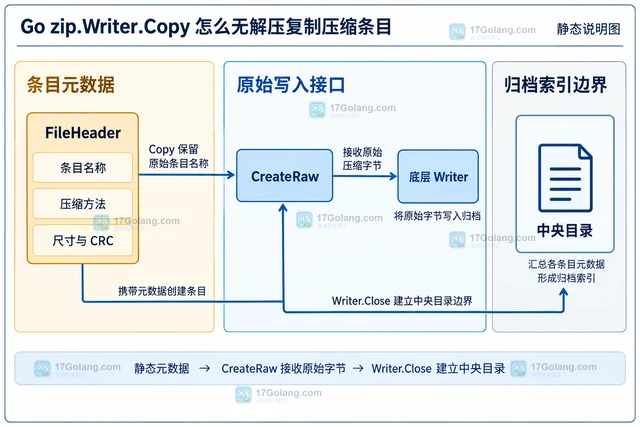
- Golang · Go教程 | 9小时前 | go · Go archive/zip CreateRaw Writer.Copy
- Go zip.Writer.Copy 怎么无解压复制压缩条目
- 130浏览 收藏
-
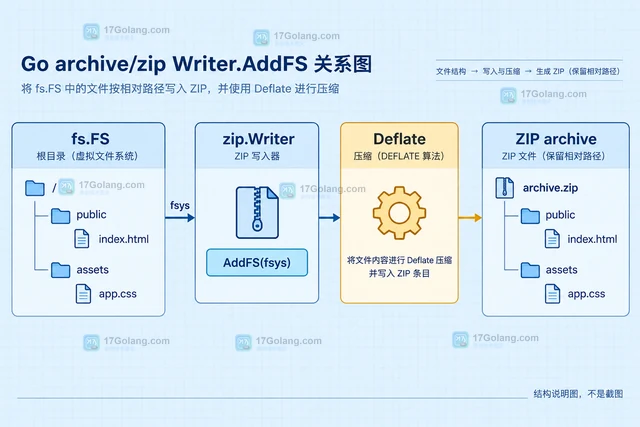
- Golang · Go教程 | 9小时前 |
- Go zip.Writer.AddFS 怎么把 fs.FS 写进压缩包
- 143浏览 收藏
-

- 前端进阶之JavaScript设计模式
- 设计模式是开发人员在软件开发过程中面临一般问题时的解决方案,代表了最佳的实践。本课程的主打内容包括JS常见设计模式以及具体应用场景,打造一站式知识长龙服务,适合有JS基础的同学学习。
- 543次学习
-

- GO语言核心编程课程
- 本课程采用真实案例,全面具体可落地,从理论到实践,一步一步将GO核心编程技术、编程思想、底层实现融会贯通,使学习者贴近时代脉搏,做IT互联网时代的弄潮儿。
- 516次学习
-

- 简单聊聊mysql8与网络通信
- 如有问题加微信:Le-studyg;在课程中,我们将首先介绍MySQL8的新特性,包括性能优化、安全增强、新数据类型等,帮助学生快速熟悉MySQL8的最新功能。接着,我们将深入解析MySQL的网络通信机制,包括协议、连接管理、数据传输等,让
- 500次学习
-

- JavaScript正则表达式基础与实战
- 在任何一门编程语言中,正则表达式,都是一项重要的知识,它提供了高效的字符串匹配与捕获机制,可以极大的简化程序设计。
- 487次学习
-

- 从零制作响应式网站—Grid布局
- 本系列教程将展示从零制作一个假想的网络科技公司官网,分为导航,轮播,关于我们,成功案例,服务流程,团队介绍,数据部分,公司动态,底部信息等内容区块。网站整体采用CSSGrid布局,支持响应式,有流畅过渡和展现动画。
- 485次学习
-

- PubMedQA
- 深入了解PubMedQA生物医学问答数据集,涵盖其核心功能、使用方法及在临床决策、药物研发等场景的应用,助力提升NLP模型性能。
- 344次使用
-

- H2O EvalGPT
- H2O EvalGPT是H2O.ai推出的开源LLM评估平台,提供详细的大模型性能排行榜、行业特定基准测试及A/B测试功能,助您快速选择最适合项目的高性能大语言模型。
- 406次使用
-

- LMArena
- LMArena是加州大学伯克利分校推出的AI模型匿名评测平台。通过盲测投票机制,用户可对比不同大模型回答并生成实时排行榜,助力开发者优化模型及用户选择最佳AI工具。
- 405次使用
-

- HELM
- 深入了解斯坦福推出的HELM(Holistic Evaluation of Language Models)大模型评测体系。本文解析其核心功能、安装配置步骤及应用场景,涵盖准确性、公平性、鲁棒性等多维度指标,助力开发者全面优化语言模型性能。
- 367次使用
-

- MMBench
- MMBench是由上海人工智能实验室等机构联合推出的多模态基准测试平台,提供细粒度能力评估、大规模数据集及VLMEvalKit工具。本文详细介绍其核心功能、安装使用方法及应用场景,助力开发者全面评估多模态模型性能。
- 189次使用
-
- Java 性能优化上线清单:从定位、改造到灰度发布
- 2026-06-11 860浏览
-
- Spring Boot 压测验证:Gatling、JMeter 与性能回归门禁
- 2026-06-11 843浏览
-
- Java NMT 非堆内存排查:Direct Buffer、线程栈与 Metaspace 分析
- 2026-06-11 826浏览
-
- Spring Boot 容器内存优化:JVM 堆、非堆与 MaxRAMPercentage
- 2026-06-11 809浏览
-
- Tomcat 连接与线程参数调优:maxThreads、acceptCount 与 KeepAlive
- 2026-06-11 792浏览


