
Java批量压缩图片教程及代码实现
本文详细介绍了Java中批量压缩图片的两种主流方案:一是基于原生Java SE的ImageIO、BufferedImage和ImageWriter实现轻量级、无依赖的压缩,涵盖等比缩放、抗锯齿渲染、JPEG质量控制及内存安全处理;二是推荐初学者优先采用Thumbnailsator库,仅需一行链式代码即可优雅完成宽高比保持、多格式自动适配、质量调节与批量目录处理,大幅提升开发效率与代码健壮性;同时指出大图OOM、Alpha通道丢失、Linux图形环境缺失等实战常见坑点及应对策略,助你快速落地高性能、生产可用的图片压缩功能。

Java 批量压缩图片,核心是用 ImageIO 读取原始图、用 BufferedImage 缩放+重采样、再通过 ImageWriter 控制质量写入新文件。关键在控制压缩质量、保持宽高比、避免内存溢出。
所需依赖(Maven)
基础 Java SE 自带 javax.imageio,无需额外依赖。但若需处理 WebP、HEIC 或更高性能,可选加:
- Thumbnailsator(最常用,语法简洁,自动处理格式/比例/质量)
- Apache Commons Imaging(更底层,支持更多格式)
推荐初学者用 Thumbnailsator,Maven 引入:
  net.coobird
  thumbnailator
  0.4.20
纯 Java 实现(无第三方库)
适合轻量场景,兼容 JDK 8+,不引入新依赖:
- 用
ImageIO.read()加载图片,注意判空防 NPE - 按目标宽度/高度等比缩放,避免拉伸变形(建议先计算缩放比例)
- 用
Graphics2D绘制到新BufferedImage,开启抗锯齿和双线性插值提升清晰度 - 写入时用
ImageIO.write(),对 JPEG 可通过JPEGImageWriteParam设置压缩质量(0.1f ~ 1.0f)
示例:将目录下所有 JPG/PNG 压缩为 80% 质量、最大边 ≤ 1200 像素
File inputDir = new File("src/images");
File outputDir = new File("out/compressed");
outputDir.mkdirs();
for (File src : inputDir.listFiles(f -> f.getName().toLowerCase().endsWith(".jpg") ||
f.getName().toLowerCase().endsWith(".png"))) {
BufferedImage origin = ImageIO.read(src);
if (origin == null) continue;
int targetWidth = 1200, targetHeight = 1200;
double scale = Math.min((double) targetWidth / origin.getWidth(),
(double) targetHeight / origin.getHeight());
int w = (int) Math.round(origin.getWidth() * scale);
int h = (int) Math.round(origin.getHeight() * scale);
BufferedImage resized = new BufferedImage(w, h, BufferedImage.TYPE_INT_RGB);
Graphics2D g = resized.createGraphics();
g.setRenderingHint(RenderingHints.KEY_INTERPOLATION, RenderingHints.VALUE_INTERPOLATION_BILINEAR);
g.setRenderingHint(RenderingHints.KEY_RENDERING, RenderingHints.VALUE_RENDER_QUALITY);
g.drawImage(origin, 0, 0, w, h, null);
g.dispose();
String name = "compressed_" + src.getName();
File dest = new File(outputDir, name.replace(".jpg", ".jpg").replace(".png", ".jpg"));
// JPEG 压缩质量控制
if (dest.getName().endsWith(".jpg")) {
ImageWriter writer = ImageIO.getImageWritersByFormatName("jpg").next();
ImageWriteParam param = writer.getDefaultWriteParam();
param.setCompressionMode(ImageWriteParam.MODE_EXPLICIT);
param.setCompressionQuality(0.8f);
FileImageOutputStream out = new FileImageOutputStream(dest);
writer.setOutput(out);
writer.write(null, new IIOImage(resized, null, null), param);
writer.dispose();
out.close();
} else {
ImageIO.write(resized, "png", dest);
}}
用 Thumbnailsator 简化批量压缩
一行代码搞定缩放+质量+格式转换,自动识别输入格式,代码更健壮:
- 支持链式调用:
width()/height()/scale()/outputQuality() - 自动保持宽高比(
keepAspectRatio(true)默认开启) - 可批量处理文件列表或整个目录(
Thumbnails.of(...)支持 varargs 或 Collection)
示例:压缩目录下所有图片为最大边 1000、质量 0.75、统一输出为 JPG
File inputDir = new File("src/images");
File outputDir = new File("out/thumbs");
outputDir.mkdirs();
List images = Arrays.stream(inputDir.listFiles())
.filter(f -> f.isFile() && isImage(f))
.collect(Collectors.toList());
Thumbnails.of(images)
.size(1000, 1000)
.outputQuality(0.75)
.toFiles(outputDir, Rename.PREFIX_DOT_THUMBNAIL); // 生成 thumbnail_xxx.jpg
// 辅助方法
private static boolean isImage(File f) {
String name = f.getName().toLowerCase();
return name.endsWith(".jpg") || name.endsWith(".jpeg") ||
name.endsWith(".png") || name.endsWith(".gif");
}
注意事项与避坑点
实际使用中容易忽略但影响很大:
- 大图(如 >5000×5000)直接加载易 OOM,建议先用
ImageInputStream+ImageReader获取原始尺寸,再按需读取子采样 - 透明 PNG 压缩为 JPG 会丢失 Alpha 通道,需手动填充背景色(如白色)
- Linux 服务器可能缺字体或图形环境,导致
Graphics2D报错,加 JVM 参数:-Djava.awt.headless=true - 并发压缩多图时,避免共用
ImageWriter实例,每个线程应独立获取
基本上就这些。小批量用原生 API 完全够用;中大批量或要快速上线,Thumbnailsator 是更稳更快的选择。
理论要掌握,实操不能落!以上关于《Java批量压缩图片教程及代码实现》的详细介绍,大家都掌握了吧!如果想要继续提升自己的能力,那么就来关注golang学习网公众号吧!
 Word封面制作教程|论文模板使用技巧
- 上一篇
- Word封面制作教程|论文模板使用技巧
- 下一篇
- CSS选择器权重对比解析:哪个更强大?
-
- 文章 · java教程 | 15小时前 |
- Java 虚拟线程连接池改造的资源边界
- 236浏览 收藏
-
- 文章 · java教程 | 20小时前 | Java · 虚拟线程 · java UncaughtExceptionHandler 虚拟线程 Thread.Builder.OfVirtual
- Java Thread.Builder.OfVirtual 设置线程异常处理器
- 139浏览 收藏
-
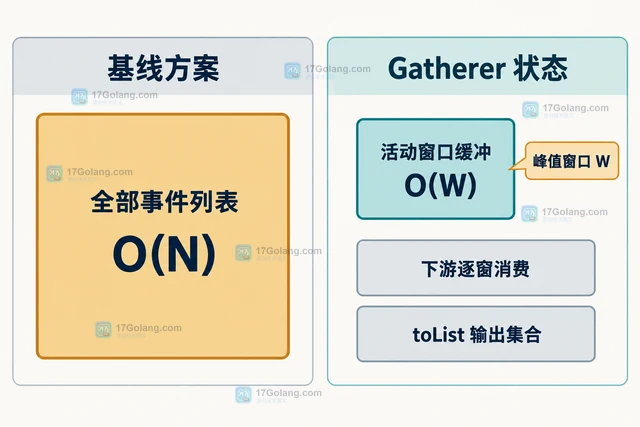
- 文章 · java教程 | 22小时前 | 数据处理 · Java教程 · java windowFixed Stream Gatherer 事件窗口
- Java Stream Gatherer 组合短窗口事件的实现步骤
- 495浏览 收藏
-
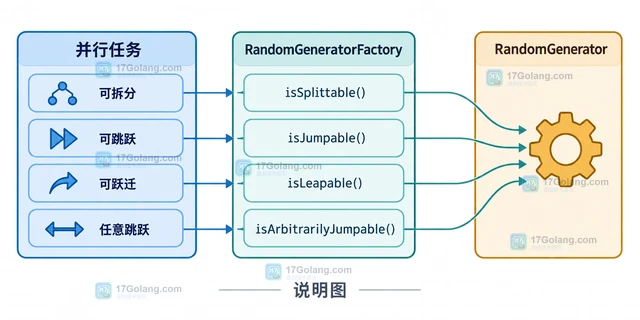
- 文章 · java教程 | 1天前 | 并发 · Java · 随机数 · RandomGeneratorFactory Java随机算法 随机数并发
- Java RandomGeneratorFactory 怎么按能力选择随机算法
- 244浏览 收藏
-
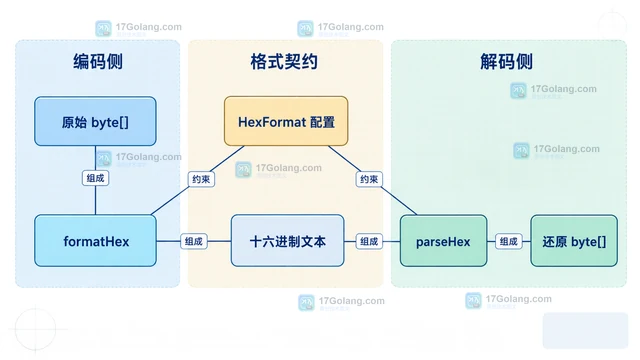
- 文章 · java教程 | 1天前 |
- Java HexFormat 怎么在字节数组和十六进制文本间转换
- 361浏览 收藏
-
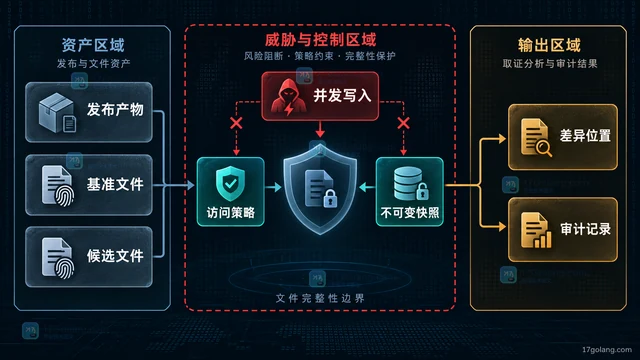
- 文章 · java教程 | 1天前 | 文件处理 · nio · Java教程 · java 文件比较 Files.mismatch 字节偏移
- Java Files.mismatch 怎么定位两个文件首个差异
- 342浏览 收藏
-
- 文章 · java教程 | 1天前 | Java ·
- Java Base64 流式编码怎么避免一次加载大文件
- 182浏览 收藏
-
- 文章 · java教程 | 1天前 | Java · 可观测性 ·
- Java JFR EventStream 怎么实时消费运行事件
- 145浏览 收藏
-
- 文章 · java教程 | 2天前 | Java ·
- Java Class-File API 怎么读取类文件结构
- 419浏览 收藏
-

- 前端进阶之JavaScript设计模式
- 设计模式是开发人员在软件开发过程中面临一般问题时的解决方案,代表了最佳的实践。本课程的主打内容包括JS常见设计模式以及具体应用场景,打造一站式知识长龙服务,适合有JS基础的同学学习。
- 543次学习
-

- GO语言核心编程课程
- 本课程采用真实案例,全面具体可落地,从理论到实践,一步一步将GO核心编程技术、编程思想、底层实现融会贯通,使学习者贴近时代脉搏,做IT互联网时代的弄潮儿。
- 516次学习
-

- 简单聊聊mysql8与网络通信
- 如有问题加微信:Le-studyg;在课程中,我们将首先介绍MySQL8的新特性,包括性能优化、安全增强、新数据类型等,帮助学生快速熟悉MySQL8的最新功能。接着,我们将深入解析MySQL的网络通信机制,包括协议、连接管理、数据传输等,让
- 500次学习
-

- JavaScript正则表达式基础与实战
- 在任何一门编程语言中,正则表达式,都是一项重要的知识,它提供了高效的字符串匹配与捕获机制,可以极大的简化程序设计。
- 487次学习
-

- 从零制作响应式网站—Grid布局
- 本系列教程将展示从零制作一个假想的网络科技公司官网,分为导航,轮播,关于我们,成功案例,服务流程,团队介绍,数据部分,公司动态,底部信息等内容区块。网站整体采用CSSGrid布局,支持响应式,有流畅过渡和展现动画。
- 485次学习
-

- PubMedQA
- 深入了解PubMedQA生物医学问答数据集,涵盖其核心功能、使用方法及在临床决策、药物研发等场景的应用,助力提升NLP模型性能。
- 263次使用
-

- H2O EvalGPT
- H2O EvalGPT是H2O.ai推出的开源LLM评估平台,提供详细的大模型性能排行榜、行业特定基准测试及A/B测试功能,助您快速选择最适合项目的高性能大语言模型。
- 312次使用
-

- LMArena
- LMArena是加州大学伯克利分校推出的AI模型匿名评测平台。通过盲测投票机制,用户可对比不同大模型回答并生成实时排行榜,助力开发者优化模型及用户选择最佳AI工具。
- 291次使用
-

- HELM
- 深入了解斯坦福推出的HELM(Holistic Evaluation of Language Models)大模型评测体系。本文解析其核心功能、安装配置步骤及应用场景,涵盖准确性、公平性、鲁棒性等多维度指标,助力开发者全面优化语言模型性能。
- 269次使用
-

- MMBench
- MMBench是由上海人工智能实验室等机构联合推出的多模态基准测试平台,提供细粒度能力评估、大规模数据集及VLMEvalKit工具。本文详细介绍其核心功能、安装使用方法及应用场景,助力开发者全面评估多模态模型性能。
- 86次使用
-
- Java try-with-resources 多个资源关闭顺序是什么
- 2026-09-10 501浏览
-
- 矩阵主副对角线快速定位技巧
- 2026-05-31 501浏览
-
- Java多态优化流程代码与行为分发改进
- 2026-05-26 501浏览
-
- JVM 类元数据双亲委派链表深度解析
- 2026-05-21 501浏览
-
- 反射异常处理:InvocationTargetException解析与应用
- 2026-05-16 501浏览