
CSS绝对定位图标到input内技巧
2026-03-06 12:39:42
0浏览
收藏
本文深入解析了在HTML表单中将搜索图标精准、稳定地定位到input输入框右侧的实用技巧与常见陷阱,重点强调必须为input的直接父容器设置`position: relative`(而非input自身,因其不支持relative定位),并结合flex布局实现垂直居中、合理调整padding与border-radius以避免图标被裁切或错位;同时指出`pointer-events: none`对保障点击穿透和输入聚焦的关键作用,并针对IE11、iOS Safari等兼容性问题提供可落地的规避方案——从单位选择(优先px)、尺寸控制到transform替代写法,层层拆解影响图标定位稳定性的核心因素,帮助开发者告别“图标跑飞”“点击失灵”“真机偏移”等高频痛点。
input里面放搜索图标,为什么absolute定位后图标跑飞了
因为input默认不是position: relative容器,子元素用absolute会往上找最近的定位祖先,经常直接跑到body或父级div里去了。
必须给input的**直接父容器**加position: relative,而不是给input自己设——input不支持position设为relative(浏览器会忽略)。
- 父容器推荐用
div包裹input和svg/i,别把图标塞进input标签内部(HTML不允许) - 图标用
absolute时,top和right值要配合input的padding调整,否则会重叠或贴边太紧 - 如果父容器有
border-radius,图标right值建议略大于input内边距,避免圆角切掉图标
图标对齐总偏上/偏下,怎么微调才稳
图标垂直居中不能只靠top: 50% + transform: translateY(-50%),因为input行高、字体大小、box-sizing都会影响基准线。
更可靠的方式是用flex布局控制父容器,或者用vertical-align: middle配合inline-block——但前提是图标是inline元素(比如svg或i)。
- 推荐父容器设
display: flex; align-items: center;,图标设margin-left: 8px(或right配absolute),比纯absolute容错性高 - 如果坚持用
absolute,top: 50%后务必加transform: translateY(-50%),且确保图标本身没有意外的margin或line-height input的height和line-height最好显式设置一致,避免不同浏览器渲染差异
移动端点击图标没反应,touch事件失效
图标是absolute定位的覆盖层,但默认pointer-events: auto,如果它挡住了input的右半区域,用户点那里就可能无法聚焦输入框。
常见错误是给图标加z-index却忘了处理交互穿透问题。
- 图标不需要响应点击?直接加
pointer-events: none,让点击穿透到input - 图标需要触发搜索?那就得保留
pointer-events: auto,并手动绑定click事件,再调用input.focus()或form.submit() - 真机测试时注意:iOS Safari 对
absolute图标的touchstart响应有时延迟,加cursor: pointer能轻微改善反馈感
IE11或旧版Edge里图标位置乱飘
老浏览器对flex、transform、甚至box-sizing的解析不一致,尤其当input设了width: 100%又套在弹性容器里时,absolute计算基准容易出错。
兼容方案不是“降级”,而是避开歧义点。
- 避免用
width: 100%+padding+absolute三者叠加;改用box-sizing: border-box并固定父容器width transform: translateY(-50%)在IE11里对svg可能偏移,换成top: calc(50% - 8px)(假设图标高16px)更稳- 不用
rem或em设图标尺寸,老浏览器对根字体继承不一致,统一用px
最麻烦的不是写法,是图标和input的font-size、line-height、padding三者必须数值明确——模糊的相对单位在这里就是定时炸弹。
终于介绍完啦!小伙伴们,这篇关于《CSS绝对定位图标到input内技巧》的介绍应该让你收获多多了吧!欢迎大家收藏或分享给更多需要学习的朋友吧~golang学习网公众号也会发布文章相关知识,快来关注吧!
 Trae查看PHP错误日志方法及路径详解
- 上一篇
- Trae查看PHP错误日志方法及路径详解
- 下一篇
- Word转PDF技巧分享|高效转换步骤详解
查看更多
最新文章
-
- 文章 · 前端 | 1小时前 | html · 前端开发 · Popover API popover auto 点击外部关闭 Light Dismiss
- Popover API 怎么实现点击外部自动关闭
- 225浏览 收藏
-
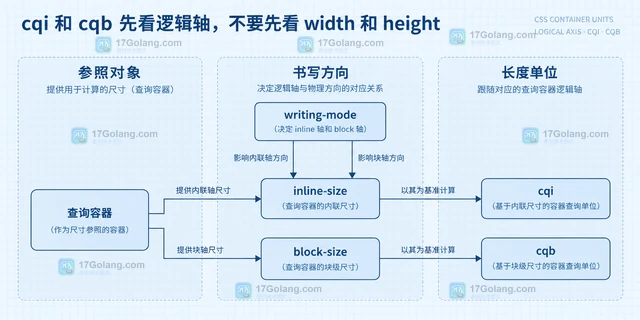
- 文章 · 前端 | 6小时前 | 前端 · css · CSS 容器查询 cqi cqb inline-size block-size
- CSS cqi 和 cqb 单位分别跟随哪个容器轴
- 470浏览 收藏
-
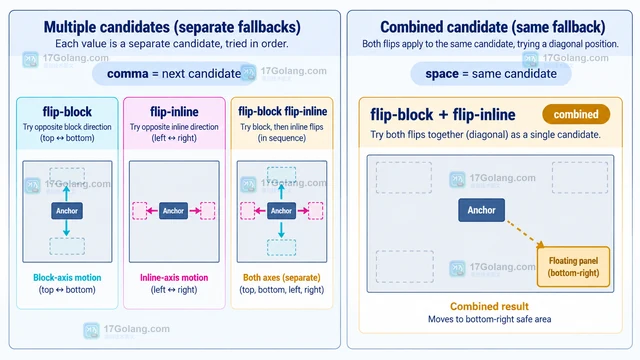
- 文章 · 前端 | 9小时前 | css · position-try-fallbacks CSS锚点定位 浮层回退
- CSS position-try-fallbacks 怎么自定义浮层回退顺序
- 427浏览 收藏
-
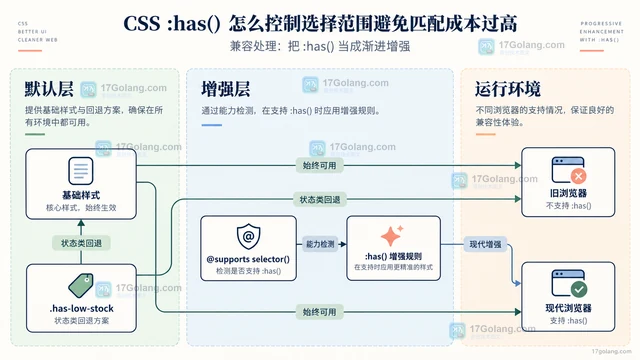
- 文章 · 前端 | 15小时前 |
- CSS :has() 怎么控制选择范围避免匹配成本过高
- 210浏览 收藏
-
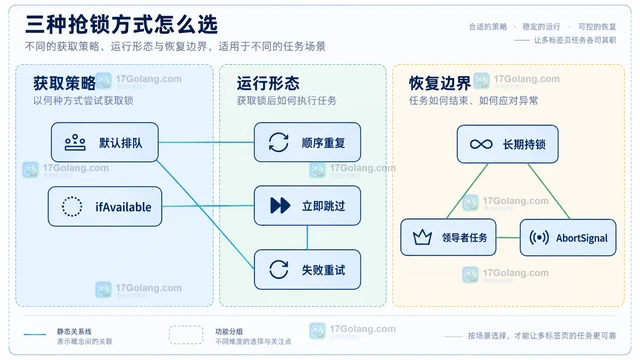
- 文章 · 前端 | 17小时前 |
- Web Locks API 怎么避免多个标签页重复执行任务
- 348浏览 收藏
-
- 文章 · 前端 | 20小时前 |
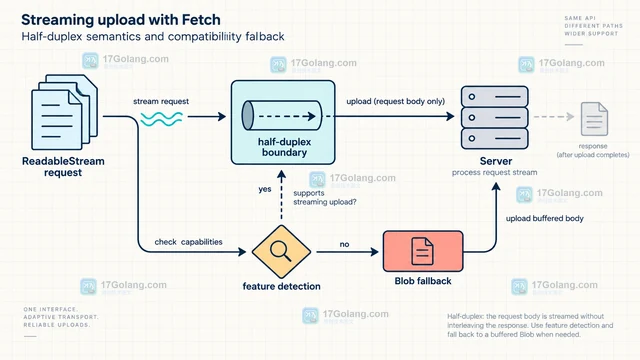
- Fetch 流式上传为什么需要 duplex 选项
- 270浏览 收藏
-
- 文章 · 前端 | 22小时前 | 前端 · javascript · 异步编程 · JavaScript Promise.all Array.fromAsync 异步可迭代对象 AsyncIterable for await of
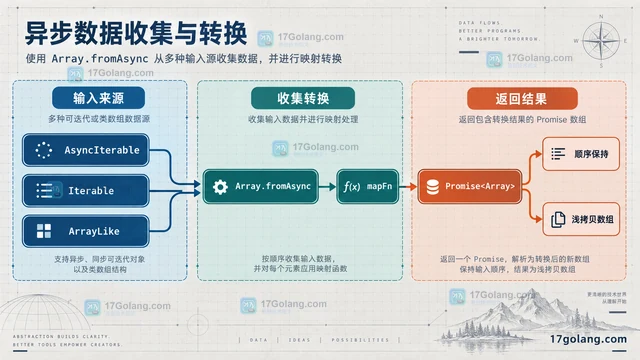
- JavaScript Array.fromAsync 怎么收集异步可迭代对象
- 236浏览 收藏
-
- 文章 · 前端 | 1天前 | html · 前端 · javascript · slot Web Components 服务端渲染 Declarative Shadow DOM shadowrootmode Shadow Root
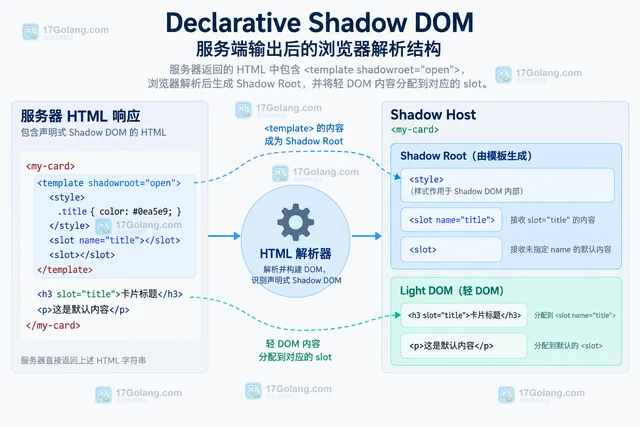
- Declarative Shadow DOM 怎么服务端输出组件结构
- 227浏览 收藏
-
- 文章 · 前端 | 1天前 | 前端 · 性能监控 · javascript · 前端性能 PerformanceObserver INP Long Animation Frames API LoAF 卡顿脚本
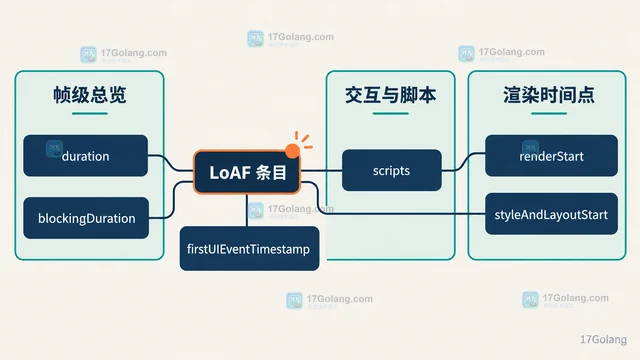
- Long Animation Frames API 怎么定位卡顿脚本
- 463浏览 收藏
-
- 文章 · 前端 | 1天前 | html · javascript · css · html Popover API popovertarget 前端弹层
- HTML Popover API 怎么实现轻量弹层
- 444浏览 收藏
-
- 文章 · 前端 | 1天前 | websocket · javascript · 异步编程 · JavaScript websocket AbortSignal 异步迭代器 Promise.withResolvers EventTarget
- JavaScript Promise.withResolvers 适合哪些事件桥接场景
- 431浏览 收藏
-
- 文章 · 前端 | 1天前 | javascript · JavaScript Fetch AbortController 取消请求 AbortSignal.any AbortSignal.timeout
- JavaScript AbortSignal.any 怎么组合多个取消来源
- 174浏览 收藏
查看更多
课程推荐
-

- 前端进阶之JavaScript设计模式
- 设计模式是开发人员在软件开发过程中面临一般问题时的解决方案,代表了最佳的实践。本课程的主打内容包括JS常见设计模式以及具体应用场景,打造一站式知识长龙服务,适合有JS基础的同学学习。
- 543次学习
-

- GO语言核心编程课程
- 本课程采用真实案例,全面具体可落地,从理论到实践,一步一步将GO核心编程技术、编程思想、底层实现融会贯通,使学习者贴近时代脉搏,做IT互联网时代的弄潮儿。
- 516次学习
-

- 简单聊聊mysql8与网络通信
- 如有问题加微信:Le-studyg;在课程中,我们将首先介绍MySQL8的新特性,包括性能优化、安全增强、新数据类型等,帮助学生快速熟悉MySQL8的最新功能。接着,我们将深入解析MySQL的网络通信机制,包括协议、连接管理、数据传输等,让
- 500次学习
-

- JavaScript正则表达式基础与实战
- 在任何一门编程语言中,正则表达式,都是一项重要的知识,它提供了高效的字符串匹配与捕获机制,可以极大的简化程序设计。
- 487次学习
-

- 从零制作响应式网站—Grid布局
- 本系列教程将展示从零制作一个假想的网络科技公司官网,分为导航,轮播,关于我们,成功案例,服务流程,团队介绍,数据部分,公司动态,底部信息等内容区块。网站整体采用CSSGrid布局,支持响应式,有流畅过渡和展现动画。
- 485次学习
查看更多
AI推荐
-

- PubMedQA
- 深入了解PubMedQA生物医学问答数据集,涵盖其核心功能、使用方法及在临床决策、药物研发等场景的应用,助力提升NLP模型性能。
- 343次使用
-

- H2O EvalGPT
- H2O EvalGPT是H2O.ai推出的开源LLM评估平台,提供详细的大模型性能排行榜、行业特定基准测试及A/B测试功能,助您快速选择最适合项目的高性能大语言模型。
- 403次使用
-

- LMArena
- LMArena是加州大学伯克利分校推出的AI模型匿名评测平台。通过盲测投票机制,用户可对比不同大模型回答并生成实时排行榜,助力开发者优化模型及用户选择最佳AI工具。
- 400次使用
-

- HELM
- 深入了解斯坦福推出的HELM(Holistic Evaluation of Language Models)大模型评测体系。本文解析其核心功能、安装配置步骤及应用场景,涵盖准确性、公平性、鲁棒性等多维度指标,助力开发者全面优化语言模型性能。
- 362次使用
-

- MMBench
- MMBench是由上海人工智能实验室等机构联合推出的多模态基准测试平台,提供细粒度能力评估、大规模数据集及VLMEvalKit工具。本文详细介绍其核心功能、安装使用方法及应用场景,助力开发者全面评估多模态模型性能。
- 183次使用
查看更多
相关文章
-
- JavaScript函数定义及示例详解
- 2025-05-11 502浏览
-
- 智能体安全引领产业升级——国内AI安全产品市场深度分析
- 2026-08-21 501浏览
-
- CSS变量简化按钮悬停效果技巧
- 2026-05-31 501浏览
-
- JavaScript符号类型详解与应用
- 2026-05-31 501浏览
-
- HTML剪贴板复制粘贴怎么用
- 2026-05-26 501浏览


