Win10清理Windows.old方法及瘦身技巧
升级Windows 10后残留的Windows.old文件夹常占用数GB至数十GB宝贵磁盘空间,且因系统权限锁定无法直接删除;本文详解四种安全、高效、适配不同场景的清理方案——从最稳妥的官方磁盘清理工具、新手友好的设置界面操作、省心自动的存储感知功能,到应对异常情况的管理员命令行强制删除,助你彻底释放C盘空间,轻松为Win10“瘦身”。

如果您在升级 Windows 10 后发现系统盘中残留 Windows.old 文件夹,该文件夹通常占用数 GB 至数十 GB 空间,且无法通过常规删除操作移除,则可能是由于系统权限锁定、文件夹所有权归属 SYSTEM 或 NT AUTHORITY\SYSTEM、或其内部存在受保护的系统组件。以下是彻底删除 Windows.old 文件夹的多种方法:
一、使用磁盘清理工具(官方推荐,最安全)
此方法由微软内置 cleanmgr 工具实现,调用系统级清理引擎,自动识别 Windows.old 及其全部关联项(如旧版驱动、注册表备份、安装日志),并安全处理 NTFS 权限与文件依赖关系,避免误删当前系统关键文件。
1、按 Win + R 打开“运行”对话框,输入 cleanmgr 并回车。
2、在弹出窗口中选择系统所在驱动器(通常为 C:),点击“确定”。
3、等待初步扫描完成后,点击右下角的 “清理系统文件” 按钮。
4、再次选择 C: 驱动器,点击“确定”启动深度扫描。
5、在新列表中,务必勾选 “以前的 Windows 安装” ——此项即精确对应 Windows.old 文件夹,是核心必选项。
6、可选勾选 “Windows 升级日志文件” 和 “临时 Windows 安装文件” 等关联项,点击“确定”。
7、在确认对话框中点击 “删除文件”,系统将自动执行清除任务,期间不可中断。
二、通过设置应用中的存储管理(图形化操作,适合新手)
Windows 10 的“设置”应用已集成存储感知逻辑,可直接定位 Windows.old 并触发专用清理流程,全程可视化提示,无需命令行或第三方工具,且自动跳过正在被占用的子项。
1、按 Win + I 打开“设置”,点击左侧 “系统”。
2、选择右侧 “存储”,等待系统完成磁盘分析(约 10–30 秒)。
3、在主硬盘(如 “本地磁盘 (C:)”)下方,点击 “临时文件”。
4、向下滚动至文件类型列表,找到并勾选 “以前的 Windows 安装”(Windows 10 显示名称,Windows 11 显示为“上一 Windows 安装”)。
5、取消勾选其他不需清理的项目(如 “下载”、“文档” 等),防止误删个人数据。
6、点击顶部的 “删除文件” 按钮,在弹出的确认提示中选择 “是” 开始执行清理。
三、启用存储感知功能自动清理(适用于长期驻留场景)
存储感知是 Windows 10 内置的自动化空间管理机制,针对版本 1903 及更高系统设计,可在满足预设条件(如升级后超过 10 天)时自动扫描并清除 Windows.old,无需人工干预。
1、进入 “设置” → “系统” → “存储”。
2、确保 “存储感知”开关已开启;若未开启,点击 “立即开启”。
3、点击 “配置存储感知或立即运行”。
4、向下滚动至 “删除以前版本的 Windows” 选项并勾选。
5、点击 “立即清理” 按钮,系统将扫描并清除符合条件的 Windows.old 文件夹。
四、使用命令提示符强制删除(适用于界面失效或权限异常场景)
当图形界面工具无法识别 Windows.old、文件夹被系统进程独占锁定、或出现“拒绝访问”“权限不足”错误时,可通过管理员权限下的命令行指令递归获取所有权并强制删除,绕过资源管理器限制,但需严格遵循步骤顺序。
1、在搜索栏输入 cmd,右键 “命令提示符”,选择 “以管理员身份运行”。
2、依次执行以下三条命令(每条命令后按回车):
takeown /f C:\Windows.old /r /d y
icacls C:\Windows.old /grant administrators:F /t
rd /s /q C:\Windows.old
3、命令执行完毕后,若无报错信息(如“文件不存在”或“拒绝访问”),则表示删除成功。
本篇关于《Win10清理Windows.old方法及瘦身技巧》的介绍就到此结束啦,但是学无止境,想要了解学习更多关于文章的相关知识,请关注golang学习网公众号!
 炒菜放盐时机不同,效果差异明显
- 上一篇
- 炒菜放盐时机不同,效果差异明显

- 下一篇
- Golang云原生日志分析与问题发现技巧
-
- 文章 · 软件教程 | 1天前 |
- Acrobat怎样让PDF可批注但禁止打印
- 230浏览 收藏
-
- 文章 · 软件教程 | 1天前 |
- Laper怎么把多集剧本按顺序导出为FDX
- 497浏览 收藏
-
- 文章 · 软件教程 | 1天前 |
- iPhone预览怎么合并PDF并调整页序
- 222浏览 收藏
-
- 文章 · 软件教程 | 1天前 |
- VibeKnow怎么把PPT做成保留排版的讲解视频
- 216浏览 收藏
-
- 文章 · 软件教程 | 1天前 |
- WPS表格用COUNTIF怎么同时算总次数和第几次出现
- 456浏览 收藏
-
- 文章 · 软件教程 | 1天前 |
- GitHub Actions cache restore-keys 怎样设计分层缓存
- 354浏览 收藏
-
- 文章 · 软件教程 | 1天前 |
- VS Code 替换文本时怎样保留原有大小写形式
- 174浏览 收藏
-
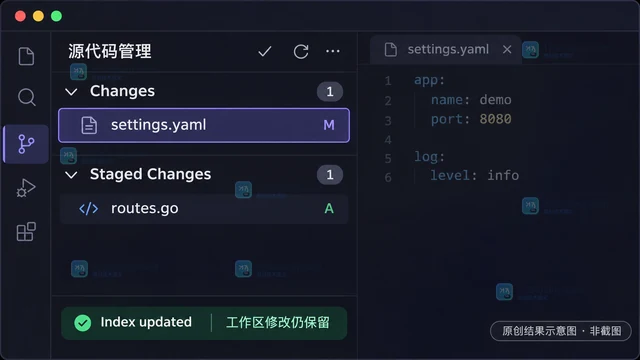
- 文章 · 软件教程 | 1天前 | Git 版本控制 VS Code git restore 暂存区
- Git restore 怎样只恢复暂存区中的一个文件
- 190浏览 收藏
-
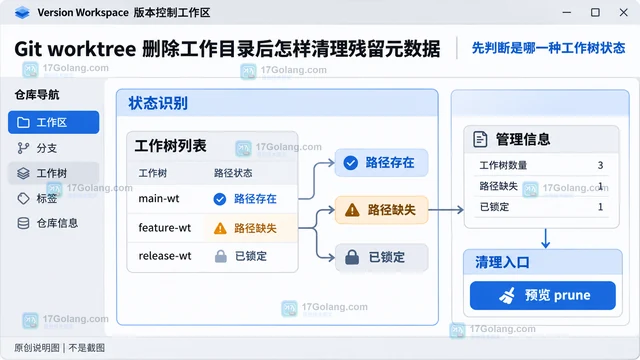
- 文章 · 软件教程 | 1天前 | 命令行 · 故障排查 · Git 版本控制 Git worktree worktree prune 残留元数据
- Git worktree 删除工作目录后怎样清理残留元数据
- 293浏览 收藏
-
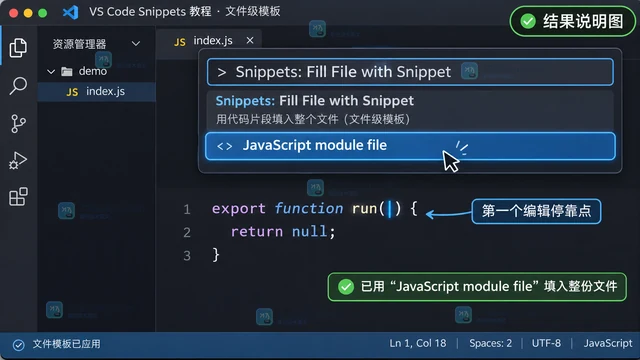
- 文章 · 软件教程 | 1天前 |
- VS Code Snippets 怎样为当前语言添加文件级模板
- 306浏览 收藏
-
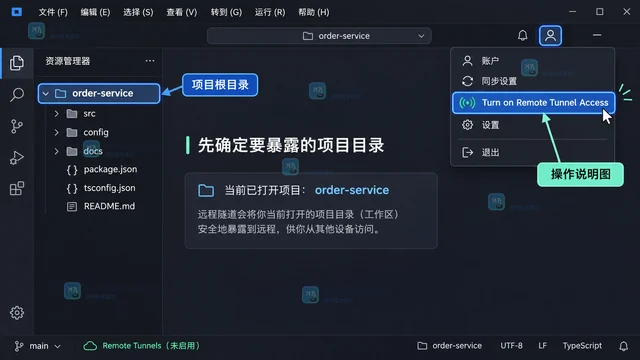
- 文章 · 软件教程 | 1天前 | vs code · 软件教程 · VS Code 项目目录 Remote Tunnels code tunnel 远程工作区
- VS Code Remote Tunnels 怎样把隧道绑定到指定项目目录
- 322浏览 收藏
-

- 前端进阶之JavaScript设计模式
- 设计模式是开发人员在软件开发过程中面临一般问题时的解决方案,代表了最佳的实践。本课程的主打内容包括JS常见设计模式以及具体应用场景,打造一站式知识长龙服务,适合有JS基础的同学学习。
- 543次学习
-

- GO语言核心编程课程
- 本课程采用真实案例,全面具体可落地,从理论到实践,一步一步将GO核心编程技术、编程思想、底层实现融会贯通,使学习者贴近时代脉搏,做IT互联网时代的弄潮儿。
- 516次学习
-
- 简单聊聊mysql8与网络通信
- 如有问题加微信:Le-studyg;在课程中,我们将首先介绍MySQL8的新特性,包括性能优化、安全增强、新数据类型等,帮助学生快速熟悉MySQL8的最新功能。接着,我们将深入解析MySQL的网络通信机制,包括协议、连接管理、数据传输等,让
- 500次学习
-
- JavaScript正则表达式基础与实战
- 在任何一门编程语言中,正则表达式,都是一项重要的知识,它提供了高效的字符串匹配与捕获机制,可以极大的简化程序设计。
- 487次学习
-

- 从零制作响应式网站—Grid布局
- 本系列教程将展示从零制作一个假想的网络科技公司官网,分为导航,轮播,关于我们,成功案例,服务流程,团队介绍,数据部分,公司动态,底部信息等内容区块。网站整体采用CSSGrid布局,支持响应式,有流畅过渡和展现动画。
- 485次学习
-
- PubMedQA
- 深入了解PubMedQA生物医学问答数据集,涵盖其核心功能、使用方法及在临床决策、药物研发等场景的应用,助力提升NLP模型性能。
- 1162次使用
-
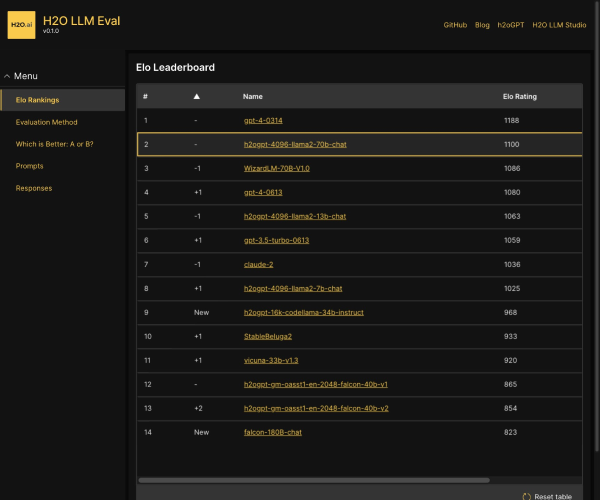
- H2O EvalGPT
- H2O EvalGPT是H2O.ai推出的开源LLM评估平台,提供详细的大模型性能排行榜、行业特定基准测试及A/B测试功能,助您快速选择最适合项目的高性能大语言模型。
- 1147次使用
-

- LMArena
- LMArena是加州大学伯克利分校推出的AI模型匿名评测平台。通过盲测投票机制,用户可对比不同大模型回答并生成实时排行榜,助力开发者优化模型及用户选择最佳AI工具。
- 1324次使用
-
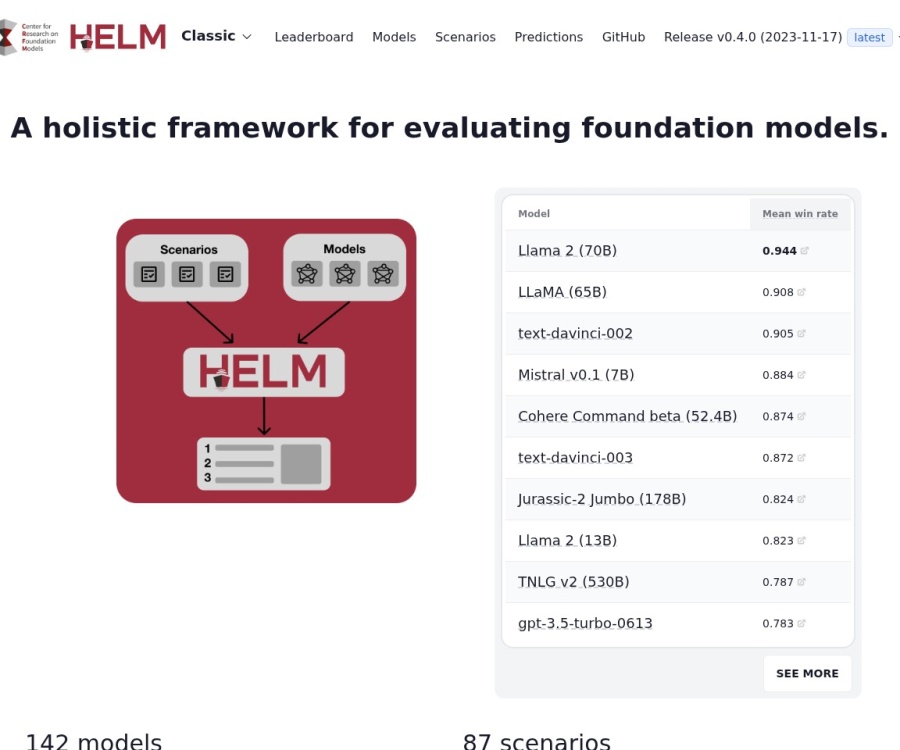
- HELM
- 深入了解斯坦福推出的HELM(Holistic Evaluation of Language Models)大模型评测体系。本文解析其核心功能、安装配置步骤及应用场景,涵盖准确性、公平性、鲁棒性等多维度指标,助力开发者全面优化语言模型性能。
- 1267次使用
-
- MMBench
- MMBench是由上海人工智能实验室等机构联合推出的多模态基准测试平台,提供细粒度能力评估、大规模数据集及VLMEvalKit工具。本文详细介绍其核心功能、安装使用方法及应用场景,助力开发者全面评估多模态模型性能。
- 1125次使用
-
- VS Code Markdown 预览怎样同步定位当前标题
- 2026-11-04 501浏览
-
- VS Code 怎么给 Go 项目配置测试任务:tasks.json 运行与结果验收
- 2026-07-09 501浏览
-
- Windows 11 如何开启 HEIF 图片支持
- 2026-05-31 501浏览
-
- TikTok用户画像与付费订阅变现方法
- 2026-05-27 501浏览
-
- 学信网学历翻译件申请方法
- 2026-05-27 501浏览