
jQuery动态修改模态框表单值技巧
2026-03-05 15:25:35
0浏览
收藏
本文详解了如何利用 jQuery 实现模态框的高效复用——通过 data-* 属性绑定触发源与数据,配合集中管理的预设对象(或后端 API),在点击不同编辑按钮时自动填充对应字段值和标签文本,彻底摆脱重复 HTML 和硬编码事件处理器;该方案显著提升代码可维护性与扩展性,适用于题库管理、FAQ 编辑、用户配置等各类动态表单场景,同时兼顾空值防护、状态隔离与无障碍访问等工程实践要点。

本文介绍如何通过 jQuery 为多个编辑按钮复用同一个模态框,并根据点击目标动态设置输入框的初始值与标签文本,避免硬编码、提升可维护性。
本文介绍如何通过 jQuery 为多个编辑按钮复用同一个模态框,并根据点击目标动态设置输入框的初始值与标签文本,避免硬编码、提升可维护性。
在构建可折叠题库、FAQ 管理或配置项编辑界面时,为每个条目单独编写模态框不仅冗余,还难以维护。理想方案是:共用一个模态框,点击不同“编辑”按钮时,自动填充对应预设内容。关键在于建立「触发源 → 数据映射」关系,并在点击事件中动态更新 DOM。
✅ 推荐实现方式:数据驱动 + 语义化属性
不再为每个按钮写独立 click 处理器(如 $("#edit1").click(...)),而是统一监听带标识的元素,通过 data-* 属性关联数据源:
Question 1
What is your given name?
✏️ Edit
Question 2
What is your surname?
✏️ Edit
$(document).ready(function() {
  // 预设问题数据(可来自 API 或初始化脚本)
  const presetQuestions = {
    one: "What is your given name?",
    two: "What is your surname?"
  };

  // 统一监听所有编辑按钮
  $('.modal-trigger[data-question-id]').on('click', function(e) {
    e.preventDefault();
    const questionId = $(this).data('question-id');
    const questionText = presetQuestions[questionId] || "";

    // 动态更新模态框内控件
    $('#modalQuestionInput').val(questionText);
    // (可选)同步更新 label 文本或 placeholder
  });

  // 【进阶】保存时获取当前编辑的 ID(需额外存储上下文)
  $('#saveBtn').on('click', function() {
    const currentId = $('.modal-trigger.active').data('question-id') ||
                      $('.modal-trigger:focus').data('question-id');
    const newValue = $('#modalQuestionInput').val().trim();

    if (currentId && newValue) {
      // 更新 DOM 显示(示例:更新 collapsible-body 中的 span)
      $(`#${currentId} .collapsible-body span`).text(newValue);
      // 同步更新 presetQuestions 对象(如需持久化)
      presetQuestions[currentId] = newValue;
      M.toast({html: 'Question updated!'});
    }
  });
});
⚠️ 注意事项与最佳实践
- 避免 ID 冲突:确保 data-question-id 值全局唯一,推荐使用有意义的字符串(如 q1, contact_email),而非纯数字。
- 空值防护:访问 presetQuestions[questionId] 前务必检查是否存在,否则 .val(undefined) 会清空输入框。
- 状态隔离:若用户快速连续点击不同条目,建议在模态框打开前重置输入框,或使用 one() + off() 防止事件重复绑定。
- 无障碍支持:为
- 扩展性提示:将 presetQuestions 替换为 AJAX 请求(如 $.get('/api/questions/' + id)),即可支持服务端动态加载。
✅ 总结
复用模态框的核心逻辑是:解耦 UI 触发器与业务数据。通过 data-* 属性传递上下文,配合集中式数据对象(或 API),即可实现高内聚、低耦合的交互设计。此模式不仅适用于问题编辑,还可延伸至用户资料、产品配置、多语言文案等任意需要「一对多动态填充」的场景。
到这里,我们也就讲完了《jQuery动态修改模态框表单值技巧》的内容了。个人认为,基础知识的学习和巩固,是为了更好的将其运用到项目中,欢迎关注golang学习网公众号,带你了解更多关于的知识点!
 Golang责任链模式请求处理实战
- 上一篇
- Golang责任链模式请求处理实战

- 下一篇
- Golang链式调用与错误集中处理技巧
查看更多
最新文章
-
- 文章 · 前端 | 50分钟前 | javascript · JavaScript Intl.DurationFormat 前端国际化 持续时间格式化
- Intl.DurationFormat 怎么本地化显示持续时间
- 141浏览 收藏
-
- 文章 · 前端 | 2小时前 | 前端开发 · 浏览器API · postMessage MessageChannel Web Worker MessagePort
- postMessage 转移 MessagePort 后原端口还能用吗
- 477浏览 收藏
-
- 文章 · 前端 | 4小时前 | html · 前端 · LCP fetchpriority HTMLImageElement.fetchPriority 首屏图片 图片加载优先级
- fetchpriority 怎么只提升首屏关键图片
- 343浏览 收藏
-
- 文章 · 前端 | 7小时前 |
- AbortSignal.any 怎么合并超时和用户取消
- 106浏览 收藏
-
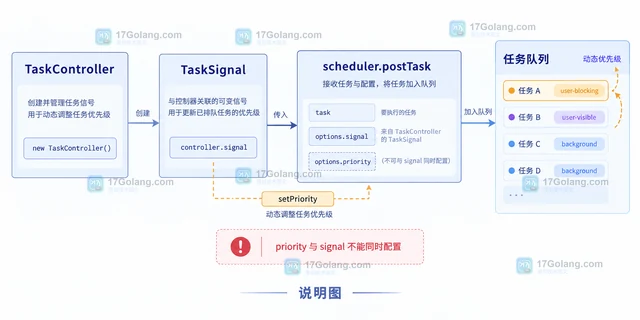
- 文章 · 前端 | 11小时前 | 前端 · 性能优化 · javascript · scheduler.postTask TaskController Prioritized Task Scheduling API TaskSignal JavaScript任务优先级
- Scheduler.postTask 怎么设置任务优先级
- 148浏览 收藏
-
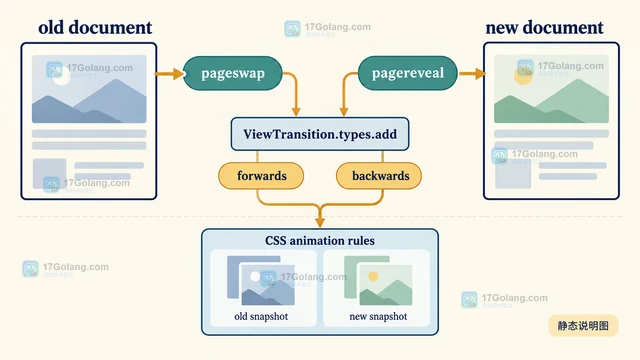
- 文章 · 前端 | 18小时前 | 前端 · View Transition API startViewTransition ViewTransitionTypeSet pageswap pagereveal
- View Transition types 怎么为不同导航选择动画
- 195浏览 收藏
-
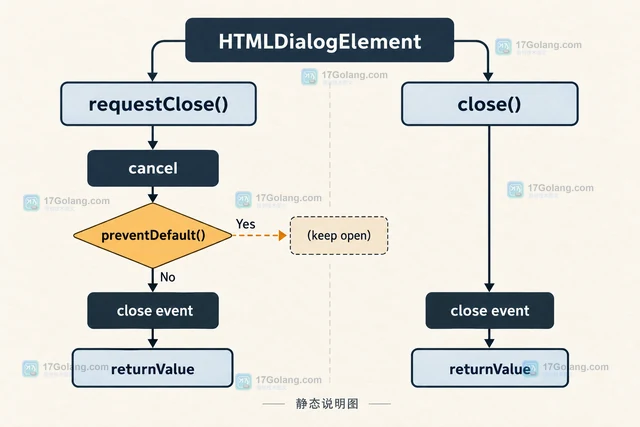
- 文章 · 前端 | 21小时前 | dialog close HTMLDialogElement requestClose
- HTMLDialogElement requestClose 和 close 有什么区别
- 363浏览 收藏
-
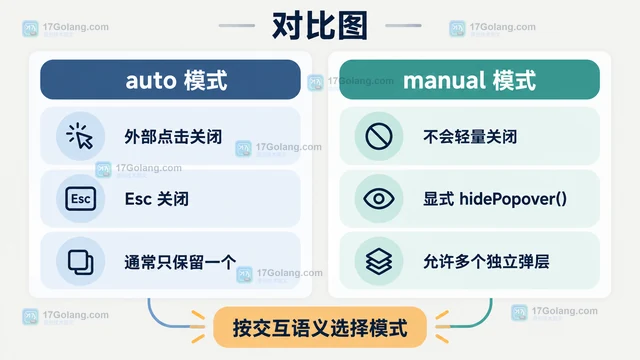
- 文章 · 前端 | 1天前 | html · 前端开发 · Popover API popover auto 点击外部关闭 Light Dismiss
- Popover API 怎么实现点击外部自动关闭
- 225浏览 收藏
-
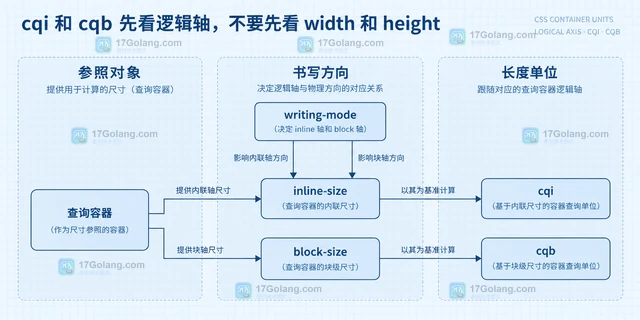
- 文章 · 前端 | 1天前 | 前端 · css · CSS 容器查询 cqi cqb inline-size block-size
- CSS cqi 和 cqb 单位分别跟随哪个容器轴
- 470浏览 收藏
-
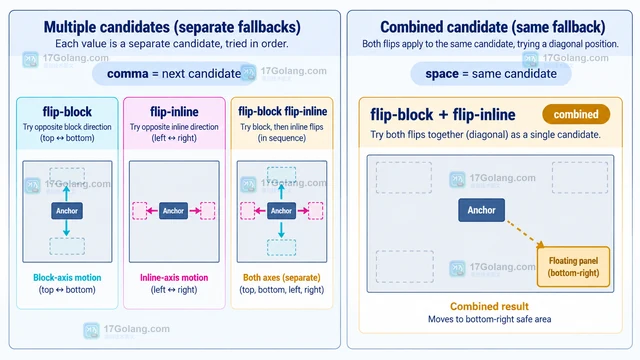
- 文章 · 前端 | 1天前 | css · position-try-fallbacks CSS锚点定位 浮层回退
- CSS position-try-fallbacks 怎么自定义浮层回退顺序
- 427浏览 收藏
-
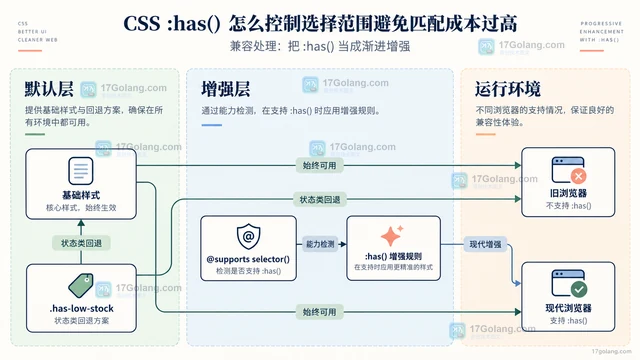
- 文章 · 前端 | 1天前 |
- CSS :has() 怎么控制选择范围避免匹配成本过高
- 210浏览 收藏
-
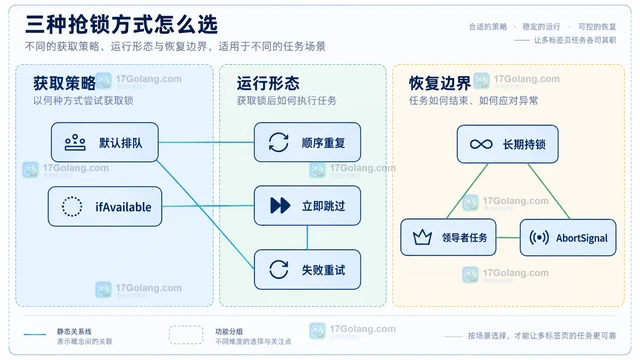
- 文章 · 前端 | 1天前 |
- Web Locks API 怎么避免多个标签页重复执行任务
- 348浏览 收藏
查看更多
课程推荐
-

- 前端进阶之JavaScript设计模式
- 设计模式是开发人员在软件开发过程中面临一般问题时的解决方案,代表了最佳的实践。本课程的主打内容包括JS常见设计模式以及具体应用场景,打造一站式知识长龙服务,适合有JS基础的同学学习。
- 543次学习
-

- GO语言核心编程课程
- 本课程采用真实案例,全面具体可落地,从理论到实践,一步一步将GO核心编程技术、编程思想、底层实现融会贯通,使学习者贴近时代脉搏,做IT互联网时代的弄潮儿。
- 516次学习
-

- 简单聊聊mysql8与网络通信
- 如有问题加微信:Le-studyg;在课程中,我们将首先介绍MySQL8的新特性,包括性能优化、安全增强、新数据类型等,帮助学生快速熟悉MySQL8的最新功能。接着,我们将深入解析MySQL的网络通信机制,包括协议、连接管理、数据传输等,让
- 500次学习
-

- JavaScript正则表达式基础与实战
- 在任何一门编程语言中,正则表达式,都是一项重要的知识,它提供了高效的字符串匹配与捕获机制,可以极大的简化程序设计。
- 487次学习
-

- 从零制作响应式网站—Grid布局
- 本系列教程将展示从零制作一个假想的网络科技公司官网,分为导航,轮播,关于我们,成功案例,服务流程,团队介绍,数据部分,公司动态,底部信息等内容区块。网站整体采用CSSGrid布局,支持响应式,有流畅过渡和展现动画。
- 485次学习
查看更多
AI推荐
-

- PubMedQA
- 深入了解PubMedQA生物医学问答数据集,涵盖其核心功能、使用方法及在临床决策、药物研发等场景的应用,助力提升NLP模型性能。
- 350次使用
-

- H2O EvalGPT
- H2O EvalGPT是H2O.ai推出的开源LLM评估平台,提供详细的大模型性能排行榜、行业特定基准测试及A/B测试功能,助您快速选择最适合项目的高性能大语言模型。
- 412次使用
-

- LMArena
- LMArena是加州大学伯克利分校推出的AI模型匿名评测平台。通过盲测投票机制,用户可对比不同大模型回答并生成实时排行榜,助力开发者优化模型及用户选择最佳AI工具。
- 418次使用
-

- HELM
- 深入了解斯坦福推出的HELM(Holistic Evaluation of Language Models)大模型评测体系。本文解析其核心功能、安装配置步骤及应用场景,涵盖准确性、公平性、鲁棒性等多维度指标,助力开发者全面优化语言模型性能。
- 374次使用
-

- MMBench
- MMBench是由上海人工智能实验室等机构联合推出的多模态基准测试平台,提供细粒度能力评估、大规模数据集及VLMEvalKit工具。本文详细介绍其核心功能、安装使用方法及应用场景,助力开发者全面评估多模态模型性能。
- 198次使用
查看更多
相关文章
-
- JavaScript函数定义及示例详解
- 2025-05-11 502浏览
-
- 智能体安全引领产业升级——国内AI安全产品市场深度分析
- 2026-08-21 501浏览
-
- CSS变量简化按钮悬停效果技巧
- 2026-05-31 501浏览
-
- JavaScript符号类型详解与应用
- 2026-05-31 501浏览
-
- HTML剪贴板复制粘贴怎么用
- 2026-05-26 501浏览


