
CSS网格等比图片布局技巧
本文深入解析了如何利用 CSS Grid 实现图片的等比、自适应、无拉伸、不溢出的响应式网格布局,核心在于正确使用 `grid-template-columns: repeat(auto-fit, minmax(250px, 1fr)))` 搭配 `img { width: 100%; height: auto; }`,强调 minmax 的最小宽度是保障图片可读性的关键下限,而 auto-fit 相较 auto-fill 更能避免空白列、实现紧凑填充;同时澄清常见误区——如误用 `1fr` 单独导致变形、给网格项设固定高度或滥用 object-fit,并指出无需冗余媒体查询即可获得良好响应效果,真正让图片“听话”的,是网格逻辑与图片自身样式缺一不可的协同。
用 grid-template-columns: repeat(auto-fit, minmax(...))) 控制列数和最小宽度
直接写 repeat(auto-fit, 1fr) 不行——图片会拉伸变形,因为 1fr 只管分配剩余空间,不管内容比例。关键得让每列有「最小宽度下限」,同时允许浏览器根据容器自动增减列数。
常见错误是写成 repeat(auto-fit, minmax(200px, 1fr))),这会导致图片被强行压缩进固定宽高比的格子,依然可能变形。
- 正确思路:把最小宽度设为一个合理值(比如
250px),但让高度由图片自身宽高比决定,不锁死 - 用
minmax(250px, 1fr)表示「每列至少 250px,最多占满可用空间」,auto-fit会删掉空列,让实际列数随容器缩放 - 必须配合
img { width: 100%; height: auto; },否则图片默认按原始尺寸渲染,撑破网格项
图片不溢出、保持比例的关键:网格项要设 overflow: hidden 吗?
不一定需要。只要图片本身设置了 width: 100%; height: auto;,它就会等比缩放到父容器宽度,并自动计算高度,不会溢出。
但如果网格项(grid-item)设置了固定高度(比如误加了 height: 200px),或者用了 object-fit 错误值(如 object-fit: cover),就容易裁剪或失真。
- 避免给网格项设固定
height或min-height - 不要对
img使用object-fit(它只对background-image或替换元素如video有效) - 如果图特别高,想限制最大高度,可加
max-height: 400px;到图片上,再配height: auto;,它仍会等比缩放
auto-fit 和 auto-fill 在这里有什么实际区别?
区别体现在空列处理上:当容器宽度不足以放下一个完整 minmax() 单元时,auto-fit 会收缩已有的列并填满整行;auto-fill 则保留空列位置(显示为 gap 空白),可能导致最后一行只剩半格。
对图片网格来说,auto-fit 更实用——用户更希望图片均匀铺满,而不是留一排空隙。
grid-template-columns: repeat(auto-fit, minmax(250px, 1fr)));
/* ✅ 推荐:紧凑、自适应 */
grid-template-columns: repeat(auto-fill, minmax(250px, 1fr)));
/* ❌ 可能出现右侧大片空白 */
响应式断点还用不用?
可以不用额外媒体查询——auto-fit + minmax() 本身就是响应式核心机制。但要注意 minmax() 的第一个参数(最小宽度)不能太小,否则小屏上单列过窄,图片糊成一团。
- 手机端建议最低设
180px,平板可设220px,桌面保持250px - 如果真要精细控制,只在极端情况加媒体查询,比如:
@media (max-width: 480px) { grid-template-columns: 1fr; } - 别忘了设
gap,比如gap: 1rem;,不然图片挤在一起
图片等比显示这件事,真正卡住人的往往不是 Grid 语法,而是忘了图片自己也要“听话”:width: 100% 是必须的,height: auto 是不能省的,而网格容器的 minmax() 第一个值,得是你愿意让单张图在最小屏幕上占的宽度——再小,就该换布局了。
理论要掌握,实操不能落!以上关于《CSS网格等比图片布局技巧》的详细介绍,大家都掌握了吧!如果想要继续提升自己的能力,那么就来关注golang学习网公众号吧!
 Python多线程与多进程区别详解
- 上一篇
- Python多线程与多进程区别详解

- 下一篇
- Java测验设计:题目管理与分数统计实现
-
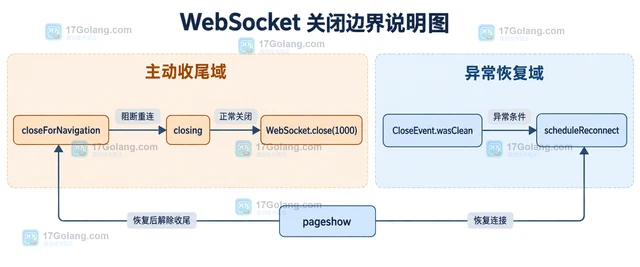
- 文章 · 前端 | 1天前 | 前端 · websocket ·
- WebSocket 重连退避与页面卸载的收尾
- 381浏览 收藏
-
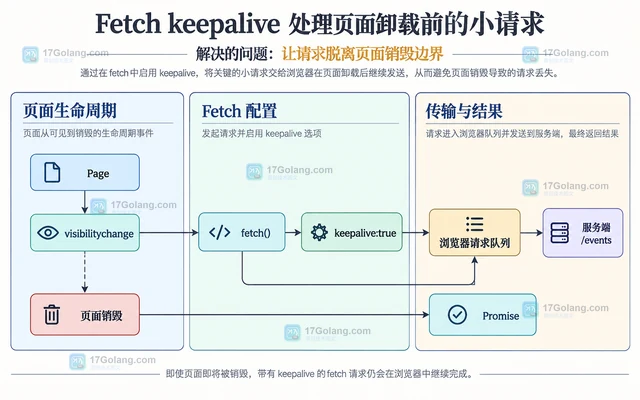
- 文章 · 前端 | 1天前 |
- Fetch keepalive 处理页面卸载前的小请求
- 291浏览 收藏
-
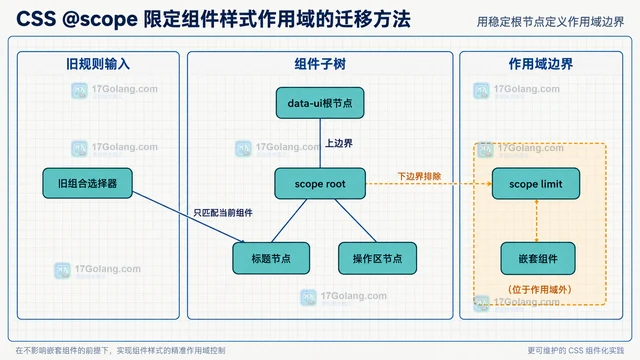
- 文章 · 前端 | 1天前 |
- CSS @scope 限定组件样式作用域的迁移方法
- 294浏览 收藏
-
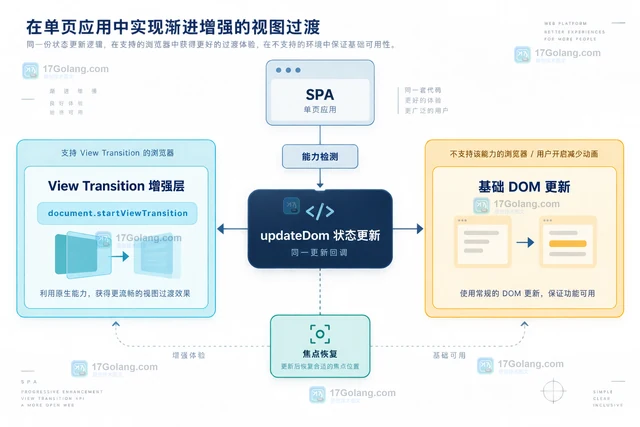
- 文章 · 前端 | 2天前 |
- View Transition API 在 SPA 状态切换中的降级方案
- 142浏览 收藏
-
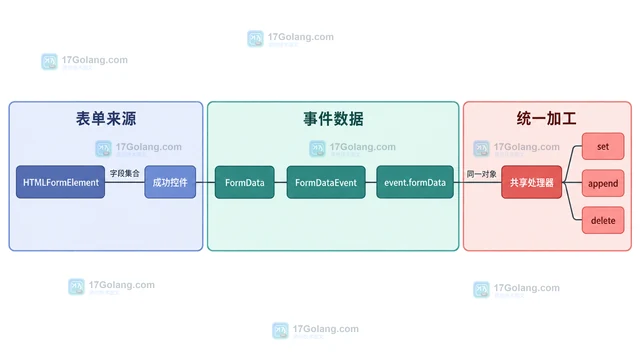
- 文章 · 前端 | 2天前 | javascript · 表单 · FormData FormDataEvent formdata事件 原生表单
- FormDataEvent 统一拦截原生表单数据的实现
- 288浏览 收藏
-
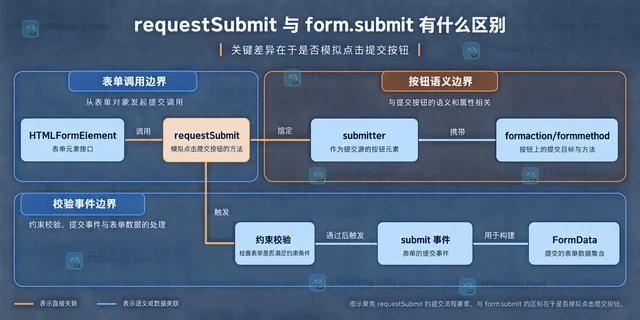
- 文章 · 前端 | 2天前 | html · javascript · 表单 · requestSubmit form.submit HTML表单校验
- requestSubmit 与 form.submit 有什么区别
- 392浏览 收藏
-
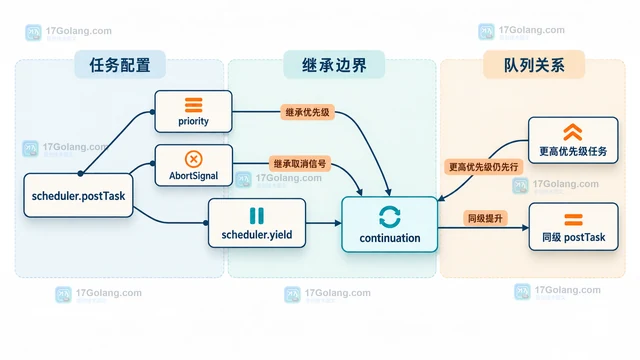
- 文章 · 前端 | 2天前 |
- scheduler.yield 怎么把长任务拆开又保持优先级
- 110浏览 收藏
-
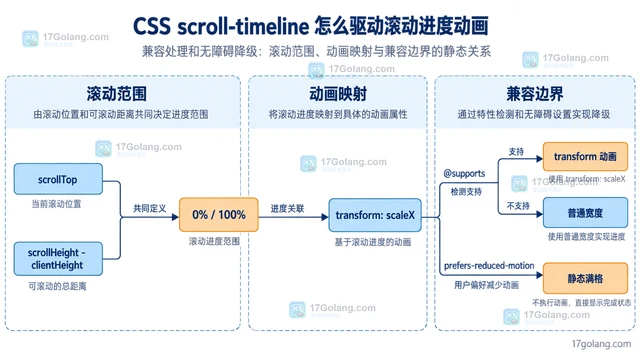
- 文章 · 前端 | 2天前 | CSS 滚动动画 animation-timeline scroll-timeline
- CSS scroll-timeline 怎么驱动滚动进度动画
- 251浏览 收藏
-
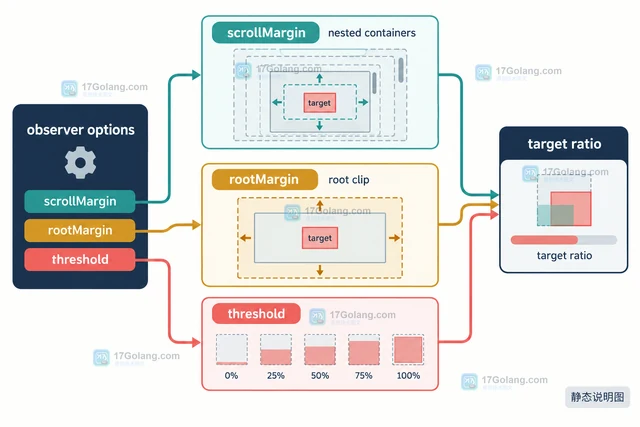
- 文章 · 前端 | 2天前 |
- IntersectionObserver scrollMargin 怎么处理嵌套滚动容器
- 380浏览 收藏
-

- 文章 · 前端 | 2天前 |
- dialog 的 closedby 属性怎么控制关闭方式
- 269浏览 收藏
-

- 文章 · 前端 | 3天前 |
- HTML popover 属性怎么管理轻量浮层
- 249浏览 收藏
-
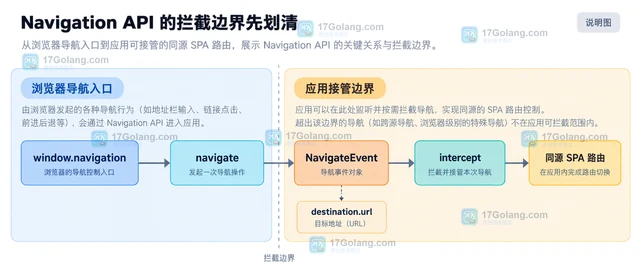
- 文章 · 前端 | 3天前 |
- Navigation API 怎么拦截单页应用导航
- 167浏览 收藏
-

- 前端进阶之JavaScript设计模式
- 设计模式是开发人员在软件开发过程中面临一般问题时的解决方案,代表了最佳的实践。本课程的主打内容包括JS常见设计模式以及具体应用场景,打造一站式知识长龙服务,适合有JS基础的同学学习。
- 543次学习
-

- GO语言核心编程课程
- 本课程采用真实案例,全面具体可落地,从理论到实践,一步一步将GO核心编程技术、编程思想、底层实现融会贯通,使学习者贴近时代脉搏,做IT互联网时代的弄潮儿。
- 516次学习
-

- 简单聊聊mysql8与网络通信
- 如有问题加微信:Le-studyg;在课程中,我们将首先介绍MySQL8的新特性,包括性能优化、安全增强、新数据类型等,帮助学生快速熟悉MySQL8的最新功能。接着,我们将深入解析MySQL的网络通信机制,包括协议、连接管理、数据传输等,让
- 500次学习
-

- JavaScript正则表达式基础与实战
- 在任何一门编程语言中,正则表达式,都是一项重要的知识,它提供了高效的字符串匹配与捕获机制,可以极大的简化程序设计。
- 487次学习
-

- 从零制作响应式网站—Grid布局
- 本系列教程将展示从零制作一个假想的网络科技公司官网,分为导航,轮播,关于我们,成功案例,服务流程,团队介绍,数据部分,公司动态,底部信息等内容区块。网站整体采用CSSGrid布局,支持响应式,有流畅过渡和展现动画。
- 485次学习
-

- PubMedQA
- 深入了解PubMedQA生物医学问答数据集,涵盖其核心功能、使用方法及在临床决策、药物研发等场景的应用,助力提升NLP模型性能。
- 277次使用
-

- H2O EvalGPT
- H2O EvalGPT是H2O.ai推出的开源LLM评估平台,提供详细的大模型性能排行榜、行业特定基准测试及A/B测试功能,助您快速选择最适合项目的高性能大语言模型。
- 332次使用
-

- LMArena
- LMArena是加州大学伯克利分校推出的AI模型匿名评测平台。通过盲测投票机制,用户可对比不同大模型回答并生成实时排行榜,助力开发者优化模型及用户选择最佳AI工具。
- 326次使用
-

- HELM
- 深入了解斯坦福推出的HELM(Holistic Evaluation of Language Models)大模型评测体系。本文解析其核心功能、安装配置步骤及应用场景,涵盖准确性、公平性、鲁棒性等多维度指标,助力开发者全面优化语言模型性能。
- 296次使用
-

- MMBench
- MMBench是由上海人工智能实验室等机构联合推出的多模态基准测试平台,提供细粒度能力评估、大规模数据集及VLMEvalKit工具。本文详细介绍其核心功能、安装使用方法及应用场景,助力开发者全面评估多模态模型性能。
- 115次使用
-
- JavaScript函数定义及示例详解
- 2025-05-11 502浏览
-
- 智能体安全引领产业升级——国内AI安全产品市场深度分析
- 2026-08-21 501浏览
-
- CSS变量简化按钮悬停效果技巧
- 2026-05-31 501浏览
-
- JavaScript符号类型详解与应用
- 2026-05-31 501浏览
-
- HTML剪贴板复制粘贴怎么用
- 2026-05-26 501浏览