
Delta模拟器怎么添加游戏?
如果你已安装Delta模拟器却找不到游戏ROM,别担心——本文为你系统梳理了五种高效可靠的导入方法:从主界面一键添加、文件App点击自动关联,到iCloud云同步、电脑有线传输(iTunes/Finder),再到局域网SMB共享直连,覆盖所有常见使用场景。无论你是新手还是进阶用户,无论手头是iPhone、Mac还是Windows电脑,都能快速将GBA、NDS、NES等经典游戏ROM顺利载入Delta游戏库,即刻重温掌机黄金年代。

如果您已安装 Delta 模拟器,但游戏 ROM 未出现在游戏库中,则可能是由于 ROM 文件未被正确识别或未完成导入流程。以下是多种可行的导入 ROM 方法:
一、通过 Delta 主界面“+”按钮手动导入
此方法适用于已将 ROM 文件保存至 iPhone “文件”App 中任意位置的情况,Delta 可直接访问本地存储并批量加载。
1、打开 Delta 模拟器,进入主游戏库界面。
2、点击右上角的“+”号按钮。
3、在弹出菜单中选择“文件”选项(对应 ImportController.swift 中的文件导入逻辑)。
4、使用系统文件浏览器导航至 ROM 所在路径,例如“下载”、“iCloud 云盘”或“我的 iPhone > Delta 游戏文件”。
5、勾选一个或多个 ROM 文件(支持 .gba、.nds、.nes、.smc 等格式),点击右上角“选取”。
6、等待导入完成,游戏将自动解析元数据并显示在游戏库中。
二、通过“文件”App 直接点击 ROM 触发自动关联
此方法依赖 iOS 的 UTI 类型绑定机制,当 ROM 后缀被系统识别为 Delta 可处理格式时,点击即触发自动导入与启动。
1、确保 ROM 文件已保存至“文件”App 中,且扩展名完整有效(如 pokemon.gba、mario.nes)。
2、在“文件”App 中定位该 ROM,轻点文件图标。
3、若弹出“用 Delta 打开”提示,点击确认;若未弹出,长按文件 → “共享” → “Delta”。
4、首次运行时,Delta 将自动完成解析、校验,并将游戏永久添加至本地游戏库。
三、通过 iCloud 云盘同步导入
此方法适合多设备协同场景,利用 iCloud 文件同步能力实现跨设备 ROM 统一管理,Delta 可直接读取 iCloud 中已同步的 ROM。
1、在 Mac 或 iPad 上将 ROM 文件拖入 iCloud 云盘指定文件夹(如“Delta-ROMs”)。
2、确保 iPhone 已开启 iCloud 云盘且该文件夹已启用同步。
3、打开 Delta 模拟器,点击右上角“+”,选择“文件”。
4、在文件浏览器中切换至“iCloud 云盘” → 对应文件夹,选取 ROM 导入。
5、导入后游戏将出现在库中,且后续新增 ROM 只需同步至同一 iCloud 路径即可自动识别。
四、通过 iTunes / Finder 文件共享导入(仅限有线连接)
此方法适用于 PC 或 Mac 用户,通过 USB 连接将 ROM 批量注入 Delta 的专属沙盒目录,绕过 iOS 文件系统限制。
1、使用数据线将 iPhone 连接至电脑,解锁并信任该电脑。
2、在 macOS 上打开 Finder,选择设备 → “应用程序” → 找到 Delta → 进入“文件共享”区域。
3、在 Windows 上打开 iTunes,选择设备 → “应用程序” → 找到 Delta → “文件共享”。
4、将解压后的 ROM 文件(非压缩包)拖入右侧 Delta 文档列表区域。
5、断开连接,在 iPhone 上打开 Delta,点击右上角“+”,选择“iTunes”选项,即可批量导入所有刚传输的 ROM。
五、通过 SMB 局域网共享导入
此方法无需数据线或云服务,适用于家庭局域网环境,利用 iOS 文件 App 内置的 SMB 客户端直连电脑共享文件夹。
1、在 Windows 或 Mac 上设置一个 SMB 共享文件夹,并将 ROM 放入其中。
2、记录该电脑的 IPv4 地址(如 192.168.1.100)及共享名称(如 ROMS)。
3、在 iPhone 的“文件”App 中,点击右上角“…” → “连接服务器” → 输入smb://192.168.1.100/ROMS。
4、输入账户密码(若启用),成功挂载后进入共享目录。
5、长按目标 ROM → “共享” → “存储到‘文件’” → 保存至本地后再按方法一或二导入 Delta。
今天带大家了解了的相关知识,希望对你有所帮助;关于文章的技术知识我们会一点点深入介绍,欢迎大家关注golang学习网公众号,一起学习编程~
 获取HTML输入框当前值的正确方法
- 上一篇
- 获取HTML输入框当前值的正确方法

- 下一篇
- PPT制作专业流程图教程详解
-
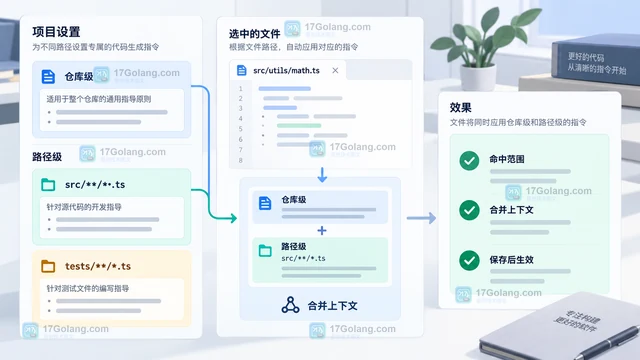
- 文章 · 软件教程 | 1天前 | 软件教程 · VS Code 自定义指令 GitHub Copilot 项目作用域
- GitHub Copilot 自定义指令文件的项目作用域
- 404浏览 收藏
-
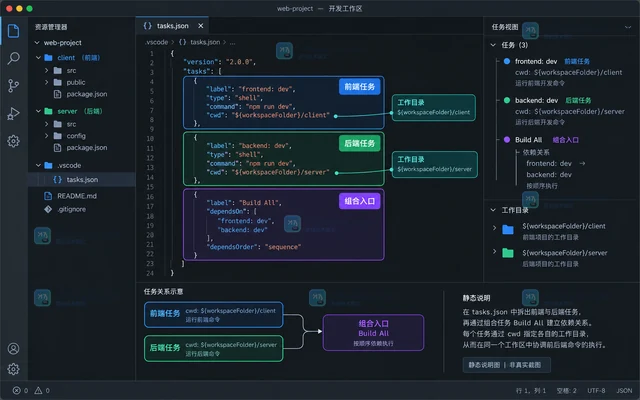
- 文章 · 软件教程 | 1天前 |
- VS Code Tasks 组合前后端命令的依赖关系
- 308浏览 收藏
-
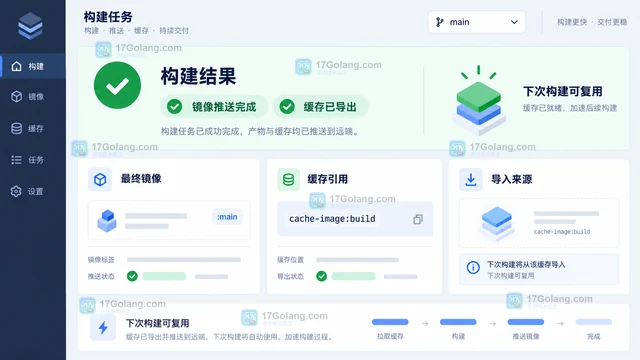
- 文章 · 软件教程 | 1天前 | 容器 · docker · 软件教程 · docker 构建缓存 buildx registry cache cache-to cache-from
- Docker Buildx 缓存导出到注册表的配置方法
- 425浏览 收藏
-
- 文章 · 软件教程 | 1天前 | 开发环境 · 软件教程 · devcontainer.json GitHub Codespaces 预构建
- GitHub Codespaces 预构建配置减少启动等待
- 324浏览 收藏
-
- 文章 · 软件教程 | 1天前 | figma · 设计系统 多主题 Figma Variables 颜色 token Light mode Dark mode
- Figma Variables 组织多主题界面颜色 token
- 115浏览 收藏
-
- 文章 · 软件教程 | 1天前 |
- Postman 环境变量分层管理测试凭据占位符
- 143浏览 收藏
-
- 文章 · 软件教程 | 1天前 |
- JetBrains Structural Search 批量定位 API 调用模式
- 459浏览 收藏
-
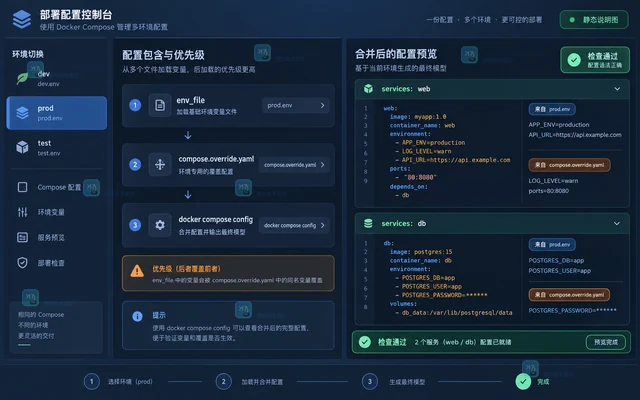
- 文章 · 软件教程 | 1天前 | docker · 软件教程 · 多环境配置 env_file Docker Compose include Compose 文件拆分 compose.override.yaml
- Docker Compose include 拆分多环境服务定义
- 129浏览 收藏
-
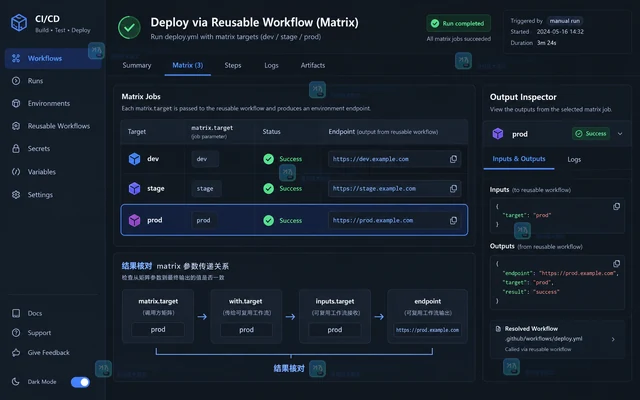
- 文章 · 软件教程 | 1天前 |
- GitHub Actions reusable workflow 传递矩阵参数
- 449浏览 收藏
-
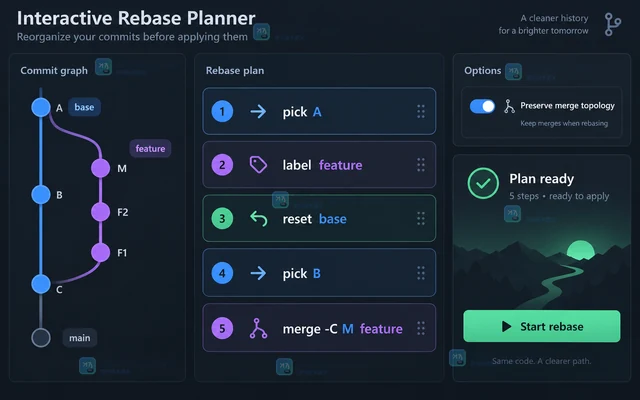
- 文章 · 软件教程 | 1天前 | Git rebase 交互式变基 保留合并提交 rebase merges
- Git 交互式变基保留合并提交的操作路径
- 477浏览 收藏
-
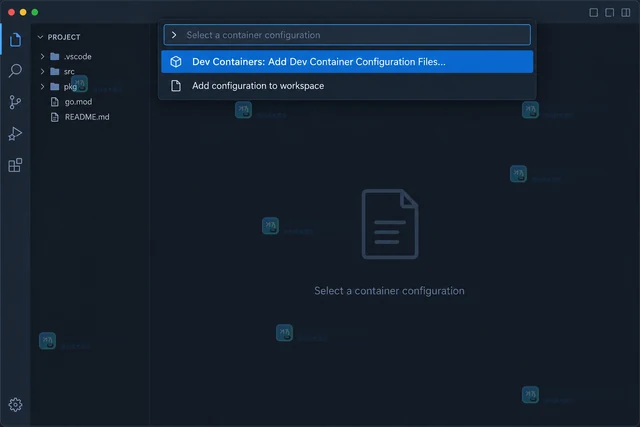
- 文章 · 软件教程 | 1天前 | 开发环境 · vs code · 软件教程 · devcontainer.json VS Code Dev Containers Dev Container Features 容器开发环境 开发工具复用
- VS Code Dev Containers 复用 Features 的开发环境配置
- 378浏览 收藏
-

- 前端进阶之JavaScript设计模式
- 设计模式是开发人员在软件开发过程中面临一般问题时的解决方案,代表了最佳的实践。本课程的主打内容包括JS常见设计模式以及具体应用场景,打造一站式知识长龙服务,适合有JS基础的同学学习。
- 543次学习
-

- GO语言核心编程课程
- 本课程采用真实案例,全面具体可落地,从理论到实践,一步一步将GO核心编程技术、编程思想、底层实现融会贯通,使学习者贴近时代脉搏,做IT互联网时代的弄潮儿。
- 516次学习
-

- 简单聊聊mysql8与网络通信
- 如有问题加微信:Le-studyg;在课程中,我们将首先介绍MySQL8的新特性,包括性能优化、安全增强、新数据类型等,帮助学生快速熟悉MySQL8的最新功能。接着,我们将深入解析MySQL的网络通信机制,包括协议、连接管理、数据传输等,让
- 500次学习
-

- JavaScript正则表达式基础与实战
- 在任何一门编程语言中,正则表达式,都是一项重要的知识,它提供了高效的字符串匹配与捕获机制,可以极大的简化程序设计。
- 487次学习
-

- 从零制作响应式网站—Grid布局
- 本系列教程将展示从零制作一个假想的网络科技公司官网,分为导航,轮播,关于我们,成功案例,服务流程,团队介绍,数据部分,公司动态,底部信息等内容区块。网站整体采用CSSGrid布局,支持响应式,有流畅过渡和展现动画。
- 485次学习
-

- PubMedQA
- 深入了解PubMedQA生物医学问答数据集,涵盖其核心功能、使用方法及在临床决策、药物研发等场景的应用,助力提升NLP模型性能。
- 431次使用
-

- H2O EvalGPT
- H2O EvalGPT是H2O.ai推出的开源LLM评估平台,提供详细的大模型性能排行榜、行业特定基准测试及A/B测试功能,助您快速选择最适合项目的高性能大语言模型。
- 508次使用
-

- LMArena
- LMArena是加州大学伯克利分校推出的AI模型匿名评测平台。通过盲测投票机制,用户可对比不同大模型回答并生成实时排行榜,助力开发者优化模型及用户选择最佳AI工具。
- 522次使用
-

- HELM
- 深入了解斯坦福推出的HELM(Holistic Evaluation of Language Models)大模型评测体系。本文解析其核心功能、安装配置步骤及应用场景,涵盖准确性、公平性、鲁棒性等多维度指标,助力开发者全面优化语言模型性能。
- 464次使用
-

- MMBench
- MMBench是由上海人工智能实验室等机构联合推出的多模态基准测试平台,提供细粒度能力评估、大规模数据集及VLMEvalKit工具。本文详细介绍其核心功能、安装使用方法及应用场景,助力开发者全面评估多模态模型性能。
- 292次使用
-
- VS Code 怎么给 Go 项目配置测试任务:tasks.json 运行与结果验收
- 2026-07-09 501浏览
-
- Windows 11 如何开启 HEIF 图片支持
- 2026-05-31 501浏览
-
- TikTok用户画像与付费订阅变现方法
- 2026-05-27 501浏览
-
- 学信网学历翻译件申请方法
- 2026-05-27 501浏览
-
- Windows 11 24H2 更新失败0x80070005解决方法
- 2026-05-26 501浏览


